WebメールからOffice365への移行ソフトウェア
WebメールアカウントからOffice365/Microsoft365のメールプロファイルにメールを素早く転送する高度な方法です。ホスティングプロバイダーやWebベースのメールプラットフォームで使用しているメールアカウントからシームレスにメールを転送できます。 (Bluehost、HostGator、InMotion、Namecheap、GoDaddy、GreenGeeks、Gmail、Yahoo!メール、AOL など)
- WebメールからOffice365へのメール移行を最速で実現します。
- Webメールアカウントで利用可能なフォルダーからメールをエクスポートします。
- 日付を選択して、特定の送受信日のみのメールをエクスポートします。
- Office365のプライマリメールボックス、新規フォルダー、またはインプレースアーカイブパスにメールを移行します。
- あらゆる試行において、手間をかけずに確実にメール移行を実行します。
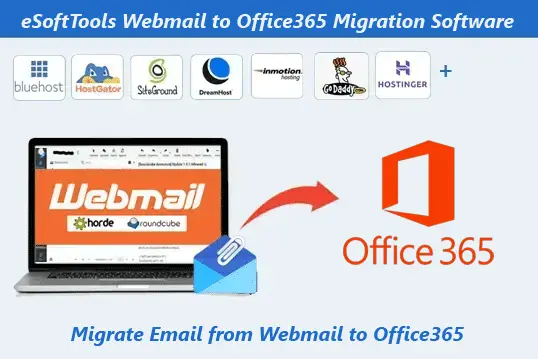
WebメールからOffice365への移行ソフトウェア - 機能概要
電子メールによる即時高速ソフトウェア配信

- あらゆるWebメール プラットフォームからOffice365/Microsoft365 アカウントのメールボックスにメールを移行します。
- WebメールのメールをOffice365のプライマリ メールボックス、インプレース アーカイブ フォルダー、または新しいカスタム フォルダーにアップロードします。
- Webメール アカウントからフォルダーを選択し、選択したフォルダーからのみメールを効率的にエクスポートします。
- メール フィルター オプションを使用して、日付に基づいてエクスポートするメールを選択します。
- データ損失なしで移行を完了し、各メールは関連するすべてのプロパティ(ヘッダーの詳細、メッセージ、添付ファイル、その他の要素)とともにエクスポートされます。
- メールを Office365 だけでなく、Gmail、Yahoo Mail、および IMAP オプション経由で他のメール プラットフォームにも転送します。
- Web メールのメールはローカルに保存されます。10 種類以上のバックアップ オプション (PST、EML、EMLX、MSG、HTML、MHTML、MBOX、PDF、Thunderbird、Zimbra、Live Mail、CSV) が用意されています。
- あらゆるホスティングプロバイダ(Bluehost、HostGator、InMotion、Namecheap、SiteGround、GoDaddy、GreenGeeks、Liquid Web など。
- ユーザーは事前の経験がなくても、簡単なクリック操作で移行ジョブを実行できます。
- Windows O/S を使用するユーザー向けに開発されました。これには、すべてのバージョン 11、10、8.1、8、7、XP、Vista、およびそれ以前のバージョンが含まれます。
無料デモ: お金をかけずに Web メール アカウントの各フォルダーから 25 件のメールを移行します。
WebメールからIMAPへの移行ソフトウェア - すべての機能の詳細
WebメールをOffice 365に移行する簡単な方法
WebベースのメールプラットフォームからOffice 365 / Microsoft 365 (Outlook 365) サービスへの効率的なエクスポートを実現する、優れた設計のプログラムです。Bluehost、HostGator、InMotion hosting、Namecheap、SiteGround、GoDaddy、GreenGeeks、Liquid Webなど、あらゆるメールホスティングプロバイダーのメールアカウントからメールを移行できます。
Roundcube、Horde Webmail、その他のWebメールアプリからIMAP経由でメールを移行できます。ユーザーのメールに変更を加えることなく、完全に安全な移行を実行します。また、ユーザーはWebメールから迅速かつスマートなメール転送を実現するための様々な機能やオプションにもアクセスできます。
作業プロセス:- >> Web メールを Office365 に移行する方法?


エクスポート対象フォルダの選択
Webメールアカウントで利用可能なすべてのメールフォルダを表示し、エクスポート操作に必要なフォルダを選択できるソフトウェアです。表示されるフォルダリストから、エクスポートが必要なフォルダのみを選択できます。

日付範囲選択によるメールのエクスポート
メールの日付選択機能を使用すると、特定の日付を含むメールのみをエクスポート対象として選択できます。ソフトウェアは、ユーザーが選択した期間の送受信日を含むメールをフィルタリングし、それらのメールのみをスムーズにエクスポートします。

元の情報を含むメールのエクスポート
本ソフトウェアは、WebメールアカウントからOffice365へメールをネイティブ形式でエクスポートします。移行中にメールの内容に変更を加えることはありません。Webメールのメールは、宛先、BCC、CC、件名、送信者、日付、メッセージ本文、添付ファイルなどの関連プロパティをすべて保持したまま、Office365のメールボックスに保存されます。

Office365 の別のフォルダーにインポート
Web メールのメールを移行し、Office365 アカウントに保存するための 3 つのオプションをユーザーに提供します。-
- プライマリメールボックス: - 類似のフォルダーをチェックし、メールを同じフォルダーに移動します (例: 受信トレイフォルダーのメールを受信トレイに、送信トレイフォルダーのメールを送信トレイに、といった具合に移動します)。
- 移行先の入力フォルダー: - カスタム名で新しいフォルダーを挿入し、選択した Web メールフォルダー全体をインポートします。
- エクスポート先 -> インプレースアーカイブフォルダー: - Office365 アカウントのインプレースアーカイブ保存パスに Web メールアカウントデータを挿入します。

Webメール移行(オプション追加)
WebメールからOffice365への移行に加え、以下のオプションを使用して他のメールサービスへもメールを移行できます。 -
- Gmailへのインポート:WebメールからGmailまたはGoogle Workspaceアカウントへメールを移行します。
- Yahoo!メールへのインポート:WebメールアカウントからYahoo!メールのプロファイルへメールを転送します。
- IMAPアカウントへのインポート:このIMAPオプションを使用して、Webメールアカウントから別のアカウント、または任意のメールサービスへメールを移行します。

メールのダウンロードとローカルバックアップ
ソフトウェアのバックアップ機能を使用して、ウェブメールアカウントからローカルドライブにメールを保存できます。メールをダウンロードするメールフォルダーを選択し、14種類のバックアップオプションから選択してローカルに保存できます。メールはPST、EML、EMLX、MSG、HTML、MHTML、MBOX、CSV、PDF、Windows Live Mail、Thunderbird、Zimbra形式で保存できます。

すべてのメールプロバイダーに対応
Web経由で利用可能なあらゆるメールサービスから移行できるソフトウェアをご用意しています。RoundcubeやHorde Webメールアプリからアクセスできるメールアカウント、Bluehost、HostGator、InMotion、Namecheap、SiteGround、GoDaddy、GreenGeeks、Liquid Webなどのメールホスティングプロバイダーでホストされているメールアカウントから、メールを移行できます。
注: - さらに、適切なIMAPホストの詳細を追加することで、AOL、Gmail、Yahoo!メールなどの専用メールプラットフォームからも移行できます。

安全で使いやすいソフトウェア
あらゆるユーザーが、事前の知識や特別な技術スキルを必要とせずに移行を実行できます。ユーザーは、すべての移行タスクを簡単なクリック操作で実行でき、難しい操作に煩わされることはありません。初心者からエキスパートまで、Webメールの移行作業を迅速かつ簡単に行うことができます。

Windows OS全バージョン対応
Windowsオペレーティングシステムに対応しています。Windows 11、10、8.1、8、7、XP、Vista、またはそれ以前のバージョンを搭載したコンピューターでご利用いただけます。ソフトウェアのインストールプロセスは全バージョンで共通で、移行プロセスも同様です。

WebメールからOffice365への無料移行
ご購入前にソフトウェアをテストできるよう、Webメールアカウントからの無料メール転送を提供しています。Webメールアカウントの選択したフォルダーごとに最大25件のメールを無料で転送できます。有料ライセンスを購入する必要はありません。
eSoftTools WebメールからOffice365への移行ソフトウェア

eSoftTools WebメールからOffice365への移行ソフトウェア

ウェブメールアカウントを追加し、メールボックスフォルダを読み込む

エクスポートに必要なフォルダを選択してください

ウェブメール移行ソフトウェアでのOffice365ログイン

WebメールをOffice365に移行する
ソフトウェア比較
| ソフトウェアの機能 | 試用版 | 製品版 |
|---|---|---|
| WebメールのメールをOffice365アカウントに移行 | ||
| Office365のプライマリメールボックス、インプレースアーカイブフォルダ、またはカスタムフォルダへのインポート | ||
| 選択したフォルダからのメールエクスポート | ||
| Office365/Gmail/IMAPへのメール移行 | ||
| メールの日付別フィルター | ||
| メールの移行は無制限 | 選択したフォルダごとに25件のメールをエクスポート | |
| 今すぐダウンロード | 今すぐ購入 |
ソフトウェア仕様
試用版の制限事項
ソフトウェアの無料デモ版をご利用いただくと、選択したフォルダーからOffice365アカウントへ、最大25件のメールを費用をかけずに移動できます。
ソフトウェア情報
バージョン
v4.0
すべてのWebメールサービス(以下を含む) Roundcube/Horde)
ライセンス
個人向け、法人向け、技術者向け
サポート言語
英語、ドイツ語、イタリア語、フランス語、スペイン語
システム要件
プロセッサ
Intel® Pentium クラス
オペレーティングシステム
Windows
ハードディスク容量
50 MBのハードディスク空き容量
RAM
512 MB以上必要
ソフトウェア配信
電子版
はい
モード
Eメールによる配信
対応Windows OS
Windows 11、10、8.1、8、7、XP、Vista、およびそれ以下のエディションのすべてのOSで動作します
よくある質問 (FAQ)
Web メールのメールを Office365/Microsoft 365 アカウントのメールボックスに移行する方法は?
- Windows 用の eSoftTools Webmail to Office365 Migration Software をパソコンにダウンロードします。
- ソフトウェアをインストールして実行し、メールアカウントのログイン情報(メールアドレス、パスワード、IMAP ホスト、ポート)を入力します。
- ログイン ボタンを押し、アカウントからメールフォルダをソフトウェアに読み込みます。
- エクスポートしたいメールが含まれているフォルダを選択します。
- クラウドにインポート をクリックし、Office365 にインポート オプションを選択します。
- Office365 アカウントのメールアドレス を入力し、フォルダにインポート と メールフィルター の設定を適用します。
- 変換 ボタンを押し、サインインします。 Office365アカウントで、ソフトウェアが要求するその他のログイン情報を入力し、WebメールからOffice365への移行を開始します。
プロセス全体については、こちらをご覧ください: WebメールをOffice365アカウントに移行する方法?
必要なメールを含むフォルダのみを選択してエクスポートすることは可能ですか?
はい、このソフトウェアはフォルダ選択をサポートしています。Webメールアカウントから必要なメールを含むフォルダを選択し、個別にエクスポートできます。
移行時にメールの日付範囲選択オプションを使用するメリットは何ですか?
このソフトウェアは、Webメールからメールをエクスポートし、元の形式でOffice365メールボックスに保存しますか、それとも何らかの形で変更しますか?
このソフトウェアには、Office 365 フォルダーをインポートするための 3 つのオプションがありますが、それぞれの機能について教えてください。
- プライマリメールボックス: - Web メールアカウントから Office 365 アカウントのプライマリメールボックスにメールを移動します(受信トレイのメールは受信トレイフォルダーに、送信トレイのメールは送信トレイに、送信済みメールは送信済みフォルダーに、など)。
- 移行用入力フォルダー: - Office 365 アカウントにユーザーが定義した名前の新しいフォルダーを追加し、インポートした Web メールを保存します。
- エクスポート先 -> インプレースアーカイブフォルダー: - Web メール アカウントのインポートされたメールを Office365 のインプレース アーカイブの場所に保存します。
このソフトウェアでは、3 つの異なるオプションを使用して、Office 365 の Web メールをインポートできます。-
このソフトウェアは、どのメールホスティングプロバイダーでも利用可能なメールアカウントからメールをエクスポートできますか?
はい、Bluehost、HostGator、InMotion、Namecheap、SiteGround、GoDaddy、GreenGeeks、Liquid Web などのどのホスティングプロバイダーでも、メールアカウントからメールを移行できます。
このソフトウェアのWebメールバックアップ機能とは何ですか?
利用可能な他のクラウドインポート/移行オプションの機能は何ですか?
このソフトウェアは、Office365へのメール転送に信頼性が高いだけでなく、Gmail、Yahoo!メール、その他のIMAPベースのプラットフォームなど、他のすべてのWebメールプラットフォームへのメール転送も可能です。
このソフトウェアを使用するには、どのバージョンのWindowsが必要ですか?
必要なのは、Windowsオペレーティングシステムを搭載したコンピューターだけです。バージョンは問いません。Windows 11、10、8.1、8、7など、どのバージョンでもこのソフトウェアを実行でき、どのバージョンでも同じように動作します。
WebメールからOffice365への移行ツールの無料デモ版でメールの移行は可能ですか?
はい、このソフトウェアは無料のメール移行機能を提供しており、無料デモ版では選択したフォルダーごとに最大25件のメールをOffice365アカウントに移行できます。
クライアントの最も価値のあるレビュー
[ サラ・ミッチェル ], [ アメリカ合衆国 ]
[ ゴルガー], [スペイン ]
[ リンダ・エヴァンス], [カナダ ]
[ アハメド・ハッサン ], [ アラブ首長国連邦 ]
[ マリア・ゴンザレス], [ イングランド ]