Fastmail バックアップ&移行ソフトウェア
Fastmail のメールを様々なメールプラットフォームに迅速かつ安全にエクスポートできる高度なツールです。Office365、Gmail、Yahoo!メール、Thunderbird、Outlook など、様々なプログラムにメールを移行できます。添付ファイルやメタデータを含むメールの詳細をすべて保持しながらエクスポートできます。さらに、フォルダーの選択、日付によるフィルタリング、ファイル名のカスタマイズなどのオプションもご利用いただけます。
- Fastmail アカウントからメールをエクスポートし、ローカルドライブに保存します。
- Office365、Gmail、Yahoo!などのWebメールサービスにメールを移行します。
- 対象のメールをエクスポートするために、フォルダーとメールの日付を選択します。
- すべてのメール添付ファイルとメタデータを元の形式で保持します。
- ユーザーフレンドリーなデザインで、すべての Windows OS バージョンに対応しています。
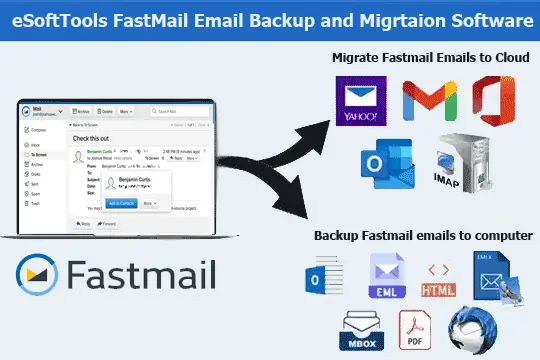
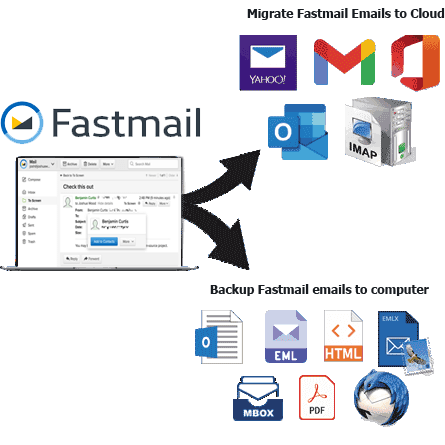
Fastmailメールバックアップ&移行ツールの主な機能

電子メールによる即時高速ソフトウェア配信

- 安全で簡単なプロセスで、FastMail アカウントからの電子メールのバックアップと移行を安全に実行します。
- Fastmail から Office365、Gmail、Yahoo Mail、その他の IMAP メールプログラムにメールを移行します。
- メールをさまざまな形式でエクスポートしてローカルに保存できます。形式には以下が含まれます:PST、 EML、EMLX、 MBOX、PDF、 MSG、HTML、MHTML、 Thunderbird。
- 移行またはバックアップ中に、簡単なフォルダ選択機能を使用して、選択したフォルダからメールを抽出します。
- 日付範囲でメールをフィルタリングし、選択した期間内の特定のメールをバックアップまたは移行します。
- メールを完全なメールプロパティ(宛先、CC、BCC、件名、添付ファイル、メッセージ本文など)とともに保存します。
- メールを個別のファイルとして、EML、EMLX、MSG、HTML、MHTML、PDF 形式で保存します。
- Fastmail のメールを Thunderbird メールクライアントに直接 インポート します(事前に設定したメールプロファイル)。
- Fastmail のメールボックスフォルダからメールを 単一の MBOX ファイルまたは 個別の MBOX ファイルにエクスポートします。
- すべてのメールを、元の Fastmail アカウントと移行先のプラットフォームの両方で元の形式で保持します。
- エクスポートしたメールファイルを整理するために、9 つの異なる形式を使用してファイルの 命名規則 をカスタマイズします。
- メールのバックアップファイルをユーザーの希望するパスに保存するための 保存場所を手動で選択します。
- メールのバックアップ/移行操作を簡単に実行できるように設計された ユーザーフレンドリーなグラフィカルインターフェース。
- すべての Windows O/S バージョンで動作するように設計されています - 11、10、8.1、8、7、XP、Vista、さらには年上です。
無料デモ版 : 無料でテストし、Fatsmail アカウントのフォルダーごとに 25 件のメールをバックアップ/移行します。
Fastmailのバックアップおよび移行ソフトウェアで得られるもの
安全で信頼性の高いFastmailメール移行ツール
Fastmailユーザーにとって重要な2つのタスク、メールのバックアップと移行を簡単に実行できるように設計された包括的なユーティリティです。
- Fastmailメールをローカルドライブにダウンロード: - 選択したFastmailフォルダからメールをバックアップし、広く使用されている様々なファイル形式でローカルに保存します。FastmailメールボックスのメールをPST、EML、EMLX、MSG、HTML、MHTML、MBOX、PDFとしてエクスポートします。また、Fastmail のメールを既存の Thunderbird プロファイルに直接インポートするオプションも含まれています。
- Fastmail メールをクラウドサービスに移行: - Fastmail は、Gmail、Yahoo! メール、Office 365 などのクラウドまたはウェブベースのプラットフォームにメールを直接移行します。また、カスタムドメインやホスティングプロバイダーを含む、IMAP ベースのあらゆるメールサービスへのメール移行もサポートしています。外部ツールを必要とせず、簡単、迅速、かつ正確な移行が可能です。
詳細はこちら >> Fastmail メールのバックアップと移行方法

FastmailメールをMS Outlookにエクスポート
FastmailメールをOutlook互換のPST形式に簡単かつ高速にエクスポートできます。選択したフォルダーまたはメールボックス全体を単一のPSTファイルに保存し、Outlookですぐに使用できます。Outlook 2021、2019、2016、およびそれ以前のバージョンを含むすべてのバージョンと互換性があります。
各メールを個別に保存
メールごとに個別のファイルを作成するため、仕分けと識別がより簡単かつ効率的になります。EML、EMLX、MSG、HTML、MHTML、PDFなど、複数のエクスポート形式から選択できます。ヘッダー、書式設定、添付ファイル、画像など、関連するメールデータはすべて保持されます。

Fastmail フォルダを MBOX としてアーカイブ
- 単一の MBOX に保存: - 選択したすべてのフォルダのメールを 1 つの MBOX ファイルにアーカイブします。
- 個別の MBOX に保存: - 選択したフォルダごとに個別の MBOX ファイルを作成します。
Fastmail フォルダのメールを MBOX 形式でバックアップします。2 つの柔軟な保存オプションがあります。 -

Thunderbird クライアントで Fastmail を読み込む
Fastmail のメールをシステム上のアクティブな Thunderbird プロファイルに直接インポートします。Thunderbird の保存パスを自動検出し、選択したフォルダーにメールを挿入します。Fastmail のメールボックスを Thunderbird にワンクリックで簡単に移行できます。

メールエクスポート用フォルダを選択
FastMailメールボックスのすべてのフォルダをプレビューし、メールのバックアップまたは移行元となるフォルダのみを選択します。不要なデータのエクスポートを回避し、バックアップファイルのサイズを削減し、エクスポート速度を向上させます。時間を節約し、対象を絞ったメール移行を実現します。

元のメール構造を保持
エクスポートまたは移行時に、メールの元の要素をすべてそのまま保持します。メールのレイアウト、ヘッダー、タイムスタンプ、送信者/受信者情報、添付ファイル、書式設定は正確に保持されます。データ損失のない完全なメールエクスポートを保証します。

日付範囲でメールをフィルタリング
スマートな日付フィルターを使用して、特定の期間のメールのみを移行またはバックアップできます。開始日と終了日をカスタム選択して、関連性の高いメッセージをターゲットにできます。重要なメールのみをアーカイブしたり、エクスポートの負荷を軽減したりするのに最適です。

個々のファイルのカスタム命名
エクスポートしたメールファイルに名前を付ける方法を選択し、整理と検索を容易にします。送信者、日付、件名などを組み合わせたファイル名のオプションも用意されています。EML、EMLX、MSG、HTML、MHTML、PDF形式に対応しています。

メールを特定のフォルダに転送
メールを別のウェブメールまたはクラウドアカウントに移行する際は、移行先のフォルダを設定してください。クラウドメールサービスに、カスタム名で新しいフォルダを作成します。既存の受信トレイの内容との混在を避け、構造化された整理を維持します。

バックアップの保存先を選択
エクスポートしたファイルの保存場所を手動で定義します。内蔵ドライブ、外部ストレージ、ネットワークパスなど、任意のパスを選択できます。バックアップの管理と整理を完全に制御できます。

シンプルなインターフェースで簡単操作
初心者からプロまで、誰でもスムーズに操作できるモダンなGUI。フォルダ選択、ファイル形式オプション、フィルタリングといった主要機能はすべてクリックひとつで利用できます。技術的な専門知識やコマンドライン操作は必要ありません。

すべてのWindowsバージョンをサポート
すべての最新および旧バージョンのWindowsオペレーティングシステムと完全な互換性があります。Windows 11、10、8.1、8、7、Vista、XP、および旧バージョン(32ビット版と64ビット版の両方)で動作します。追加ソフトウェアや高いシステム要件は必要ありません。

Fastmailメールの移行とバックアップを無料で
無料デモ版をダウンロードしてソフトウェアをテストし、リスクなしで全機能を体験してください。フォルダーごとに最大25件のメールをバックアップまたは移行できます。フルバージョンを購入する前に、パフォーマンス、精度、インターフェースを評価するのに最適な方法です。
eSoftTools Fastmail メールバックアップ&移行ソフトウェア

Fastmail バックアップ/移行ソフトウェア

Fastmailメールアカウントログイン

必要なFastmailメールアカウントのメールフォルダを選択してください

Fastmailのメールをさまざまな形式でダウンロードする

Fastmailメールをローカルドライブにダウンロードする

Fastmailのメールをクラウドアプリにインポートする

FastmailメールをOffice365に移行する

FastmailのメールをGmailに移行する

FastmailのメールをYahooアカウントにエクスポートする

FastmailアカウントのメールをOutlook.com/Hotmailにエクスポートする

Fastmailメールから他のIMAPメールアプリにメールを移行する
ソフトウェアの比較
| ソフトウェアの機能 | 試用版 | 製品版 |
|---|---|---|
| Fastmailアカウントからのメールのエクスポートと移行 | ||
| 複数の形式(PST、EML、PDF、MBOX、HTMLなど)でのメールのダウンロード | ||
| FastmailをGmail、Office365、Yahoo!メール、その他のIMAPサービスに移行する | ||
| Fastmailフォルダごとに個別のMBOXファイルを作成する | ||
| すべてのメールフォルダを1つのMBOXファイルに結合する | ||
| Thunderbird メールプロファイルへの自動検出とインポート | ||
| 日付フィルターを適用して期間別にメールをエクスポート | ||
| 命名規則を使用して出力ファイル名を変更する | ||
| Fastmailの無制限のバックアップと移行 | デモ版では、Fastmailフォルダごとに最大25件のメールをエクスポートできます | |
| 今すぐダウンロード | 今すぐ購入 |
ソフトウェア仕様
トライアルの制限事項
Fastmailアカウントのフォルダから最大25件のメールをバックアップおよび移行できるため、ソフトウェアのすべての機能を完全に無料でお試しいただけます。
ソフトウェア情報
バージョン
v6.0
Fastmail Webメール
ライセンス
個人、法人、技術者
サポート言語
英語、ドイツ語、イタリア語、フランス語、スペイン語
システム要件
プロセッサ
Intel® Pentium クラス
オペレーティングシステムシステム
Windows
ハードディスク容量
50 MBのハードディスク空き容量
RAM
512 MB以上必要
ソフトウェア配信
電子版
はい
電子版
はい
モード
Eメールによる配信
対応Windows OS
Windows 11、10、8.1、8、7、XP、Vista、およびそれ以下のエディションのすべてのOSで動作します
よくある質問 (FAQ)
Fastmail メールバックアップツールを使用して Fastmail からコンピューターにメールをバックアップする方法は?
- eSoftTools Fastmail メールバックアップ&移行ソフトウェアをダウンロードし、Windows PC にインストールします。
- ツールを開き、Fastmail アカウントの認証情報(メールアドレス、アプリパスワード、ポート番号、IMAP サーバー(通常は imap.fastmail.com))を入力します。
- [ログイン] ボタンをクリックして Fastmail メールボックスに接続し、利用可能なすべてのフォルダを自動的に取得します。
- Fastmail メールボックスから、ダウンロードしてコンピュータにバックアップする フォルダを選択します。
- 希望するバックアップ形式を選択します(PST、EML、MSG、MBOX、PDF、HTML、MHTML)。 EMLX、および Thunderbird。
- 日付範囲フィルター、命名規則、保存場所の選択などの設定を適用します。
- 最後に、「バックアップを開始」ボタンを押して、Fastmailメールのエクスポートとローカルへの保存を開始します。
詳細な手順については、こちらをご覧ください: Fastmail のメールをコンピューターにバックアップする方法
Fastmail メールをクラウド メール サービス (Gmail、Yahoo メール、Office365 など) に移行する方法
- Windows 搭載のコンピュータに eSoftTools Fastmail メール移行ソフトウェア をダウンロードします。
- Fastmail アカウントの認証情報を入力します:メールアドレス、アプリパスワード、ポート、IMAP サーバー (imap.fastmail.com)。
- [ログイン] ボタンをクリックして、Fastmail メールボックスからすべてのメールフォルダを読み込みます。
- すべてのフォルダが読み込まれたら、移行するメールが含まれているフォルダを選択します。
- [クラウドにインポート] ボタンをクリックし、移行先のメールプラットフォームを選択します:Gmail、Yahoo! メール、Office365、または IMAP。
- 移行先のメールサービスのログイン情報を入力します:メールアドレス パスワード、ポート、ホスト名を入力します。
- 日付に基づくメールフィルタリングや転送先フォルダの作成などの設定を行います。
- 最後に、「インポート」または「変換」ボタンをクリックして、Fastmailのメールを選択したクラウドメールサービスに転送します。
詳細なスクリーンショットを含む完全なチュートリアルをご覧ください: - Fastmail からクラウド メール サービスにメールを移行する方法?
Fastmail Backupソフトウェアは、ダウンロードしたメールを保存するためにどのようなメールファイル形式をサポートしていますか?
Fastmail のメールを Gmail、Office 365、Yahoo! メールのアカウントに直接移行できますか?
選択したFastmailフォルダのメールのみをバックアップすることは可能ですか?
もちろんです!Fastmailアカウントから特定のフォルダをプレビューして選択することで、メールをバックアップまたは移行でき、不要なデータ転送を回避できます。
メールのエクスポート時に、元のメールのメタデータと添付ファイルは保持されますか?
日付でメールをフィルタリングして、特定の期間のメールのみを移行またはバックアップすることはできますか?
このツールは新しいバージョンの Windows オペレーティングシステムと互換性がありますか?
試用版では、Fastmailのメールを移行・バックアップできますか?
無料デモ版では、Fastmailアカウントのフォルダーごとに最大25件のメールをエクスポートまたは移行できます。これにより、購入前にソフトウェアの機能やすべての機能をテストできます。
お客様からの最も価値のあるレビュー
[ Olivia M. ], [ 米国 ]
[ Sophia Martinez ], [ 米国 ]
[ Julia K. ], [ ドイツ ]
[ Ahmed T. ], [ アラブ首長国連邦 ]
[ Claire D. ], [ 英国 ]