Software de copia de seguridad y migración de Fastmail
Herramienta avanzada que permite exportar correos de Fastmail a diversas plataformas de forma rápida y segura. Migre correos a Office 365, Gmail, Yahoo Mail, Thunderbird, Outlook y muchos otros programas. Exporte correos conservando todos los detalles, incluidos los archivos adjuntos y los metadatos. Además, ofrece opciones para seleccionar carpetas, filtrar por fecha, personalizar nombres de archivo y mucho más.
- Exporte correos desde su cuenta de Fastmail y guárdelos en una unidad local.
- Migre correos a servicios de correo electrónico web: Office 365, Gmail, Yahoo.
- Seleccione carpetas y la fecha de los correos para una exportación específica.
- Conserva todos los archivos adjuntos y metadatos en su formato original.
- Diseño intuitivo y compatible con todas las versiones del sistema operativo Windows.
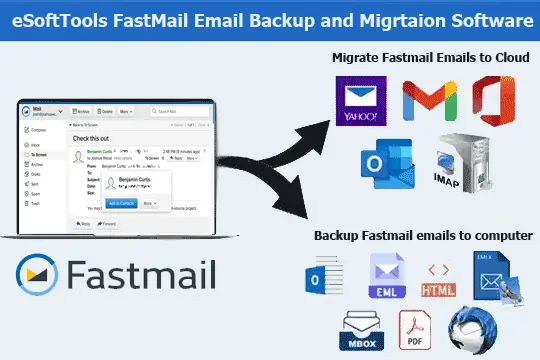
Características principales de la herramienta de copia de seguridad y migración de correo electrónico de Fastmail

Entrega rápida e instantánea de software por correo electrónico

- Realice de forma segura copias de seguridad y migración de correo electrónico desde la cuenta FastMail con un proceso sencillo y seguro.
- Migra correos electrónicos de Fastmail a Office365, Gmail, Yahoo Mail y otros programas de correo electrónico IMAP.
- Exporte y guarde correos electrónicos localmente en diversos formatos, incluyendo PST, EML, EMLX, MBOX, PDF , MSG, HTML, MHTML, Thunderbird.
- Extraiga correos electrónicos de las carpetas seleccionadas con la sencilla función de selección de carpetas durante la migración o la copia de seguridad.
- Filtre correos electrónicos por rango de fechas para realizar una copia de seguridad o migrar correos electrónicos específicos según el período seleccionado.
- Guarde correos electrónicos con propiedades completas: Para, CC, CCO, Asunto, Archivos adjuntos, Cuerpo del mensaje y otros.
- Conserve el correo electrónico de forma individual como archivos en formatos EML, EMLX, MSG, HTML, MHTML y PDF.
- Importe directamente correos electrónicos de Fastmail al cliente de correo electrónico Thunderbird (perfiles de correo electrónico configurados previamente).
- Exporta correos electrónicos desde las carpetas del buzón de Fastmail a archivos MBOX único o MBOX separados.
- Conserve todos los correos electrónicos en formato original tanto en la cuenta Fastmail de origen como en la plataforma de destino.
- Personalice las convenciones de nombres de archivos utilizando 9 formatos diferentes para organizar los archivos de correo electrónico exportados.
- Selección manual de la ubicación de guardado para almacenar archivos de respaldo de correo electrónico en la ruta preferida del usuario.
- Interfaz gráfica fácil de usar diseñada para realizar fácilmente operaciones de copia de seguridad/migración de correo electrónico.
- Diseñado para funcionar en todas las versiones del sistema operativo Windows: 11, 10, 8.1, 8, 7, XP, Vista e incluso anteriores.
Edición de demostración gratuita : pruebe gratis y realice una copia de seguridad/migración de 25 correos electrónicos por carpeta de la cuenta de Fatsmail.
Lo que obtienes con el software de copia de seguridad y migración de Fastmail
Herramienta de migración de correo electrónico Fastmail segura y confiable
Una utilidad completa diseñada para realizar fácilmente dos tareas esenciales para los usuarios de Fastmail: la copia de seguridad y la migración de correo electrónico.
- Descargar correo electrónico de Fastmail a la unidad local: - Realice una copia de seguridad de los correos electrónicos de las carpetas seleccionadas de Fastmail y guárdelos localmente en varios formatos de archivo comunes. Exporte los buzones de correo de Fastmail como PST, EML, EMLX, MSG, HTML, MHTML, MBOX y PDF. También incluye una opción para importar directamente los correos de Fastmail a un perfil de Thunderbird existente.
- Mover el correo de Fastmail a servicios en la nube: - FastMail migra los correos directamente a plataformas web o en la nube como Gmail, Yahoo Mail y Office 365. Además, admite la migración a cualquier servicio basado en IMAP, incluyendo dominios personalizados o proveedores de alojamiento. Migración sencilla, rápida y precisa sin necesidad de herramientas externas.
Más información >> ¿Cómo hacer una copia de seguridad y migrar los correos de Fastmail?
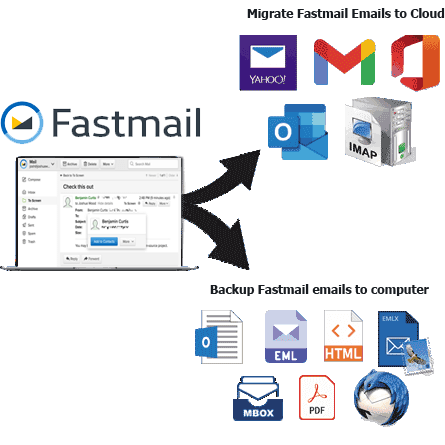

Exportar correos de Fastmail a MS Outlook
Exporte correos de Fastmail a formato PST compatible con Outlook con facilidad y rapidez. Guarde carpetas seleccionadas o buzones completos en un único archivo PST listo para usar en Outlook. Compatible con todas las versiones de Outlook, incluyendo 2021, 2019, 2016 y anteriores.
Guardar cada correo electrónico individualmente
Crea un archivo independiente para cada correo electrónico, lo que facilita y agiliza la clasificación e identificación. Elige entre varios tipos de exportación: EML, EMLX, MSG, HTML, MHTML y PDF. Conserva todos los datos relevantes del correo electrónico, como encabezados, formato, archivos adjuntos, imágenes, etc.

Archivar carpetas de Fastmail como MBOX
- Guardar en un solo MBOX: - Archive los correos electrónicos de todas las carpetas seleccionadas en un solo archivo MBOX.
- Guardar en un MBOX independiente: - Cree archivos MBOX individuales para cada carpeta seleccionada.
Realice copias de seguridad de los correos electrónicos de las carpetas de Fastmail en formato MBOX con dos opciones de almacenamiento flexibles: -

Cargar Fastmail en el cliente Thunderbird
Importa correos de Fastmail directamente al perfil activo de Thunderbird en tu sistema. Detecta automáticamente la ruta de almacenamiento de Thunderbird e inyecta los correos en las carpetas seleccionadas. Simplifica la migración del buzón de Fastmail a Thunderbird con un solo clic.

Seleccionar carpetas para exportar correo
Previsualice todas las carpetas del buzón de FastMail y seleccione solo aquellas de las que desea hacer una copia de seguridad o migrar correos electrónicos. Evite exportar datos innecesarios, reduzca el tamaño de los archivos de copia de seguridad y aumente la velocidad de exportación. Migración de correo electrónico rápida y específica.

Conserva la estructura original del correo electrónico
Conserva todos los elementos originales de tus correos electrónicos durante la exportación o migración. El diseño, los encabezados, las marcas de tiempo, la información del remitente/destinatario, los archivos adjuntos y el formato se conservan con precisión. Garantiza una exportación completa del correo electrónico sin pérdida de datos.

Filtrar correos electrónicos por rango de fechas
Utiliza filtros de fecha inteligentes para migrar o crear copias de seguridad solo de correos electrónicos de un período específico. Elige fechas de inicio y fin personalizadas para dirigirte a los mensajes relevantes. Ideal para archivar solo correos electrónicos importantes o reducir la carga de exportación.

Nombres personalizados para archivos individuales
Elija cómo nombrar los archivos de correo electrónico exportados para facilitar su organización y búsqueda. Las opciones incluyen combinaciones de remitente, fecha y asunto para los nombres de archivo. Compatible con los formatos EML, EMLX, MSG, HTML, MHTML y PDF.

Transferir correos a una carpeta específica
Establezca una carpeta de destino al migrar correos a otra cuenta de correo web o en la nube. Inserte una nueva carpeta en el servicio de correo en la nube con un nombre personalizado. Evite que se mezcle con el contenido de la bandeja de entrada existente y mantenga una organización estructurada.

Elegir destino de copia de seguridad
Defina manualmente dónde se almacenarán sus archivos exportados. Elija cualquier ruta en su disco duro interno, almacenamiento externo o red. Esto le brinda control total sobre la gestión y organización de las copias de seguridad.

Interfaz sencilla para un uso fácil
Interfaz gráfica de usuario moderna para un manejo fluido tanto para principiantes como para profesionales. Todas las funciones principales, como la selección de carpetas, las opciones de formato de archivo y el filtrado, están a un solo clic. No se requieren conocimientos técnicos ni operaciones de línea de comandos.

Compatible con todas las versiones de Windows
Totalmente compatible con todos los sistemas operativos Windows, tanto modernos como antiguos. Funciona en Windows 11, 10, 8.1, 8, 7, Vista, XP y versiones anteriores (tanto de 32 bits como de 64 bits). No requiere software adicional ni requisitos de sistema elevados.

Migra y respalda el correo electrónico de Fastmail gratis
Descarga la demo gratuita para probar el software y experimentar todas sus funciones sin riesgos. Puedes respaldar hasta 25 correos electrónicos por carpeta o migrarlos sin costo. La manera perfecta de evaluar el rendimiento, la precisión y la interfaz antes de comprar la versión completa.
Software de copia de seguridad y migración de correo electrónico eSoftTools Fastmail

Software de copia de seguridad y migración de Fastmail

Inicio de sesión en la cuenta de correo electrónico de Fastmail

Seleccione las carpetas de correo electrónico de la cuenta de correo electrónico Fastmail requeridas

Descargar correo electrónico de Fastmail a diferentes formatos

Descargar correo electrónico de Fastmail a la unidad local

Importar correo electrónico de Fastmail a aplicaciones en la nube

Migrar el correo electrónico de Fastmail a Office365

Migrar correos electrónicos de Fastmail a Gmail

Exportación de correos electrónicos de Fastmail a una cuenta de Yahoo

Exportar correos electrónicos de la cuenta Fastmail a Outlook.com/Hotmail

Migrar correos electrónicos de Fastmail a otra aplicación de correo IMAP
Comparación de software
| Características del software | Versión de prueba | Versión completa |
|---|---|---|
| Exportar y migrar correos electrónicos desde una cuenta de Fastmail | ||
| Descargar correos electrónicos en varios formatos (PST, EML, PDF, MBOX, HTML, etc.) | ||
| Migrar Fastmail a Gmail, Office365, Yahoo Mail y otros servicios IMAP | ||
| Crear archivos MBOX separados por carpeta de Fastmail | ||
| Combinar todas las carpetas de correo en un solo archivo MBOX | ||
| Detectar automáticamente e importar al perfil de correo de Thunderbird | ||
| Aplicar filtros de fecha para exportar correos electrónicos por intervalo de tiempo | ||
| Cambiar el nombre de los archivos de salida mediante convenciones de nomenclatura | ||
| Copia de seguridad y migración ilimitadas de Fastmail | Exporta hasta 25 correos electrónicos por carpeta de Fastmail en la versión demo | |
| Descargar | Comprar |
Especificación de software
Limitaciones de la versión de prueba
Realice copias de seguridad y migre hasta 25 correos electrónicos desde la carpeta de cada cuenta de Fastmail, lo que le permite probar todas las funciones del software de forma totalmente gratuita.
Información del software
Versión
v6.0
Correo web de Fastmail
Licencia
Personal, Corporativa, Técnico
Idiomas disponibles
Inglés, alemán, italiano, francés, español
Requisitos del sistema
Procesador
Intel® Pentium
Sistema operativo
Windows
Espacio en disco duro
50 MB de espacio libre en el disco duro
RAM
Se requiere un mínimo de 512 MB
Entrega de software
Electrónica
SÍ
Modo
Envío por correo electrónico
Sistemas operativos Windows compatibles
Compatible con todas las ediciones del sistema operativo Windows: 11, 10, 8.1, 8, 7, XP, Vista y anteriores
Preguntas frecuentes (FAQ)
¿Cómo hacer una copia de seguridad de correos electrónicos de Fastmail a la computadora usando la herramienta de copia de seguridad de correo electrónico de Fastmail?
- Descarga eSoftTools Fastmail Email Backup & Migration Software e instálalo en tu PC con Windows.
- Abre la herramienta e introduce las credenciales de tu cuenta de Fastmail: Correo electrónico, Contraseña de la aplicación, Número de puerto y Servidor IMAP (normalmente: imap.fastmail.com).
- Haz clic en el botón Iniciar sesión para conectar tu buzón de Fastmail y recuperar automáticamente todas las carpetas disponibles.
- Selecciona las carpetas de tu buzón de Fastmail que deseas descargar y respaldar en tu ordenador.
- Elige tu formato de respaldo preferido: PST, EML, MSG, MBOX, PDF, HTML. MHTML, EMLX y Thunderbird.
- Aplique configuraciones como: Filtro de rango de fechas, Convención de nomenclatura y Selección de ubicación de almacenamiento.
- Finalmente, pulse el botón Iniciar copia de seguridad para empezar a exportar y guardar sus correos de Fastmail localmente.
Consulta la guía completa paso a paso aquí: Cómo hacer una copia de seguridad de los correos electrónicos de Fastmail en la computadora
¿Cómo migrar el correo electrónico de Fastmail a servicios de correo en la nube: Gmail / Yahoo Mail / Office365 y otros?
- Descargar eSoftTools Fastmail Email Migration Software en tu ordenador con Windows.
- Ingresa las credenciales de tu cuenta de Fastmail: Dirección de correo electrónico, Contraseña de la aplicación, Puerto y Servidor IMAP (imap.fastmail.com).
- Haz clic en el botón Iniciar sesión para cargar todas las carpetas de tu buzón de Fastmail.
- Una vez cargadas todas las carpetas, selecciona las carpetas específicas que contienen los correos electrónicos que quieres migrar.
- Haz clic en el botón Importar a la nube y elige tu plataforma de correo electrónico de destino: Gmail, Yahoo Mail, Office365 o IMAP.
- Proporciona los datos de inicio de sesión para el servicio de correo electrónico de destino: Correo electrónico Dirección, Contraseña, Puerto y Nombre de host.
- Configure opciones como el filtrado de correo electrónico por fecha y la creación de carpetas de destino.
- Finalmente, haga clic en el botón Importar o Convertir para comenzar a transferir los correos de Fastmail a su servicio de correo en la nube seleccionado.
Consulte el tutorial completo con capturas de pantalla detalladas: - ¿Cómo migrar correos de Fastmail a servicios de correo en la nube?
¿Qué formatos de archivo de correo electrónico admite el software Fastmail Backup para almacenar correos descargados?
¿Puedo migrar correos de Fastmail directamente a cuentas de Gmail, Office 365 o Yahoo Mail?
¿Es posible hacer una copia de seguridad de los correos electrónicos solo de carpetas seleccionadas de Fastmail?
¡Por supuesto! Puedes previsualizar y seleccionar carpetas específicas de la cuenta de Fastmail para hacer una copia de seguridad o migrar correos electrónicos y evitar transferencias de datos innecesarias.
¿El software conserva los metadatos y archivos adjuntos originales del correo electrónico durante la exportación?
¿Puedo filtrar correos electrónicos por fecha para migrar o hacer copias de seguridad solo de los correos de un período específico?
¿Es esta herramienta compatible con la versión más reciente del sistema operativo Windows?
¿La versión de prueba me permite migrar y hacer copias de seguridad de los correos de Fastmail?
La versión demo gratuita te permite exportar o migrar hasta 25 correos por carpeta de una cuenta de Fastmail. Esto te permite probar las capacidades y funciones del software y todas sus características antes de comprarlo.
Reseñas más valiosas de los clientes
[ Olivia M. ], [ USA ]
[ Sophia Martinez ], [ USA ]
[ Julia K. ], [ Alemania ]
[ Ahmed T. ], [ Emiratos Árabes Unidos ]
[ Claire D. ], [ Reino Unido ]