Fastmail Backup- und Migrationssoftware
Erweitertes Tool zum schnellen und sicheren Exportieren von FastMail-E-Mails auf verschiedene E-Mail-Plattformen. Migrieren Sie E-Mails zu Office 365, Gmail, Yahoo Mail, Thunderbird, Outlook und vielen weiteren Programmen. Alle E-Mail-Details, einschließlich Anhänge und Metadaten, bleiben beim Export erhalten. Sie können außerdem Ordner auswählen, nach Datum filtern, Dateinamen anpassen und vieles mehr.
- Exportieren Sie E-Mails aus Ihrem Fastmail-Konto und speichern Sie sie auf einem lokalen Laufwerk.
- Migrieren Sie E-Mails zu Web-E-Mail-Diensten – Office 365, Gmail, Yahoo.
- Wählen Sie Ordner und E-Mail-Datum für den gezielten E-Mail-Export aus.
- Erhält alle E-Mail-Anhänge und Metadaten im Original.
- Benutzerfreundliches Design und Unterstützung aller Windows-Betriebssystemversionen.
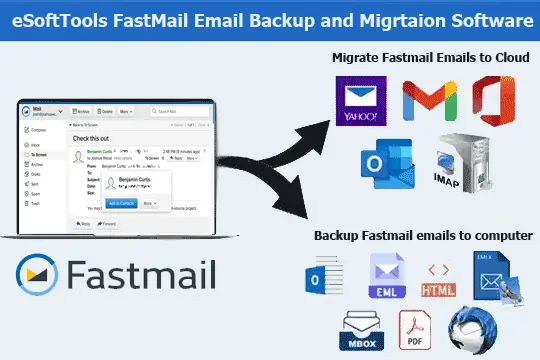
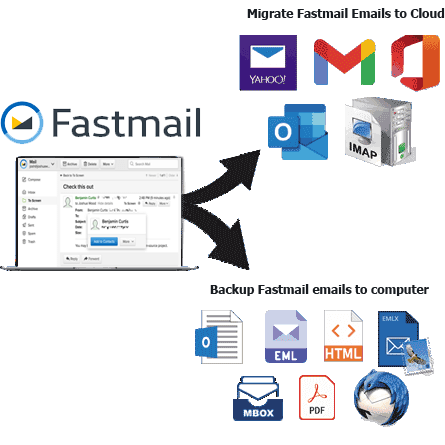
Hauptfunktionen des Fastmail-E-Mail-Backup- und Migrationstools

Sofortige schnelle Softwarelieferung per E-Mail

- Sichere und einfache E-Mail-Sicherung und -Migration von Ihrem FastMail-Konto.
- Migrieren Sie E-Mails von Fastmail zu Office365, Gmail, Yahoo Mail und anderen IMAP-E-Mail-Programmen.
- Exportieren und speichern Sie E-Mails lokal in verschiedenen Formaten, darunter: PST, EML, EMLX, MBOX, PDF, MSG, HTML, MHTML, Thunderbird.
- Extrahieren Sie E-Mails aus ausgewählten Ordnern mit der einfachen Ordnerauswahl-Funktion während der Migration oder Sicherung.
- Filtern Sie E-Mails nach Datumsbereich, um bestimmte E-Mails entsprechend dem ausgewählten Zeitraum zu sichern oder zu migrieren.
- Speichern Sie E-Mails mit vollständigen Eigenschaften – An, CC, BCC, Betreff, Anhänge, Nachrichtentext und mehr.
- Speichern Sie E-Mails einzeln als Dateien in den Formaten EML, EMLX, MSG, HTML, MHTML und PDF.
- Importieren Sie Fastmail-E-Mails direkt in den Thunderbird-E-Mail-Client (vorher konfigurierte E-Mail-Profile).
- Exportieren Sie E-Mails aus Fastmail-Postfachordner in einzelne MBOX oder separate MBOX-Dateien.
- Alle E-Mails bleiben im Originalformat erhalten, sowohl im Fastmail-Quellkonto als auch auf der Zielplattform.
- Passen Sie die Dateinamenskonventionen mit 9 verschiedenen Formaten für die Organisation exportierter E-Mail-Dateien an.
- Manuelle Auswahl des Speicherorts für E-Mail-Sicherungsdateien im bevorzugten Pfad.
- Benutzerfreundliche grafische Oberfläche für einfache E-Mail-Sicherungs- und Migrationsvorgänge.
- Funktioniert mit allen Windows-Betriebssystemversionen: 11, 10, 8.1, 8, 7, XP, Vista und älteren Versionen.
Kostenlose Demoversion : Testen Sie kostenlos und sichern/migrieren Sie 25 E-Mails pro Ordner des Fatsmail-Kontos.
Was Sie mit der Fastmail-Backup- und Migrationssoftware erhalten
Sicheres und vertrauenswürdiges Fastmail-E-Mail-Migrationstool
Ein umfassendes Tool, das zwei wichtige Aufgaben für Fastmail-Nutzer einfach erledigt: E-Mail-Backup und -Migration.
- Fastmail-E-Mails auf lokales Laufwerk herunterladen: Sichern Sie E-Mails aus ausgewählten Fastmail-Ordnern und speichern Sie sie lokal in verschiedenen gängigen Dateiformaten. Exportieren Sie Fastmail-Postfächer als PST, EML, EMLX, MSG, HTML, MHTML, MBOX und PDF. Sie können Fastmail-E-Mails auch direkt in ein bestehendes Thunderbird-Profil importieren.
- Fastmail-E-Mails in Cloud-Dienste verschieben: FastMail migriert E-Mails direkt in die Cloud oder auf webbasierte Plattformen wie Gmail, Yahoo Mail und Office 365. Unterstützt außerdem die E-Mail-Migration zu jedem IMAP-basierten E-Mail-Dienst, einschließlich benutzerdefinierter Domains oder Hosting-Anbieter. Unkomplizierte, schnelle und präzise Migration ohne externe Tools.
Mehr erfahren Wie sichere und migriere ich Fastmail-E-Mails?

Fastmail-E-Mails nach MS Outlook exportieren
Exportieren Sie Fastmail-E-Mails einfach und schnell in das Outlook-kompatible PST-Format. Speichern Sie ausgewählte Ordner oder ganze Postfächer in einer einzigen PST-Datei, die Sie direkt in Outlook verwenden können. Kompatibel mit allen Outlook-Versionen, einschließlich 2021, 2019, 2016 und früheren Versionen.
Jede E-Mail einzeln speichern
Erstellen Sie für jede E-Mail eine separate Datei. Das vereinfacht und vereinfacht die Sortierung und Identifizierung. Wählen Sie aus verschiedenen Exporttypen: EML, EMLX, MSG, HTML, MHTML und PDF. Alle relevanten E-Mail-Daten wie Header, Formatierung, Anhänge, Bilder usw. bleiben erhalten.

Fastmail-Ordner als MBOX archivieren
- In einer einzelnen MBOX speichern: Archivieren Sie E-Mails aus allen ausgewählten Ordnern in einer MBOX-Datei.
- In separater MBOX speichern: Erstellen Sie für jeden ausgewählten Ordner eine eigene MBOX-Datei.
Sichern Sie E-Mails aus Fastmail-Ordnern im MBOX-Format mit zwei flexiblen Speicheroptionen: -

Fastmail im Thunderbird-Client laden
Importieren Sie Fastmail-E-Mails direkt in Ihr aktives Thunderbird-Profil. Der Thunderbird-Speicherpfad wird automatisch erkannt und E-Mails werden in ausgewählte Ordner eingefügt. Vereinfacht die Migration Ihres Fastmail-Postfachs zu Thunderbird mit nur einem Klick.

Ordner für E-Mail-Export auswählen
Zeigen Sie alle FastMail-Postfachordner in der Vorschau an und wählen Sie nur diejenigen aus, deren E-Mails Sie sichern oder migrieren möchten. Vermeiden Sie den Export unnötiger Daten, reduzieren Sie die Größe der Sicherungsdatei und erhöhen Sie die Exportgeschwindigkeit. Zeitsparende und zielgerichtete E-Mail-Migration.

Ursprüngliche E-Mail-Struktur beibehalten
Behalten Sie alle ursprünglichen Elemente Ihrer E-Mails beim Export oder bei der Migration bei. E-Mail-Layout, Header, Zeitstempel, Absender-/Empfängerinformationen, Anhänge und Formatierung bleiben erhalten. Der vollständige E-Mail-Export erfolgt ohne Datenverlust.

E-Mails nach Datumsbereich filtern
Nutzen Sie intelligente Datumsfilter, um nur E-Mails aus einem bestimmten Zeitraum zu migrieren oder zu sichern. Wählen Sie benutzerdefinierte Start- und Enddaten, um relevante Nachrichten gezielt zu erfassen. Ideal, um nur wichtige E-Mails zu archivieren oder den Exportaufwand zu reduzieren.

Benutzerdefinierte Benennung einzelner Dateien
Wählen Sie die Benennung exportierter E-Mail-Dateien für eine einfache Organisation und Suche. Sie können Kombinationen aus Absender, Datum und Betreff für Dateinamen verwenden. Kompatibel mit den Formaten EML, EMLX, MSG, HTML, MHTML und PDF.

E-Mails in einen bestimmten Ordner übertragen
Legen Sie einen Zielordner fest, wenn Sie E-Mails in ein anderes Webmail- oder Cloud-Konto migrieren. Legen Sie einen neuen Ordner mit benutzerdefiniertem Namen im Cloud-Mail-Dienst an. Vermeiden Sie die Vermischung mit bestehenden Posteingangsinhalten und sorgen Sie für eine strukturierte Organisation.

Speicherort für Backups auswählen
Legen Sie manuell fest, wo Ihre exportierten Dateien gespeichert werden sollen. Wählen Sie einen beliebigen Pfad – auf Ihrem internen Laufwerk, einem externen Speicher oder im Netzwerk. Sie haben volle Kontrolle über die Verwaltung und Organisation Ihrer Backups.

Einfache Benutzeroberfläche für einfache Bedienung
Moderne Benutzeroberfläche für reibungslose Bedienung – sowohl für Anfänger als auch für Profis. Alle wichtigen Funktionen wie Ordnerauswahl, Dateiformatoptionen und Filter sind nur einen Klick entfernt. Technisches Fachwissen oder Kommandozeilenkenntnisse sind nicht erforderlich.

Unterstützt alle Windows-Versionen
Vollständig kompatibel mit allen modernen und älteren Windows-Betriebssystemen. Läuft unter Windows 11, 10, 8.1, 8, 7, Vista, XP und älteren Versionen (sowohl 32-Bit als auch 64-Bit). Keine zusätzliche Software oder hohe Systemanforderungen erforderlich.

Fastmail-E-Mails kostenlos migrieren und sichern
Laden Sie die kostenlose Demoversion herunter, um die Software zu testen und ihre volle Funktionalität risikofrei zu erleben. Sie können bis zu 25 E-Mails pro Ordner sichern oder kostenlos migrieren. So können Sie Leistung, Genauigkeit und Benutzeroberfläche optimal testen, bevor Sie die Vollversion kaufen.
eSoftTools Fastmail E-Mail-Backup- und Migrationssoftware

Fastmail Backup-/Migrationssoftware

Fastmail-E-Mail-Konto-Login

Wählen Sie die erforderlichen E-Mail-Ordner für das Fastmail-E-Mail-Konto aus

Laden Sie Fastmail-E-Mails in verschiedenen Formaten herunter

Laden Sie Fastmail-E-Mails auf das lokale Laufwerk herunter

Importieren Sie Fastmail-E-Mails in Cloud-Apps

Migrieren Sie Fastmail-E-Mails zu Office365

Migrieren Sie Fastmail-E-Mails zu Gmail

Fastmail-E-Mails in ein Yahoo-Konto exportieren

Exportieren Sie E-Mails aus dem Fastmail-Konto nach Outlook.com/Hotmail

Migrieren Sie E-Mails von Fastmail-E-Mail zu einer anderen IMAP-Mail-App
Softwarevergleich
| Softwarefunktionen | Testversion | Vollversion |
|---|---|---|
| E-Mails aus Fastmail-Konto exportieren und migrieren | ||
| E-Mails in verschiedenen Formaten herunterladen (PST, EML, PDF, MBOX, HTML usw.) | ||
| Fastmail zu Gmail, Office 365, Yahoo Mail und anderen IMAP-Diensten migrieren | ||
| Separate MBOX-Dateien pro Fastmail-Ordner erstellen | ||
| Alle E-Mail-Ordner in einer MBOX-Datei zusammenfassen | ||
| Automatische Erkennung und Import in Thunderbird-Mail-Profil | ||
| Datumsfilter anwenden, um E-Mails nach Zeitbereich zu exportieren | ||
| Ausgabedateien nach Namenskonventionen umbenennen | ||
| Unbegrenztes Fastmail-Backup und -Migration | Exportiert bis zu 25 E-Mails pro Fastmail-Ordner in der Demoversion | |
| Herunterladen | JetztKaufen |
Softwarespezifikation
Testeinschränkungen
Sichern und migrieren Sie bis zu 25 E-Mails aus dem Ordner jedes Fastmail-Kontos und testen Sie alle Softwarefunktionen kostenlos.
Softwareinformationen
Version
v6.0
Fastmail Webmail
Lizenz
Privatkunden, Unternehmen, Techniker
Unterstützte Sprachen
Englisch, Deutsch, Italienisch, Französisch, Spanisch
Systemanforderungen
Prozessor
Intel® Pentium-Klasse
Betriebssystem
Windows
Festplattenspeicher
50 MB freier Festplattenspeicher
RAM
Mindestens 512 MB erforderlich
Softwarebereitstellung
Elektronisch
JA
Modus
Versand per E-Mail
Unterstützte Windows-Betriebssysteme
Funktioniert mit allen Windows-Betriebssystemen: 11, 10, 8.1, 8, 7, XP, Vista und niedrigeren Editionen
Häufig gestellte Fragen (FAQ)
Wie sichere ich E-Mails von Fastmail auf dem Computer mit dem Fastmail Email Backup Tool?
- Laden Sie die eSoftTools Fastmail E-Mail-Backup- und Migrationssoftware herunter und installieren Sie sie auf Ihrem Windows-PC.
- Öffnen Sie das Tool und geben Sie Ihre Fastmail-Zugangsdaten ein: E-Mail-Adresse, App-Passwort, Portnummer und IMAP-Server (normalerweise: imap.fastmail.com).
- Klicken Sie auf Anmelden, um Ihr Fastmail-Postfach zu verbinden und alle verfügbaren Ordner automatisch abzurufen.
- Wählen Sie die Ordner aus Ihrem Fastmail-Postfach aus, die Sie herunterladen und auf Ihrem Computer sichern möchten.
- Wählen Sie Ihr bevorzugtes Sicherungsformat: PST, EML, MSG, MBOX, PDF, HTML, MHTML EMLX und Thunderbird.
- Nehmen Sie Einstellungen wie Datumsbereichsfilter, Namenskonvention und Speicherortauswahl vor.
- Klicken Sie abschließend auf Sicherung starten, um mit dem Exportieren und lokalen Speichern Ihrer Fastmail-E-Mails zu beginnen.
Die vollständige Schritt-für-Schritt-Anleitung finden Sie hier: So sichern Sie Fastmail-E-Mails auf dem Computer
Wie migriert man Fastmail-E-Mails zu Cloud-Mail-Diensten – Gmail / Yahoo Mail / Office365 und andere?
- Laden Sie die eSoftTools Fastmail E-Mail-Migrationssoftware auf Ihren Windows-Computer herunter.
- Geben Sie Ihre Fastmail-Zugangsdaten ein: E-Mail-Adresse, App-Passwort, Port und IMAP-Server (imap.fastmail.com).
- Klicken Sie auf Anmelden, um alle E-Mail-Ordner aus Ihrem Fastmail-Postfach zu laden.
- Sobald alle Ordner geladen sind, wählen Sie die Ordner mit den zu migrierenden E-Mails aus.
- Klicken Sie auf In die Cloud importieren und wählen Sie Ihre Ziel-E-Mail-Plattform: Gmail, Yahoo Mail, Office365 oder IMAP.
- Geben Sie die Anmeldedaten für den Ziel-E-Mail-Dienst ein: E-Mail-Adresse, Passwort, Port und Hostname.
- Konfigurieren Sie Einstellungen wie datumsbasierte E-Mail-Filterung und Erstellung von Zielordnern.
- Klicken Sie abschließend auf Importieren oder Konvertieren, um Fastmail-E-Mails an Ihren ausgewählten Cloud-Mail-Dienst zu übertragen.
Das vollständige Tutorial mit detaillierten Screenshots finden Sie hier: - Wie migriere ich E-Mails von Fastmail zu Cloud-Mail-Diensten?
Welche E-Mail-Dateiformate unterstützt die Fastmail Backup-Software zum Speichern heruntergeladener E-Mails?
Kann ich Fastmail-E-Mails direkt zu Gmail-, Office 365- oder Yahoo Mail-Konten migrieren?
Ist es möglich, E-Mails nur aus ausgewählten Fastmail-Ordnern zu sichern?
Absolut! Sie können bestimmte Ordner Ihres Fastmail-Kontos in der Vorschau anzeigen und auswählen, um E-Mails zu sichern oder zu migrieren und so unnötige Datenübertragungen zu vermeiden.
Bewahrt die Software beim E-Mail-Export die ursprünglichen E-Mail-Metadaten und Anhänge auf?
Kann ich E-Mails nach Datum filtern, um nur E-Mails eines bestimmten Zeitraums zu migrieren oder zu sichern?
Ist dieses Tool mit der neueren Version des Windows-Betriebssystems kompatibel?
Kann ich mit der Testversion Fastmail-E-Mails migrieren und sichern?
Mit der kostenlosen Demoversion können Sie bis zu 25 E-Mails pro Ordner eines Fastmail-Kontos exportieren oder migrieren. So können Sie die Funktionen der Software vor dem Kauf testen.
Wertvollste Kundenbewertungen
[ Olivia M. ], [ USA ]
[ Sophia Martinez ], [ USA ]
[ Julia K. ], [ Deutschland ]
[ Ahmed T. ], [ VAE ]
[ Claire D. ], [ UK ]