Logiciel de sauvegarde et de migration Fastmail
Outil avancé permettant d'exporter rapidement et en toute sécurité des e-mails FastMail vers différentes plateformes de messagerie. Migrez vos e-mails vers Office 365, Gmail, Yahoo Mail, Thunderbird, Outlook et bien d'autres programmes. Exportez vos e-mails tout en préservant tous les détails, y compris les pièces jointes et les métadonnées. De plus, vous disposez d'options pour sélectionner des dossiers, filtrer par date, personnaliser les noms de fichiers et bien plus encore.
- Exportez vos e-mails depuis votre compte Fastmail et enregistrez-les sur votre disque local.
- Migrez vos e-mails vers des services de messagerie web : Office 365, Gmail, Yahoo.
- Sélectionnez les dossiers et la date des e-mails pour une exportation ciblée.
- Conserve toutes les pièces jointes et les métadonnées dans leur forme d'origine.
- Conception conviviale et prise en charge de toutes les versions du système d'exploitation Windows.
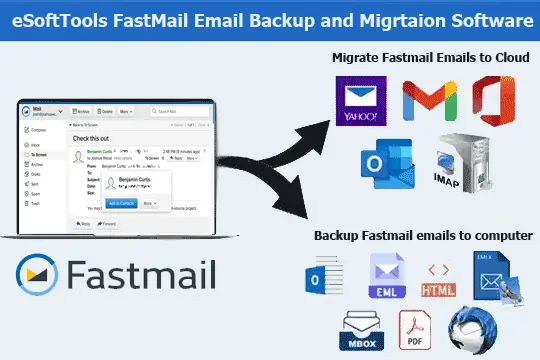
Principales fonctionnalités de l'outil de sauvegarde et de migration des e-mails Fastmail

Livraison instantanée et rapide de logiciels par e-mail

- Effectuez en toute sécurité la sauvegarde et la migration des e-mails à partir d'un compte FastMail avec un processus sûr et simple.
- Migrez vos e-mails de Fastmail vers Office365, Gmail, Yahoo Mail et d'autres programmes de messagerie IMAP.
- Exportez et enregistrez vos e-mails localement dans divers formats, notamment : PST, EML, EMLX, MBOX, PDF, MSG, HTML, MHTML, Thunderbird.
- Extrayez les e-mails des dossiers choisis avec une fonction de sélection de dossier facile pendant la migration ou la sauvegarde.
- Filtrer les e-mails par plage de dates pour sauvegarder ou migrer des e-mails spécifiques en fonction de la période sélectionnée.
- Enregistrez les e-mails avec des propriétés d'e-mail complètes - À, CC, Cci, Objet, Pièces jointes, Corps du message et autre.
- Conservez les e-mails individuellement sous forme de fichiers individuels aux formats EML, EMLX, MSG, HTML, MHTML et PDF.
- Importez directement les e-mails Fastmail dans le client de messagerie Thunderbird (profils de messagerie précédemment configurés).
- Exportez les e-mails des dossiers de boîte aux lettres Fastmail vers des fichiers MBOX unique ou MBOX séparé.
- Conservez tous les e-mails dans leur format d'origine à la fois sur le compte Fastmail source et sur la plateforme de destination.
- Personnalisez les conventions de dénomination des fichiers à l'aide de 9 formats différents pour organiser les fichiers de courrier électronique exportés.
- Sélection manuelle de l'emplacement de sauvegarde pour stocker les fichiers de sauvegarde de courrier électronique sur le chemin préféré de l'utilisateur.
- Interface graphique conviviale conçue pour effectuer facilement des opérations de sauvegarde/migration de courrier électronique.
- Conçu pour fonctionner sur toutes les versions du système d'exploitation Windows : 11, 10, 8.1, 8, 7, XP, Vista et même les versions plus anciennes.
Édition de démonstration gratuite : testez gratuitement et sauvegardez/migrez 25 e-mails par dossier du compte Fatsmail.
Ce que vous obtenez avec le logiciel de sauvegarde et de migration Fastmail
Outil de migration de messagerie Fastmail sécurisé et fiable
Un utilitaire complet conçu pour accomplir facilement deux tâches essentielles pour les utilisateurs de Fastmail : la sauvegarde et la migration de leurs e-mails.
- Télécharger Fastmail Email sur un disque local : Sauvegardez vos e-mails depuis des dossiers Fastmail sélectionnés et enregistrez-les localement dans divers formats de fichiers courants. Exportez vos boîtes mail Fastmail aux formats PST, EML, EMLX, MSG, HTML, MHTML, MBOX et PDF. Vous pouvez également importer directement vos e-mails Fastmail dans un profil Thunderbird existant.
- Déplacer Fastmail Email vers des services cloud : FastMail migre vos e-mails directement vers des plateformes cloud ou web telles que Gmail, Yahoo Mail et Office 365. Il prend également en charge la migration vers tout service de messagerie basé sur IMAP, y compris les domaines personnalisés ou les hébergeurs. Migration simple, rapide et précise sans outils externes.
En savoir plus >> Comment sauvegarder et migrer des e-mails Fastmail ?
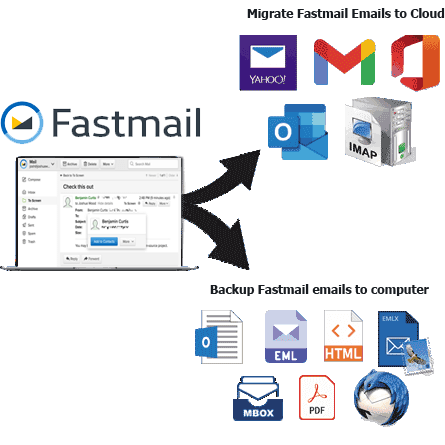

Exporter des e-mails Fastmail vers MS Outlook
Exportez facilement et rapidement vos e-mails Fastmail au format PST compatible avec Outlook. Enregistrez des dossiers sélectionnés ou des boîtes aux lettres entières dans un seul fichier PST, prêt à être utilisé dans Outlook. Compatible avec toutes les versions d'Outlook, y compris 2021, 2019, 2016 et les versions antérieures.
Enregistrer chaque e-mail individuellement
Créez un fichier distinct pour chaque e-mail, facilitant ainsi le tri et l'identification. Choisissez parmi plusieurs types d'exportation : EML, EMLX, MSG, HTML, MHTML et PDF. Conservez toutes les données pertinentes des e-mails, telles que les en-têtes, la mise en forme, les pièces jointes, les images, etc.

Archiver les dossiers Fastmail au format MBOX
- Enregistrer dans un seul fichier MBOX : archivez les e-mails de tous les dossiers sélectionnés dans un seul fichier MBOX.
- Enregistrer dans un fichier MBOX séparé : créez des fichiers MBOX individuels pour chaque dossier sélectionné.
Sauvegardez les e-mails des dossiers Fastmail au format MBOX grâce à deux options de stockage flexibles : -

Charger Fastmail dans le client Thunderbird
Importez les e-mails Fastmail directement dans le profil Thunderbird actif de votre système. Détecte automatiquement le chemin de stockage de Thunderbird et injecte les e-mails dans les dossiers sélectionnés. Simplifie la migration de votre boîte mail Fastmail vers Thunderbird en un seul clic.

Sélectionner les dossiers pour l'exportation des e-mails
Prévisualisez tous les dossiers de votre boîte aux lettres FastMail et sélectionnez uniquement ceux dont vous souhaitez sauvegarder ou migrer les e-mails. Évitez d'exporter des données inutiles, réduisez la taille des fichiers de sauvegarde et accélérez l'exportation. Migration des e-mails rapide et ciblée.

Conserver la structure d'origine des e-mails
Conservez tous les éléments d'origine de vos e-mails lors de l'exportation ou de la migration. La mise en page, les en-têtes, les horodatages, les informations sur l'expéditeur et le destinataire, les pièces jointes et la mise en forme sont conservés avec précision. L'exportation complète des e-mails est garantie sans perte de données.

Filtrer les e-mails par période
Utilisez des filtres de date intelligents pour migrer ou sauvegarder uniquement les e-mails d'une période spécifique. Choisissez des dates de début et de fin personnalisées pour cibler les messages pertinents. Idéal pour archiver uniquement les e-mails importants ou réduire la charge d'exportation.

Nommage personnalisé pour chaque fichier
Choisissez le nom de vos fichiers e-mail exportés pour une organisation et une recherche simplifiées. Vous pouvez choisir parmi des combinaisons d'expéditeur, de date et d'objet pour les noms de fichiers. Compatible avec les formats EML, EMLX, MSG, HTML, MHTML et PDF.

Transférer des e-mails vers un dossier spécifique
Définissez un dossier cible lors de la migration des e-mails vers un autre compte de messagerie web ou cloud. Insérez un nouveau dossier dans le service de messagerie cloud avec un nom personnalisé. Évitez de mélanger le contenu de votre boîte de réception et maintenez une organisation structurée.

Choisir la destination de sauvegarde
Définissez manuellement l'emplacement de stockage de vos fichiers exportés. Choisissez le chemin d'accès de votre choix : disque interne, stockage externe ou réseau. Contrôlez entièrement la gestion et l'organisation des sauvegardes.

Interface simple pour une utilisation facile
Une interface utilisateur graphique moderne pour une utilisation fluide, aussi bien par les débutants que par les professionnels. Toutes les fonctions principales, comme la sélection de dossiers, les options de format de fichier et le filtrage, sont accessibles en un clic. Aucune expertise technique ni ligne de commande n'est requise.

Compatible avec toutes les versions de Windows
Entièrement compatible avec tous les systèmes d'exploitation Windows, modernes et anciens. Fonctionne sous Windows 11, 10, 8.1, 8, 7, Vista, XP et les versions antérieures (32 et 64 bits). Aucun logiciel supplémentaire ni configuration système requise.

Migrer et sauvegarder vos e-mails Fastmail gratuitement
Téléchargez la démo gratuite pour tester le logiciel et profiter pleinement de ses fonctionnalités sans risque. Vous pouvez sauvegarder jusqu'à 25 e-mails par dossier ou les migrer gratuitement. C'est le moyen idéal d'évaluer les performances, la précision et l'interface avant d'acheter la version complète.
Logiciel de sauvegarde et de migration de messagerie eSoftTools Fastmail

Logiciel de sauvegarde/migration Fastmail

Connexion au compte de messagerie Fastmail

Choisissez les dossiers de messagerie du compte de messagerie Fastmail requis

Télécharger l'email Fastmail dans différents formats

Télécharger l'e-mail Fastmail sur le lecteur local

Importer des e-mails Fastmail vers des applications cloud

Migrer la messagerie Fastmail vers Office 365

Migrer les e-mails Fastmail vers Gmail

Exportation des e-mails Fastmail vers un compte Yahoo

Exporter les e-mails du compte Fastmail vers Outlook.com/Hotmail

Migrer les e-mails de Fastmail vers une autre application de messagerie IMAP
Comparaison de logiciels
| Fonctionnalités du logiciel | Version d'essai | Version complète |
|---|---|---|
| Exporter et migrer des e-mails depuis un compte Fastmail | ||
| Télécharger des e-mails dans plusieurs formats (PST, EML, PDF, MBOX, HTML, etc.) | ||
| Migrer Fastmail vers Gmail, Office 365, Yahoo Mail et autres services IMAP | ||
| Créer des fichiers MBOX distincts par dossier Fastmail | ||
| Regrouper tous les dossiers de messagerie en un seul fichier MBOX | ||
| Détection automatique et importation dans le profil de messagerie Thunderbird | ||
| Application de filtres de date pour exporter les e-mails par plage horaire | ||
| Renommer les fichiers de sortie en utilisant les conventions de nommage | ||
| Sauvegarde et migration Fastmail illimitées | Exportation jusqu'à 25 e-mails par dossier Fastmail en version démo | |
| Télécharger | Acheter |
Spécifications du logiciel
Limites de la version d'essai
Sauvegardez et migrez jusqu'à 25 e-mails depuis le dossier de chaque compte Fastmail, ce qui vous permet de tester gratuitement toutes les fonctionnalités du logiciel.
Informations sur le logiciel
Version
v6.0
Fastmail Webmail
Licence
Particulier, Entreprise, Technicien
Langues prises en charge
Anglais, allemand, italien, français, espagnol
Configuration requise
Processeur
Intel® Pentium
Système d'exploitation
Windows
Espace disque dur
50 Mo d'espace disque disponible
RAM
Minimum 512 Mo requis
Livraison du logiciel
Électronique
OUI
Mode
Envoi par e-mail
Systèmes d'exploitation Windows pris en charge
Fonctionne avec toutes les éditions de Windows : 11, 10, 8.1, 8, 7, XP, Vista et versions antérieures.
Foire aux questions (FAQ)
Comment sauvegarder les e-mails de Fastmail sur un ordinateur à l'aide de l'outil de sauvegarde des e-mails Fastmail ?
- Téléchargez eSoftTools Fastmail Email Backup & Migration Software et installez-le sur votre PC Windows.
- Ouvrez l'outil et saisissez les informations d'identification de votre compte Fastmail : adresse e-mail, mot de passe de l'application, numéro de port et serveur IMAP (généralement : imap.fastmail.com).
- Cliquez sur le bouton Connexion pour connecter votre boîte aux lettres Fastmail et récupérer automatiquement tous les dossiers disponibles.
- Sélectionnez les dossiers de votre boîte aux lettres Fastmail que vous souhaitez télécharger et sauvegarder sur votre ordinateur.
- Choisissez votre format de sauvegarde préféré : PST, EML, MSG, MBOX, PDF, HTML, MHTML, EMLX et Thunderbird.
- Appliquez des paramètres tels que : Filtre de plage de dates, Convention de dénomination et Sélection de l'emplacement d'enregistrement.
- Enfin, cliquez sur le bouton Démarrer la sauvegarde pour commencer à exporter et à enregistrer vos e-mails Fastmail localement.
Consultez le guide complet étape par étape ici : Comment sauvegarder les e-mails Fastmail sur un ordinateur
Comment migrer la messagerie Fastmail vers les services de messagerie Cloud - Gmail / Yahoo Mail / Office365 et autres ?
- Téléchargez eSoftTools Fastmail Email Migration Software sur votre ordinateur fonctionnant sous Windows.
- Saisissez les informations d'identification de votre compte Fastmail : Adresse e-mail, Mot de passe de l'application, Port et Serveur IMAP (imap.fastmail.com).
- Cliquez sur le bouton Connexion pour charger tous les dossiers de messagerie de votre boîte aux lettres Fastmail.
- Une fois tous les dossiers chargés, sélectionnez les dossiers spécifiques contenant les e-mails que vous souhaitez migrer.
- Cliquez sur le bouton Importer vers le Cloud et choisissez votre plateforme de messagerie de destination : Gmail, Yahoo Mail, Office365 ou IMAP.
- Fournissez les informations de connexion pour le service de messagerie de destination : adresse e-mail, mot de passe, port et nom d'hôte.
- Configurez des paramètres tels que le filtrage des e-mails basé sur la date et la création de dossiers de destination.
- Enfin, cliquez sur le bouton Importer ou Convertir pour commencer à transférer les e-mails Fastmail vers votre service de messagerie cloud sélectionné.
Consultez le didacticiel complet avec des captures d'écran détaillées : - Comment migrer les e-mails de Fastmail vers les services de messagerie cloud ?
Quels formats de fichiers d'e-mails le logiciel Fastmail Backup prend-il en charge pour stocker les e-mails téléchargés ?
Puis-je migrer mes e-mails Fastmail directement vers des comptes Gmail, Office 365 ou Yahoo Mail ?
Est-il possible de sauvegarder uniquement les e-mails de certains dossiers Fastmail ?
Tout à fait ! Vous pouvez prévisualiser et sélectionner des dossiers spécifiques de votre compte Fastmail pour sauvegarder ou migrer vos e-mails et éviter ainsi tout transfert de données inutile.
Le logiciel conserve-t-il les métadonnées et les pièces jointes d'origine des e-mails lors de leur exportation ?
Puis-je filtrer les e-mails par date pour migrer ou sauvegarder uniquement les e-mails d'une période spécifique ?
Cet outil est-il compatible avec la nouvelle version du système d'exploitation Windows ?
La version d'essai me permet-elle de migrer et de sauvegarder mes e-mails Fastmail ?
La version de démonstration gratuite vous permet d'exporter ou de migrer jusqu'à 25 e-mails par dossier d'un compte Fastmail. Cela vous permet de tester les capacités et les fonctionnalités du logiciel avant de l'acheter.
Avis clients les plus appréciés
[ Olivia M. ], [ États-Unis ]
[ Sophia Martinez ], [ États-Unis ]
[ Julia K. ], [ Allemagne ]
[ Ahmed T. ], [ Émirats arabes unis ]
[ Claire D. ], [ Royaume-Uni ]