PDF Locker & Unlocker Suite
Uma forma avançada de proteger e desproteger documentos PDF. Utilize-o quando precisar de desbloquear PDFs e aplicar proteção por palavra-passe. Oferece funções inteligentes para desativar a impressão e a edição, protegendo o seu PDF contra acesso não autorizado. Também desbloqueia PDFs facilmente para remover todos os tipos de restrições.
- Utilitário para desbloquear/encriptar PDFs, mantendo o documento seguro.
- Desative a edição/cópia/impressão para manter o controlo sobre os seus ficheiros PDF.
- Proteja o formulário contra o preenchimento não autorizado e impeça modificações.
- Processe vários ficheiros PDF em simultâneo com facilidade para um trabalho mais rápido.
- Interface simples que facilita a navegação no software.

Software para desbloqueio/encriptação de palavras-passe PDF - Recursos avançados

Entrega rápida e instantânea de software por e-mail

- Desbloqueie os PDF protegidos por palavra-passe para permitir o acesso total ao conteúdo/documento disponível.
- Criptografe o PDF com uma palavra-passe para impedir o acesso não autorizado para edição e visualização.
- Desative a impressão de ficheiros PDF para impedir que pessoas desconhecidas recebam cópias impressas dos documentos.
- Impedir a cópia de conteúdos para impedir a distribuição indesejada de texto e imagens.
- Desative a edição do conteúdo do PDF para manter a estrutura original e a integridade do documento.
- Bloquear o preenchimento do formulário para impedir que os utilizadores introduzam ou alterem os dados dos campos do formulário.
- Desativar modificações de anotações para impedir que comentários e notas sejam alterados.
- Restringir o acesso aos leitores de ecrã para os impedir de ler ou falar o conteúdo do documento.
- Evita reordenar ou combinar páginas num ficheiro PDF para garantir a consistência do conteúdo.
- Insira ficheiros PDF individuais ou pasta inteira com vários PDF para processamento em lote.
- Elimine os PDF indesejados da lista de ficheiros PDF importados para uma seleção precisa dos ficheiros.
- Escolha a pasta de saída pretendida para guardar os ficheiros PDF protegidos ou desbloqueados resultantes.
- Suporta todos os tipos de ficheiros PDF, independentemente do dispositivo ou plataforma utilizada para a criação.
- Compatível com todas as versões de PDF e tamanhos de ficheiro, funciona facilmente mesmo com documentos grandes.
- Disponível com navegação intuitiva e interface gráfica fácil de utilizar para a execução rápida de tarefas com PDF.
- Software compatível com Windows que funciona em todas as principais versões 11/10/8.1/8/7 e outras.
Demonstração gratuita disponível:- desbloquear/encriptar PDF e criar marca de água com a etiqueta eSoftTools.
Ferramenta de Adicionar/Remover Proteção por Palavra-passe PDF - Recursos Poderosos
Desbloquear PDF e Remover a Proteção por Palavra-passe de PDF
O PDF Locker Unlocker Suite permite remover facilmente a palavra-passe dos ficheiros PDF protegidos. Introduza a palavra-passe dos ficheiros PDF e desbloqueie-os com segurança. Uma vez desbloqueado, pode aceder, visualizar e utilizar todas as funcionalidades que antes estavam restritas, como impressão ou cópia.
Isto é especialmente útil se se cansar de adicionar uma palavra-passe sempre que abre um PDF. Remova a encriptação e obtenha acesso total a documentos importantes com facilidade.
Saber mais>> Como Desbloquear Documentos PDF Protegidos?

Bloquear PDF e Restringir Ações (Editar, Copiar, Imprimir, etc.)
Proteja os seus ficheiros PDF com uma encriptação de palavra-passe forte e aplique restrições para limitar as atividades do utilizador. Impeça a edição, a cópia de conteúdos, a impressão de documentos, o preenchimento de formulários e muito mais. Esta proteção em várias camadas garante que os seus ficheiros estão protegidos contra alterações não autorizadas e extração de dados (protegendo tanto o conteúdo como a formatação).
Saber mais>> Como Encriptar/Adicionar Palavra-passe em Documentos PDF?
Processamento em Lote de PDFs
Adicione PDF individuais ou pastas inteiras para processamento em lote, poupando tempo e esforço com ficheiros em massa. Insira PDF em 2 modos: -
- Selecionar Ficheiro PDF: - Adicionar um único ficheiro PDF de uma pasta específica.
- Selecionar Pasta PDF: - Adicionar uma pasta contendo vários PDF (para adicionar todos de uma só vez).

Adicionar Restrições às Ações do Documento
- Desativar Impressão de PDF: - Impedir que outras pessoas imprimam o seu PDF para proteger informações confidenciais.
- Desativar Cópia de Conteúdo: - Impedir que os utilizadores copiem texto, imagens ou qualquer conteúdo dos seus ficheiros PDF.
- Desativar Edição de Conteúdo do Ficheiro: - Bloquear o conteúdo do PDF para impedir a edição ou modificação não autorizada.

Desativar alteração de formulários e comentários
- Desativar o preenchimento de formulários: - Desativa os campos do formulário para impedir que utilizadores não autorizados preencham ou alterem os dados do formulário num PDF.
- Desativar modificação de anotações: - Proteja as suas notas e comentários em PDF, não permitindo alterações nas anotações.

Adicionar mais restrições ao conteúdo do PDF
- Desativar o acesso ao leitor de ecrã: - Impede que os leitores de ecrã acedam ao conteúdo para proteger documentos confidenciais de serem lidos digitalmente.
- Desativar reorganização de páginas: - Impede os utilizadores de reordenar, rodar ou remover páginas para manter a ordem do documento.
Desmarcação de PDFs indesejados
Antes de começar a trabalhar com ficheiros PDF, reveja os ficheiros adicionados e remova quaisquer PDF indesejados. Isto ajuda a garantir a precisão, evita o processamento desnecessário de ficheiros e mantém o resultado final limpo e organizado. Isto é especialmente útil durante operações em batch, quando o utilizador pretende trabalhar com muitos ficheiros.
Escolha um local de saída personalizado
Escolha a pasta de destino da sua preferência para guardar os ficheiros PDF resultantes. Isto dá-lhe controlo total sobre o armazenamento, a organização e o acesso aos ficheiros. Pode escolher qualquer local, seja guardando numa unidade local, numa pasta partilhada ou num dispositivo externo.

Compatível com todos os ficheiros PDF
Não importa com que versão do PDF está a trabalhar ou com o tamanho do ficheiro, este software lida com tudo. Desde ficheiros simples de uma página a PDFs complexos e grandes, o PDF Locker & Unlocker Suite permitir-lhe-á executar facilmente todas as operações em todos os tipos de ficheiro.

Design Suave e Fácil de Usar
Desenvolvido para utilizadores do Windows, este software apresenta uma interface limpa e intuitiva que não requer qualquer conhecimento técnico, permitindo aos utilizadores de todos os níveis executar e completar as tarefas de desbloquear ou encriptar PDFs com um processo simplificado.

Totalmente compatível com o sistema operativo Windows
Executa sem problemas em todas as principais versões do Windows, incluindo o Windows 11, 10, 8.1, 8, 7, Vista, XP e versões mais antigas. Esta ampla compatibilidade garante que pode utilizar o software em vários sistemas em qualquer escritório moderno ou ambiente doméstico.

Demonstração gratuita da ferramenta de bloqueio/desbloqueio de PDF
Experimente o software sem riscos utilizando o modo de demonstração gratuito. Pode desbloquear ou encriptar ficheiros PDF e gerar uma amostra de saída com a marca de água do eSoftTools. Isto permite-lhe explorar as principais características do software antes de tomar uma decisão de compra.
Software de bloqueio/desbloqueio de palavra-passe PDF eSoftTools

Primeiro ecrã do software de bloqueio/desbloqueio de palavra-passe PDF

Adicionar ficheiro PDF
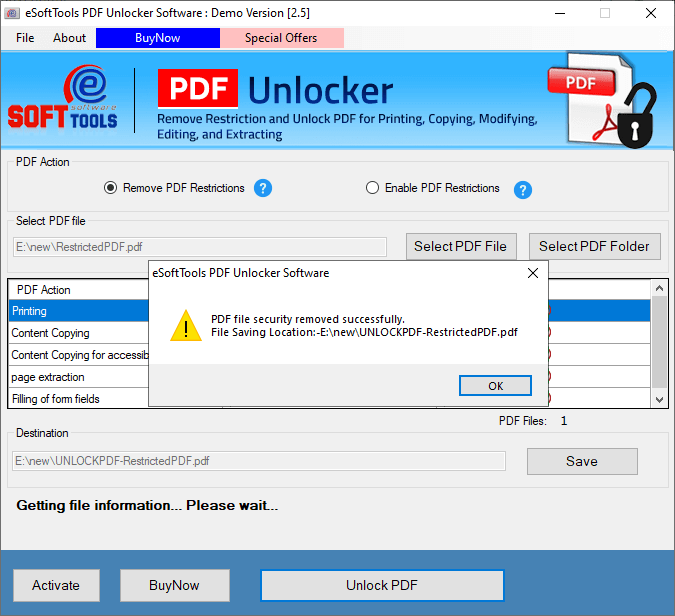
Desbloquear ficheiro PDF

Proteja ficheiros PDF com senha
Comparação de software
| Recursos do Software | Versão de Teste | Versão Completa |
|---|---|---|
| Remover Palavra-passe de Documento PDF | ||
| Bloquear/Criptografar PDF com Palavra-passe | ||
| Desativar Ação do Documento (Imprimir/Editar/Copiar) | ||
| Desativar o Preenchimento de Formulários e a Modificação de Anotação | ||
| Bloquear Organização e Acessibilidade das Páginas | ||
| Selecção de Ficheiros PDF em Massa | ||
| Selecção Manual do Local de Salvamento | ||
| Desbloquear/Bloquear PDFs ilimitados | Bloquear e Desbloquear PDF (mas insere a Marca de Água do Software eSoftTools) | |
| Transferir | Comprar |
Especificação de software
Limitações do Teste
A edição de demonstração permite bloquear e desbloquear PDF encriptados com a marca de água do eSoftTools para fins de teste.
Informações do Software
Versão
v4.0
Pessoal, Corporativo, Técnico
Línguas Suportadas
Inglês, Alemão, Italiano, Francês, Espanhol
Requisitos do Sistema
Processador
Intel® Pentium Class
Sistema Operativo
Windows
Espaço em Disco Rígido
50 MB de espaço livre no disco rígido
RAM
Mínimo de 512 MB necessário
Entrega de Software
Eletrónico
SIM
Modo
Entrega por E-mail
SOs Windows compatíveis
Funciona com todas as edições do Windows: 11, 10, 8.1, 8, 7, XP, Vista e anteriores
Perguntas Frequentes (FAQ)
Como utilizar o software para adicionar palavra-passe e encriptar documentos PDF?
- Descarregue e execute o software para desbloqueio/bloqueio de PDF da eSoftTools. (Windows)
- Escolha a opção Bloquear Ficheiros PDF no primeiro ecrã e clique em Seguinte.
- Clique no botão Selecionar ficheiro PDF (para importar um único PDF) ou Selecionar pasta PDF (para importar uma pasta com vários PDF).
- Introduza os ficheiros PDF necessários no software e clique no botão Seguinte.
- Clique em Procurar e escolha o local para armazenar os ficheiros resultantes.
- Escolha Selecionar tudo ou as opções de restrição específicas - Impressão, Edição, Cópia, Preenchimento de formulários, etc.
- Por fim, prima o botão Guardar e conclua a Restrição ou Encriptação do PDF. tarefa
Veja o guia passo a passo completo com capturas de ecrã aqui: - Como adicionar palavra-passe a um documento PDF?
Como remover a palavra-passe de um documento PDF utilizando o software de desbloqueio/bloqueio de PDF?
- Abra o eSoftTools PDF Locker and Unlocker no seu computador Windows.
- Selecione a opção Desbloquear ficheiro PDF e clique no botão Seguinte.
- Pressione o botão Selecionar ficheiro PDF ou Selecionar pasta PDF e introduza um ou vários PDF.
- Adicione todos os ficheiros PDF, escolha o pretendido e clique no botão Seguinte.
- Pressione o botão Procurar e escolha o caminho para guardar os ficheiros resultantes.
- Clique em Guardar, introduza a palavra-passe do PDF no ecrã aberto e desbloqueie o documento PDF.
Veja o ficheiro completo acedendo aqui: - Como remover a palavra-passe e desbloquear um documento PDF?
Posso desbloquear um PDF protegido por palavra-passe se não souber a palavra-passe original?
Este software faz alguma alteração aos ficheiros PDF originais?
O software suporta o processamento de vários ficheiros PDF em simultâneo para uma saída mais rápida?
Sim, o processamento em batch permite processar vários PDF de uma só vez, poupando tempo e esforço.
Posso remover um ficheiro PDF adicionado por engano da lista de ficheiros incluídos antes do processo de Encriptação/Descodificação de PDF?
Que tipo de restrições de utilizador posso aplicar a um ficheiro PDF utilizando esta ferramenta com processo de encriptação?
Posso escolher uma pasta de saída personalizada para guardar os ficheiros PDF resultantes?
Existe uma versão de avaliação gratuita do software PDF Lock/Unlock disponível para os utilizadores?
Sim, a versão de demonstração permite desbloquear/encriptar PDFs e gera uma saída com marca de água para teste.
Avaliações mais valiosas dos clientes
[ Emily Dawson ], [ Reino Unido ]
[ Carlos Méndez ], [ Espanha ]
[ Linda Sorensen ], [ Dinamarca ]