Paquete de Bloqueo y Desbloqueo de PDF
Una forma avanzada de proteger y desproteger documentos PDF. Úselo cuando necesite desbloquear PDF y aplicar protección con contraseña. Ofrece funciones inteligentes para deshabilitar la impresión y la edición, protegiendo su PDF del acceso no autorizado. También desbloquea fácilmente PDF para eliminar todo tipo de restricciones.
- Utilidad para desbloquear/encriptar PDF, manteniendo el documento seguro.
- Desactive la edición/copia/impresión para mantener el control sobre sus archivos PDF.
- Proteja formularios del llenado no autorizado y evite modificaciones.
- Procese fácilmente varios archivos PDF simultáneamente para trabajar más rápido.
- Interfaz sencilla que facilita la navegación por el software.

Software para desbloquear y cifrar contraseñas de PDF: funciones avanzadas

Entrega rápida e instantánea de software por correo electrónico

- Desbloquee archivos PDF protegidos con contraseña para permitir acceso completo al contenido/documento disponible.
- Cifre PDF con contraseña para evitar el acceso no autorizado para su edición y visualización.
- Desactive la impresión de archivos PDF para impedir que personas desconocidas reciban copias impresas de los documentos.
- Evite la copia de contenido para evitar la distribución no deseada de texto e imágenes.
- Desactive la edición del contenido PDF para conservar la estructura original y la integridad del documento.
- Bloquee el llenado de formularios para evitar que los usuarios introduzcan o modifiquen los datos de los campos del formulario.
- Desactive las modificaciones de anotaciones para evitar que se modifiquen los comentarios y las notas.
- Restringa el acceso a los lectores de pantalla para evitar que lean o lean el contenido del documento.
- Evita la reordenación o la combinación de páginas dentro de un archivo PDF para mantener la coherencia del contenido.
- Inserta archivos PDF individuales o una carpeta completa con varios PDF para su procesamiento por lotes.
- Elimina los PDF no deseados de la lista de archivos PDF importados para una selección precisa.
- Selecciona la carpeta de salida deseada para guardar los archivos PDF resultantes, protegidos o desbloqueados.
- Compatible con todo tipo de archivos PDF, independientemente del dispositivo o la plataforma utilizados para su creación.
- Compatible con todas las versiones y tamaños de archivo de PDF, funciona fácilmente incluso con documentos grandes.
- Disponible con navegación intuitiva y una interfaz gráfica de usuario fácil de usar para una ejecución rápida de tareas con PDF.
- Software compatible con Windows que funciona en todas las versiones principales 11/10/8.1/8/7 y otros.
Demostración gratuita disponible:- Desbloquee/cifre PDF y cree una marca de agua con eSoftTools Tag.
Herramienta para agregar o quitar protección de contraseñas PDF: potentes funciones
Desbloquear PDF y eliminar la protección con contraseña
PDF Locker Unlocker Suite te permite eliminar fácilmente la contraseña de archivos PDF protegidos. Introduce la contraseña de los archivos PDF y desbloquéalos de forma segura. Una vez desbloqueados, podrás acceder, ver y usar todas las funciones que antes estaban restringidas, como imprimir o copiar.
Esto es especialmente útil si te molesta tener que añadir una contraseña cada vez que abres un PDF. Elimina el cifrado y obtén acceso completo a documentos importantes fácilmente.
Más información>> ¿Cómo desbloquear documentos PDF protegidos?

Bloquear PDF y restringir acciones (editar, copiar, imprimir, etc.)
Proteja sus archivos PDF con un cifrado de contraseña robusto y aplique restricciones para limitar las actividades del usuario. Evite la edición, copia de contenido, impresión de documentos, llenado de formularios y más. Esta protección multicapa garantiza que sus archivos estén a salvo de cambios no autorizados y extracción de datos (protegiendo tanto el contenido como el formato).
Más información>> ¿Cómo cifrar/añadir contraseña a documentos PDF?
Procesamiento de PDF por lotes
Agregue archivos PDF individuales o carpetas completas para el procesamiento por lotes, ahorrando tiempo y esfuerzo con archivos masivos. Inserte PDF de dos modos: -
- Seleccionar archivo PDF: - Agregar un solo archivo PDF desde una carpeta específica.
- Seleccionar carpeta PDF: - Agregar una carpeta con varios PDF (para agregarlos todos a la vez).

Añadir restricciones para acciones de documentos
- Desactivar la impresión desde PDF: Evita que otros impriman tu PDF para proteger la información confidencial.
- Desactivar la copia de contenido: Evita que los usuarios copien texto, imágenes o cualquier contenido de tus archivos PDF.
- Desactivar la edición del contenido del archivo: Bloquea el contenido del PDF para evitar la edición o modificación no autorizada.

Deshabilitar la modificación de formularios y comentarios
- Deshabilitar el llenado de formularios: Desactive los campos del formulario para evitar que usuarios no autorizados rellenen o modifiquen los datos del formulario en un PDF.
- Deshabilitar la modificación de anotaciones: Proteja sus notas y comentarios en PDF impidiendo que se modifiquen las anotaciones.

Añadir más restricciones al contenido PDF
- Deshabilitar el acceso del lector de pantalla: Impide que los lectores de pantalla accedan al contenido para proteger la lectura digital de documentos confidenciales.
- Deshabilitar la reorganización de páginas: Impide que los usuarios reordenen, giren o eliminen páginas para mantener el orden del documento.
Deselección de PDF no deseados
Antes de empezar a trabajar con archivos PDF, revise los archivos que ha añadido y elimine los PDF no deseados. Esto ayuda a garantizar la precisión, evita el procesamiento innecesario de archivos y mantiene el resultado final limpio y organizado. Esto es especialmente útil durante las operaciones por lotes cuando se trabaja con muchos archivos.
Elegir ubicación de salida personalizada
Seleccione la carpeta de destino preferida para guardar los archivos PDF resultantes. Esto le brinda control total sobre el almacenamiento, la organización y el acceso a los archivos. Puede elegir cualquier ubicación, ya sea en una unidad local, una carpeta compartida o un dispositivo externo.

Compatible con todos los archivos PDF
No importa la versión de PDF con la que trabaje ni su tamaño, este software lo gestiona. Desde archivos simples de una página hasta PDF complejos de gran tamaño, PDF Locker & Unlocker Suite le permitirá realizar fácilmente todas las operaciones con todo tipo de archivos.

Diseño fluido e intuitivo
Diseñado para usuarios de Windows, este software presenta una interfaz clara e intuitiva que no requiere conocimientos técnicos. Permite a usuarios de todos los niveles realizar y completar tareas de desbloqueo o cifrado de PDF con un proceso simplificado.

Totalmente compatible con el sistema operativo Windows
Funciona a la perfección con las principales versiones de Windows, incluyendo Windows 11, 10, 8.1, 8, 7, Vista, XP y versiones anteriores. Esta amplia compatibilidad garantiza que pueda usar el software en múltiples sistemas en cualquier entorno doméstico o de oficina moderno.

Demostración gratuita de la herramienta de bloqueo/desbloqueo de PDF
Pruebe el software sin riesgo con la demostración gratuita. Puede desbloquear o cifrar archivos PDF y generar una muestra con la marca de agua de eSoftTools. Esto le permite explorar las principales funciones del software antes de decidirse a comprarlo.
Software de bloqueo y desbloqueo de contraseñas de PDF de eSoftTools

Primera pantalla del software de bloqueo/desbloqueo de contraseña de PDF

Agregar archivo PDF
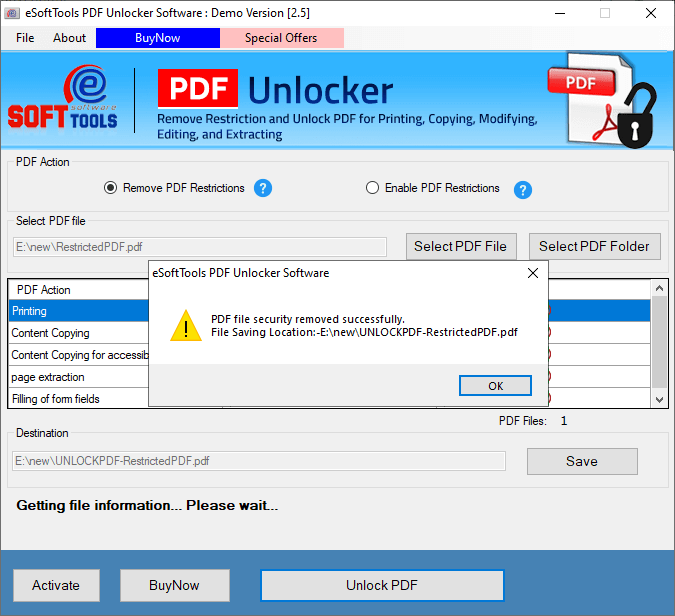
Desbloquear archivo PDF

Proteger archivos PDF con contraseña
Comparación de software
| Características del software | Versión de prueba | Versión completa |
|---|---|---|
| Eliminar contraseña de un documento PDF | ||
| Bloquear/Cifrar PDF con contraseña | ||
| Deshabilitar la acción del documento (Imprimir/Editar/Copiar) | ||
| Deshabilitar el llenado de formularios y la modificación de anotaciones | ||
| Disposición y accesibilidad de la página de bloqueo | ||
| Selección masiva de archivos PDF | ||
| Selección manual de ubicación de guardado | ||
| Desbloquear/bloquear archivos PDF ilimitados | Bloquear y desbloquear PDF (pero inserta marca de agua del software eSoftTools) | |
| Descargar | Comprar |
Especificación de software
Limitaciones de la versión de prueba
La versión demo permite bloquear y desbloquear archivos PDF cifrados con una marca de agua de eSoftTools para fines de prueba.
Información del software
Versión
v4.0
Licencia
Personal, Corporativa, Técnico
Idiomas disponibles
Inglés, alemán, italiano, francés, español
Requisitos del sistema
Procesador
Intel® Pentium
Sistema operativo
Windows
Espacio en disco duro
50 MB de espacio libre en el disco duro
RAM
Se requiere un mínimo de 512 MB
Entrega de software
Electrónico
SÍ
Modo
Entrega por correo electrónico
Windows compatible Sistema operativo
Funciona con todas las ediciones del sistema operativo Windows: 11, 10, 8.1, 8, 7, XP, Vista y anteriores
Preguntas frecuentes (FAQ)
¿Cómo utilizar el software para agregar contraseña y cifrar un documento PDF?
- Descargar y ejecutar el software para Desbloqueo/bloqueo de PDF de eSoftTools. (Windows)
- Seleccione la opción Bloquear archivos PDF en la primera pantalla y haga clic en Siguiente.
- Haga clic en el botón Seleccionar archivo PDF (para importar un solo PDF) o Seleccionar carpeta PDF (para importar una carpeta con varios PDF).
- Inserte los archivos PDF necesarios en el software y haga clic en el botón Siguiente.
- Haga clic en Explorar y elija la ubicación para almacenar los archivos resultantes.
- Seleccione Seleccionar todo o las opciones de restricción específicas: Impresión, Edición, Copia, Rellenado de formularios, etc.
- Finalmente, haga clic en el botón Guardar y complete el PDF. Tarea de restricción o cifrado
Consulte la guía completa paso a paso con capturas de pantalla aquí: - ¿Cómo agregar contraseña a un documento PDF?
¿Cómo eliminar la contraseña de un documento PDF usando el software de desbloqueo/bloqueo de PDF?
- Inicie eSoftTools PDF Locker and Unlocker en su computadora con Windows.
- Seleccione la opción - Desbloquear archivo PDF y haga clic en el botón Siguiente.
- Presione el botón Seleccionar archivo PDF o Seleccionar carpeta PDF e inserte uno o varios PDF.
- Agregue todos los archivos PDF, seleccione el que desee y presione el botón Siguiente.
- Presione el botón Explorar y elija la ruta para guardar los archivos resultantes.
- Haga clic en Guardar e ingrese la contraseña del PDF en la pantalla abierta para desbloquear el documento PDF.
Para ver la información completa, visita: ¿Cómo eliminar la contraseña y desbloquear un documento PDF?
¿Puedo desbloquear un PDF protegido con contraseña si no conozco la contraseña original?
¿Este software modifica los archivos PDF originales?
¿El software permite procesar varios archivos PDF simultáneamente para una salida más rápida?
Sí, el procesamiento por lotes permite gestionar varios archivos PDF a la vez, ahorrando tiempo y esfuerzo.
¿Puedo eliminar un archivo PDF añadido por error de la lista de archivos incluidos antes del proceso de cifrado/descifrado de PDF?
¿Qué tipo de restricciones de usuario puedo aplicar a un archivo PDF con esta herramienta con proceso de cifrado?
¿Puedo elegir una carpeta de salida personalizada para guardar los archivos PDF resultantes?
¿Hay una versión de prueba gratuita del software de bloqueo/desbloqueo de PDF disponible para los usuarios?
Sí, la versión demo permite desbloquear/encriptar PDF y genera una salida con marca de agua para realizar pruebas.
Reseñas más valiosas de los clientes
[ Emily Dawson ], [ Reino Unido ]
[ Carlos Méndez ], [ España ]
[ Linda Sorensen ], [ Dinamarca ]