PDF Locker i Unlocker Suite
Zaawansowany sposób zabezpieczania i usuwania zabezpieczeń dokumentów PDF. Użyj go, gdy chcesz odblokować plik PDF i zastosować ochronę hasłem. Oferuje inteligentne funkcje wyłączania drukowania i edycji, aby chronić plik PDF przed nieautoryzowanym dostępem. Łatwo odblokowuje również pliki PDF, usuwając wszelkie ograniczenia.
- Narzędzie do odblokowywania/szyfrowania plików PDF, zapewniając jednocześnie bezpieczeństwo dokumentu.
- Wyłącz edycję/kopiowanie/drukowanie, aby zachować kontrolę nad plikami PDF.
- Chroń formularze przed nieautoryzowanym wypełnieniem i zapobiegaj modyfikacjom.
- Łatwe przetwarzanie wielu plików PDF jednocześnie dla szybszej pracy.
- Prosty interfejs ułatwiający nawigację po oprogramowaniu.

Oprogramowanie do odblokowywania/szyfrowania plików PDF hasłem – funkcje zaawansowane

Natychmiastowa dostawa oprogramowania za pośrednictwem poczty e-mail

- Odblokuj pliki PDF chronione hasłem, aby umożliwić pełny dostęp do dostępnej zawartości/dokumentu.
- Szyfruj pliki PDF hasłem, aby uniemożliwić nieautoryzowany dostęp do edycji i przeglądania.
- Wyłącz drukowanie plików PDF, aby uniemożliwić nieznanym osobom otrzymywanie kopii papierowych dokumentów.
- Zapobiegaj kopiowaniu treści, aby zapobiec niepożądanemu rozpowszechnianiu tekstu i obrazów.
- Wyłącz edycję zawartości PDF, aby zachować oryginalną strukturę i integralność dokumentu.
- Zablokuj wypełnianie formularzy, aby uniemożliwić użytkownikom wprowadzanie lub zmianę danych w polach formularza.
- Wyłącz modyfikacje adnotacji, aby uniemożliwić zmianę komentarzy i notatek.
- Ogranicz dostęp do czytników ekranu, aby uniemożliwić im odczytanie lub odczytanie zawartości dokumentu.
- Zapobiegaj zmianie kolejności lub łączeniu stron w pliku PDF, aby zachować spójność treści.
- Wstaw pojedyncze pliki PDF lub cały folder z wieloma plikami PDF do przetwarzania wsadowego.
- Usuń niechciane pliki PDF z listy importowanych plików PDF, aby zapewnić precyzyjny wybór plików.
- Wybierz żądany folder wyjściowy, aby zapisać zabezpieczone lub odblokowane pliki PDF.
- Obsługuje wszystkie typy plików PDF, niezależnie od urządzenia lub platformy użytej do ich utworzenia.
- Kompatybilny ze wszystkimi wersjami PDF i rozmiarami plików, działa bezproblemowo nawet z dużymi dokumentami.
- Dostępny z intuicyjną nawigacją i łatwym w obsłudze interfejsem graficznym do szybkiego wykonywania zadań w plikach PDF.
- Oprogramowanie kompatybilne z systemem Windows, działające na wszystkich głównych wersjach 11/10/8.1/8/7 i inne.
Dostępna bezpłatna wersja demonstracyjna:- odblokuj/zaszyfruj pliki PDF i utwórz znak wodny za pomocą narzędzia eSoftTools Tag.
Narzędzie do dodawania/usuwania ochrony hasłem PDF – potężne funkcje
Odblokuj PDF i usuń ochronę hasłem PDF
PDF Locker Unlocker Suite pozwala łatwo usunąć hasło z zabezpieczonych plików PDF. Wprowadź hasło do pliku PDF i bezpiecznie je odblokuj. Po odblokowaniu będziesz mieć dostęp, przeglądanie i korzystanie ze wszystkich funkcji, które wcześniej były ograniczone, takich jak drukowanie czy kopiowanie.
Jest to szczególnie przydatne, jeśli irytuje Cię dodawanie hasła przy każdym otwarciu pliku PDF. Usuń szyfrowanie i łatwo uzyskaj pełny dostęp do ważnych dokumentów.
Dowiedz się więcej>> Jak odblokować zabezpieczone dokumenty PDF?

Blokowanie plików PDF i ograniczanie akcji (edycja, kopiowanie, drukowanie itp.)
Chroń swoje pliki PDF za pomocą silnego szyfrowania hasłem i stosuj ograniczenia, aby ograniczyć działania użytkowników. Zapobiegaj edycji, kopiowaniu treści, drukowaniu dokumentów, wypełnianiu formularzy i nie tylko. Ta wielowarstwowa ochrona zapewnia bezpieczeństwo plików przed nieautoryzowanymi zmianami i ekstrakcją danych (chroniąc zarówno treść, jak i formatowanie).
Dowiedz się więcej>> Jak szyfrować/dodać hasło do dokumentów PDF?
Przetwarzanie wsadowe plików PDF
Dodawaj pojedyncze pliki PDF lub całe foldery do przetwarzania wsadowego, oszczędzając czas i wysiłek w przypadku plików zbiorczych. Wstawianie plików PDF w 2 trybach: -
- Wybierz plik PDF: - Dodawanie pojedynczego pliku PDF z określonego folderu.
- Wybierz folder PDF: - Dodawanie folderu zawierającego wiele plików PDF (aby dodać wszystkie jednocześnie).

Dodaj ograniczenia dla działań na dokumencie
- Wyłącz drukowanie z pliku PDF: - Uniemożliw innym osobom drukowanie Twojego pliku PDF, aby chronić poufne informacje.
- Wyłącz kopiowanie zawartości: - Uniemożliw użytkownikom kopiowanie tekstu, obrazów i innych treści z plików PDF.
- Wyłącz edycję zawartości pliku: - Zablokuj zawartość pliku PDF, aby zapobiec nieautoryzowanej edycji lub modyfikacji.

Wyłącz możliwość zmiany formularzy i komentarzy
- Wyłącz wypełnianie formularzy: - Wyłącz pola formularzy, aby uniemożliwić nieautoryzowanym użytkownikom wypełnianie lub zmienianie danych w formularzu PDF.
- Wyłącz możliwość modyfikowania adnotacji: - Chroń swoje notatki i komentarze w pliku PDF, nie zezwalając na żadne zmiany w adnotacjach.

Dodaj więcej ograniczeń do zawartości PDF
- Wyłącz dostęp czytników ekranu: - Uniemożliw czytnikom ekranu dostęp do zawartości, aby chronić poufne dokumenty przed odczytaniem ich w formie cyfrowej.
- Wyłącz możliwość zmiany kolejności stron: - Uniemożliw użytkownikom zmianę kolejności, obracanie lub usuwanie stron w celu zachowania porządku w dokumencie.
Odznaczanie niechcianych plików PDF
Zanim zaczniesz pracować z plikami PDF, przejrzyj dodane pliki i usuń wszelkie niechciane pliki. Pomaga to zapewnić dokładność, uniknąć niepotrzebnego przetwarzania plików oraz zachować przejrzystość i porządek w końcowym wydruku. Jest to szczególnie przydatne podczas operacji wsadowych, gdy użytkownik chce pracować z wieloma plikami.
Wybierz niestandardową lokalizację wyjściową
Wybierz preferowany folder docelowy, w którym chcesz zapisać wynikowe pliki PDF. Daje to pełną kontrolę nad przechowywaniem, organizacją i dostępem do plików. Możesz wybrać dowolną lokalizację, niezależnie od tego, czy zapisujesz na dysku lokalnym, w folderze współdzielonym, czy na urządzeniu zewnętrznym.

Kompatybilny ze wszystkimi plikami PDF
Nie ma znaczenia, z jaką wersją pliku PDF pracujesz ani jak duży jest plik, to oprogramowanie sobie z tym poradzi. Od prostych plików jednostronicowych po złożone, duże pliki PDF, PDF Locker & Unlocker Suite pozwoli Ci z łatwością wykonywać wszystkie operacje na wszystkich typach plików.

Płynny i przyjazny dla użytkownika design
To oprogramowanie, zaprojektowane dla użytkowników systemu Windows, charakteryzuje się przejrzystym, intuicyjnym interfejsem, który nie wymaga żadnej wiedzy technicznej. Umożliwia użytkownikom na każdym poziomie zaawansowania wykonywanie i finalizowanie zadań odblokowywania lub szyfrowania plików PDF w prosty sposób.

W pełni kompatybilny z systemem operacyjnym Windows
Działa bezproblemowo na wszystkich głównych wersjach systemu Windows, w tym Windows 11, 10, 8.1, 8, 7, Vista, XP, a także starszych wersjach. Ta szeroka kompatybilność gwarantuje, że oprogramowanie można używać na wielu systemach w każdym nowoczesnym środowisku biurowym lub domowym.

Darmowa wersja demonstracyjna narzędzia do blokowania/odblokowywania plików PDF
Wypróbuj oprogramowanie bez ryzyka, korzystając z bezpłatnej wersji demonstracyjnej. Możesz odblokować lub zaszyfrować pliki PDF i wygenerować przykładowy plik wyjściowy ze znakiem wodnym eSoftTools. Dzięki temu zapoznasz się z głównymi funkcjami oprogramowania przed podjęciem decyzji o zakupie.
Oprogramowanie do blokowania/odblokowywania hasłem eSoftTools PDF

Pierwszy ekran oprogramowania do blokowania/odblokowywania hasłem PDF

Dodaj plik PDF
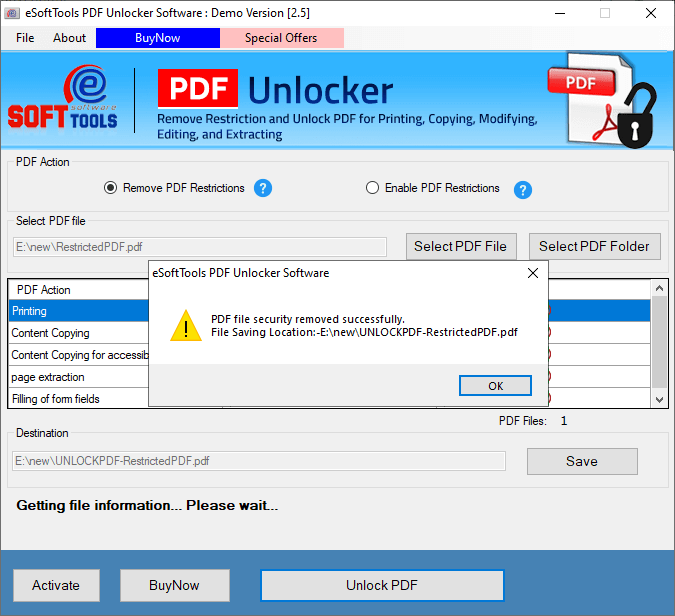
Odblokuj plik PDF

Zabezpiecz hasłem pliki PDF
Porównanie oprogramowania
| Funkcje oprogramowania | Wersja próbna | Wersja pełna |
|---|---|---|
| Usuń hasło z dokumentu PDF | ||
| Zablokuj/zaszyfruj plik PDF hasłem | ||
| Wyłącz działanie dokumentu (Drukuj/Edytuj/Kopiuj) | ||
| Wyłącz wypełnianie formularzy i Modyfikacja adnotacji | ||
| Zablokuj układ strony i dostępność | ||
| Zbiorczy wybór plików PDF | ||
| Ręczny wybór lokalizacji zapisu | ||
| Odblokuj/Zablokuj nieograniczoną liczbę plików PDF | Zablokuj i odblokuj plik PDF (ale wstawia znak wodny oprogramowania eSoftTools) | |
| Pobierać | KupTeraz |
Specyfikacja oprogramowania
Ograniczenia wersji próbnej
Wersja demonstracyjna umożliwia blokowanie i odblokowywanie zaszyfrowanych plików PDF ze znakiem wodnym eSoftTools w celach testowych.
Informacje o oprogramowaniu
Wersja
v4.0
Licencja
Osobista, Firmowa, Techniczna
Obsługiwany język
Angielski, niemiecki, włoski, francuski, hiszpański
Wymagania systemowe
Procesor
Klasa Intel® Pentium
System operacyjny
Windows
Miejsce na dysku twardym
50 MB wolnego miejsca na dysku twardym
Pamięć RAM
Wymagane jest minimum 512 MB
Dostawa oprogramowania
Elektroniczny
TAK
Tryb
Dostawa e-mailem
Obsługiwany system operacyjny Windows
Działa ze wszystkimi wersjami systemu Windows: 11, 10, 8.1, 8, 7, XP, Vista i starszymi
Często zadawane pytania (FAQ)
Jak użyć oprogramowania do dodania hasła i zaszyfrowania dokumentu PDF?
- Pobierz i uruchom oprogramowanie do odblokowywania/blokowania plików PDF firmy eSoftTools. (Windows)
- Wybierz opcję Zablokuj pliki PDF na pierwszym ekranie i kliknij Dalej.
- Kliknij przycisk Wybierz plik PDF (w przypadku importowania pojedynczego pliku PDF) lub Wybierz folder PDF (w przypadku importowania folderu z wieloma plikami PDF).
- Wstaw wymagane pliki PDF do oprogramowania i kliknij przycisk Dalej.
- Kliknij Przeglądaj i wybierz miejsce przechowywania plików wynikowych.
- Wybierz Zaznacz wszystko lub wybierz określone opcje ograniczeń – Drukowanie, Edycja, Kopiowanie, Wypełnianie formularzy itd.
- Na koniec naciśnij Zapisz Kliknij przycisk i wykonaj zadanie Ograniczanie lub szyfrowanie plików PDF
Sprawdź kompletny przewodnik krok po kroku ze zrzutami ekranu tutaj: - Jak dodać hasło do dokumentu PDF?
Jak usunąć hasło z dokumentu PDF za pomocą oprogramowania do odblokowywania/blokowania plików PDF?
- Uruchom eSoftTools PDF Locker and Unlocker na komputerze z systemem Windows.
- Wybierz opcję - Odblokuj plik PDF i kliknij przycisk Dalej.
- Naciśnij przycisk Wybierz plik PDF lub Wybierz folder PDF i wstaw pojedynczy lub wiele plików PDF.
- Dodaj wszystkie pliki PDF, wybierz wymagane i kliknij przycisk Dalej.
- Naciśnij przycisk Przeglądaj i wybierz ścieżkę do zapisania plików wynikowych.
- Kliknij Zapisz, wprowadź hasło pliku PDF w otwartym oknie i odblokuj dokument PDF.
Zobacz całość, odwiedzając tę stronę: - Jak usunąć hasło i odblokować dokument PDF?
Czy mogę odblokować plik PDF chroniony hasłem, jeśli nie znam oryginalnego hasła?
Czy to oprogramowanie wprowadza jakiekolwiek zmiany w oryginalnych plikach PDF?
Czy oprogramowanie obsługuje przetwarzanie wielu plików PDF jednocześnie, co przyspiesza proces?
Tak, przetwarzanie wsadowe pozwala na jednoczesną obsługę wielu plików PDF, oszczędzając czas i wysiłek.
Czy mogę usunąć omyłkowo dodany plik PDF z listy dołączonych plików przed procesem szyfrowania/odszyfrowywania PDF?
Jakie ograniczenia użytkownika mogę zastosować do pliku PDF za pomocą tego narzędzia z procesem szyfrowania?
Czy mogę wybrać niestandardowy folder wyjściowy do zapisywania plików PDF?
Czy bezpłatna wersja próbna oprogramowania do blokowania/odblokowywania plików PDF jest dostępna dla użytkowników?
Tak, wersja demonstracyjna umożliwia odblokowywanie/szyfrowanie plików PDF i generuje pliki wyjściowe ze znakiem wodnym do testowania.
Najcenniejsze recenzje klientów
[ Emily Dawson ], [ Wielka Brytania ]
[ Carlos Méndez ], [ Hiszpania ]
[ Linda Sorensen ], [ Dania ]