PDF Locker en Unlocker Suite
Geavanceerde manier om PDF-documenten te beveiligen en de beveiliging ervan op te heffen. Gebruik het wanneer u PDF's moet ontgrendelen en wachtwoordbeveiliging moet toepassen. Biedt slimme functies om afdrukken en bewerken uit te schakelen en zo uw PDF te beschermen tegen ongeautoriseerde toegang. Ontgrendelt PDF's ook eenvoudig om allerlei beperkingen te verwijderen.
- Hulpprogramma om PDF's te ontgrendelen/versleutelen en tegelijkertijd uw document te beveiligen.
- Schakel bewerken/kopiëren/afdrukken uit om de controle over uw PDF-bestanden te behouden.
- Bescherm formulieren tegen ongeautoriseerd invullen en voorkom wijzigingen.
- Verwerk eenvoudig meerdere PDF-bestanden tegelijk voor sneller werken.
- Eenvoudige interface die het navigeren door de software vergemakkelijkt.

Software voor het ontgrendelen/versleutelen van PDF-wachtwoorden - Geavanceerde functies

Directe en snelle softwarelevering via e-mail

- Ontgrendel wachtwoordbeveiligde PDF's voor volledige toegang tot beschikbare content/documenten.
- Versleutel PDF's met een wachtwoord om ongeautoriseerde toegang voor bewerking en weergave te voorkomen.
- Schakel het afdrukken van PDF-bestanden uit om te voorkomen dat onbekenden papieren kopieën van documenten ontvangen.
- Voorkom het kopiëren van content om ongewenste verspreiding van tekst en afbeeldingen te voorkomen.
- Schakel het bewerken van PDF-inhoud uit om de oorspronkelijke structuur en integriteit van het document te behouden.
- Blokkeer het invullen van formulieren om te voorkomen dat gebruikers gegevens in formuliervelden invoeren of wijzigen.
- Schakel het wijzigen van annotaties uit om te voorkomen dat opmerkingen en notities worden gewijzigd.
- Beperk de toegang tot schermlezers om te voorkomen dat ze de documentinhoud kunnen voorlezen of uitspreken.
- Voorkom het herschikken of combineren van pagina's binnen een PDF-bestand voor consistente inhoud.
- Voeg afzonderlijke PDF-bestanden of een hele map met meerdere PDF's in voor batchverwerking.
- Verwijder ongewenste PDF's uit de lijst met geïmporteerde PDF-bestanden voor een nauwkeurige bestandsselectie.
- Kies de gewenste uitvoermap om de resulterende beveiligde of ontgrendelde PDF-bestanden op te slaan.
- Ondersteunt alle typen PDF-bestanden, ongeacht het apparaat of platform dat voor de creatie wordt gebruikt.
- Compatibel met alle PDF-versies en bestandsgroottes, werkt eenvoudig, zelfs met grote documenten.
- Beschikbaar met intuïtieve navigatie en een gebruiksvriendelijke GUI voor snelle uitvoering van taken met PDF.
- Windows-compatibele software die op alle belangrijke versies draait 11/10/8.1/8/7 en andere.
Gratis demo beschikbaar:- Ontgrendel/versleutel PDF en maak watermerkuitvoer met eSoftTools Tag.
PDF-wachtwoordbeveiliging toevoegen/verwijderen - krachtige functies
PDF ontgrendelen en wachtwoordbeveiliging verwijderen
Met PDF Locker Unlocker Suite kunt u eenvoudig wachtwoorden verwijderen uit beveiligde PDF-bestanden. Voer het wachtwoord van PDF-bestanden in en ontgrendel het veilig. Na ontgrendeling kunt u alle functies openen, bekijken en gebruiken die voorheen beperkt waren, zoals afdrukken of kopiëren.
Dit is vooral handig als u het vervelend vindt om elke keer dat u een PDF opent een wachtwoord in te voeren. Verwijder de encryptie en krijg eenvoudig volledige toegang tot belangrijke documenten.
Meer informatie>> Hoe ontgrendel ik beveiligde PDF-documenten?

PDF vergrendelen en acties beperken (bewerken, kopiëren, afdrukken, enz.)
Bescherm uw PDF-bestanden met sterke wachtwoordversleuteling en pas beperkingen toe om gebruikersactiviteiten te beperken. Voorkom bewerken, kopiëren van inhoud, afdrukken van documenten, invullen van formulieren en meer. Deze meerlaagse beveiliging zorgt ervoor dat uw bestanden veilig zijn tegen ongeautoriseerde wijzigingen en gegevensextractie (zowel de inhoud als de opmaak worden beschermd).
Meer informatie>> Hoe PDF-documenten versleutelen/wachtwoorden toevoegen?
Batchverwerking van PDF's
Voeg individuele PDF's of hele mappen toe voor batchverwerking, wat tijd en moeite bespaart met bulkbestanden. Voeg PDF's in op 2 manieren: -
- Selecteer PDF-bestand: - Voeg één PDF-bestand uit een specifieke map toe.
- Selecteer PDF-map: - Voeg een map met meerdere PDF's toe (om ze allemaal tegelijk toe te voegen).

Beperkingen toevoegen voor documentacties
- Afdrukken vanuit PDF uitschakelen: - Voorkom dat anderen uw PDF afdrukken om gevoelige informatie te beschermen.
- Inhoud kopiëren uitschakelen: - Voorkom dat gebruikers tekst, afbeeldingen of andere inhoud uit uw PDF-bestanden kopiëren.
- Bewerking van bestandsinhoud uitschakelen: - Vergrendel PDF-inhoud om ongeautoriseerde bewerking of wijziging te voorkomen.

Formulieren en opmerkingen wijzigen uitschakelen
- Formulieren invullen uitschakelen: - Schakel formuliervelden uit om te voorkomen dat ongeautoriseerde gebruikers formuliergegevens in een PDF invullen of wijzigen.
- Annotaties wijzigen uitschakelen: - Bescherm uw notities en opmerkingen in PDF door geen wijzigingen in de annotaties toe te staan.

Meer beperkingen toevoegen aan PDF-inhoud
- Schakel schermlezertoegang uit: - Voorkom dat schermlezers toegang hebben tot inhoud om te voorkomen dat vertrouwelijke documenten digitaal worden gelezen.
- Schakel het herschikken van pagina's uit: - Voorkom dat gebruikers pagina's opnieuw kunnen ordenen, roteren of verwijderen om de volgorde van het document te behouden.
Deselecteren van ongewenste PDF's
Voordat u met PDF-bestanden aan de slag gaat, controleert u de bestanden die u hebt toegevoegd en verwijdert u ongewenste PDF's. Dit zorgt voor nauwkeurigheid, voorkomt onnodige bestandsverwerking en zorgt ervoor dat uw uiteindelijke uitvoer overzichtelijk en overzichtelijk blijft. Dit is vooral handig tijdens batchbewerkingen waarbij een gebruiker met veel bestanden wil werken.
Kies een aangepaste uitvoerlocatie
Kies de gewenste bestemmingsmap om de resulterende PDF-bestanden op te slaan. Dit geeft u volledige controle over de opslag, organisatie en toegang van de bestanden. U kunt elke gewenste locatie kiezen, of u nu opslaat op een lokale schijf, een gedeelde map of een extern apparaat.

Compatibel met alle PDF-bestanden
Het maakt niet uit met welke PDF-versie u werkt of hoe groot het bestand is, deze software kan het aan. Van eenvoudige bestanden van één pagina tot complexe, grote PDF's, met PDF Locker & Unlocker Suite kunt u eenvoudig alle bewerkingen uitvoeren op alle soorten bestanden.

Smooth en gebruiksvriendelijk ontwerp
Deze software is ontworpen voor Windows-gebruikers en beschikt over een overzichtelijke, intuïtieve interface waarvoor geen technische kennis vereist is. Gebruikers van alle niveaus kunnen hiermee PDF-bestanden eenvoudig ontgrendelen of versleutelen.

Volledig compatibel met Windows
Draait naadloos op alle belangrijke Windows-versies, waaronder Windows 11, 10, 8.1, 8, 7, Vista, XP en oudere versies. Deze brede compatibiliteit zorgt ervoor dat u de software op meerdere systemen kunt gebruiken, in elke moderne kantoor- of thuisomgeving.

Gratis demo van de PDF Lock/Unlock Tool
Probeer de software zonder risico met de gratis demomodus. U kunt PDF-bestanden ontgrendelen of versleutelen en een voorbeelduitvoer met eSoftTools-watermerk genereren. Zo kunt u de belangrijkste functies van de software verkennen voordat u een aankoopbeslissing neemt.
eSoftTools PDF-wachtwoordvergrendelings-/ontgrendelingssoftware

Eerste scherm van PDF-wachtwoordvergrendelings-/ontgrendelingssoftware

PDF-bestand toevoegen
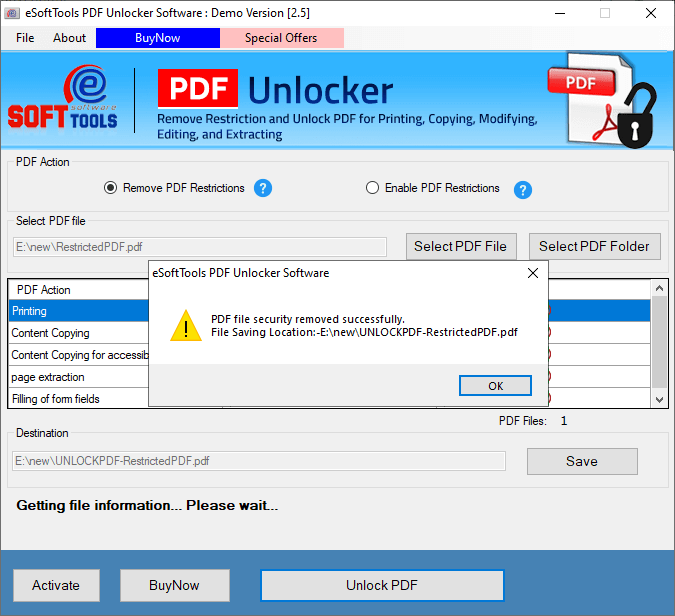
PDF-bestand ontgrendelen

PDF-bestanden met wachtwoord beveiligen
Softwarevergelijking
| Softwarefuncties | Proefversie | Volledige versie |
|---|---|---|
| Wachtwoord uit PDF-document verwijderen | ||
| PDF vergrendelen/versleutelen met wachtwoord | ||
| Documentactie uitschakelen (Afdrukken/Bewerken/Kopiëren) | ||
| Formulier invullen en annotatie wijzigen uitschakelen | ||
| Pagina-indeling en toegankelijkheid vergrendelen | ||
| Bulk PDF-bestand Selectie | ||
| Handmatige selectie van opslaglocatie | ||
| Onbeperkt aantal PDF's ontgrendelen/blokkeren | PDF vergrendelen en ontgrendelen (maar voegt watermerk van eSoftTools-software toe) | |
| Download | NuKopen |
Softwarespecificatie
Proefperiodebeperkingen
De demoversie maakt het mogelijk om versleutelde PDF's met een eSoftTools-watermerk te vergrendelen en te ontgrendelen voor testdoeleinden.
Software-info
Versie
v4.0
Licentie
Persoonlijk, Zakelijk, Technicus
Ondersteunde talen
Engels, Duits, Italiaans, Frans, Spaans
Systeemvereisten
Processor
Intel® Pentium-klasse
Besturingssysteem
Windows
Ruimte op de harde schijf
50 MB vrije ruimte op de harde schijf
RAM
Minimaal 512 MB vereist
Softwarelevering
Elektronisch
JA
Modus
Bezorging per e-mail
Ondersteunde Windows-besturingssystemen
Werkt met alle Windows-besturingssystemen: 11, 10, 8.1, 8, 7, XP, Vista en lagere versies
Veelgestelde vragen (FAQ)
Hoe gebruik ik de software om een wachtwoord toe te voegen en een PDF-document te versleutelen?
- Download en voer de software uit voor PDF Unlock/Lock van eSoftTools. (Windows)
- Kies de optie PDF-bestanden vergrendelen in het eerste scherm en klik op Volgende.
- Klik op de knop PDF-bestand selecteren (voor het importeren van één PDF) of PDF-map selecteren (voor het importeren van een map met meerdere PDF's).
- Voeg de gewenste PDF-bestanden in de software in en klik op de knop Volgende.
- Klik op Bladeren en kies de locatie waar de resulterende bestanden moeten worden opgeslagen.
- Kies Alles selecteren of de specifieke beperkingen - Afdrukken, Bewerken, Kopiëren, Formulieren invullen, enz.
- Klik ten slotte op de knop Opslaan en voltooi de PDF-beperking of -versleuteling. taak
Bekijk hier de complete stapsgewijze handleiding met screenshots: - Hoe voeg ik een wachtwoord toe aan een PDF-document?
Hoe verwijder ik het wachtwoord uit een PDF-document met behulp van de PDF Unlock/Lock-software?
- Start de eSoftTools PDF Locker en Unlocker op uw Windows-computer.
- Selecteer de optie PDF-bestand ontgrendelen en klik op de knop Volgende.
- Druk op de knop PDF-bestand selecteren of PDF-map selecteren en voeg één of meerdere PDF-bestanden in.
- Voeg alle PDF-bestanden toe, selecteer de gewenste bestanden en klik op de knop Volgende.
- Druk op de knop Bladeren en kies het pad voor het opslaan van de resulterende bestanden.
- Klik op Opslaan en voer het wachtwoord van de PDF in het geopende scherm in om het PDF-document te ontgrendelen.
Bekijk de volledige handleiding hier: - Hoe verwijder ik het wachtwoord en ontgrendel ik een PDF-document?
Kan ik een met een wachtwoord beveiligde PDF ontgrendelen als ik het originele wachtwoord niet weet?
Brengt deze software wijzigingen aan in de originele pdf-bestanden?
Ondersteunt de software de verwerking van meerdere PDF-bestanden tegelijk voor een snellere uitvoer?
Ja, met batchverwerking kunt u meerdere PDF-bestanden tegelijk verwerken, wat tijd en moeite bespaart.
Kan ik een per ongeluk toegevoegd PDF-bestand verwijderen uit de lijst met meegeleverde bestanden vóór het PDF-coderings-/decoderingsproces?
Welke gebruikersbeperkingen kan ik toepassen op een PDF-bestand met deze tool met encryptie?
Kan ik een aangepaste uitvoermap kiezen om de resulterende PDF-bestanden op te slaan?
Is er een gratis proefversie van de PDF Lock/Unlock-software beschikbaar voor gebruikers?
Ja, de demoversie maakt PDF-ontgrendeling/-versleuteling mogelijk en genereert een watermerk voor testdoeleinden.
Meest waardevolle klantrecensies
[ Emily Dawson ], [ Verenigd Koninkrijk ]
[ Carlos Méndez ], [ Spanje ]
[ Linda Sorensen ], [ Denemarken ]