Suite PDF Locker & Unlocker
Une solution avancée pour sécuriser et déprotéger vos documents PDF. Utilisez-la pour déverrouiller vos PDF et les protéger par mot de passe. Elle offre des fonctions intelligentes pour désactiver l'impression et la modification afin de protéger vos PDF contre les accès non autorisés. Elle déverrouille également facilement vos PDF pour supprimer toutes les restrictions.
- Utilitaire permettant de déverrouiller/crypter des PDF tout en les sécurisant.
- Désactivez la modification, la copie et l'impression pour garder le contrôle de vos fichiers PDF.
- Protégez les formulaires contre les saisies non autorisées et empêchez les modifications.
- Traitez facilement plusieurs fichiers PDF simultanément pour un travail plus rapide.
- Interface simple qui facilite la navigation dans le logiciel.

Logiciel de déverrouillage/cryptage de mots de passe PDF - Fonctionnalités avancées

Livraison instantanée et rapide de logiciels par e-mail

- Déverrouillez les fichiers PDF protégés par mot de passe pour permettre un accès complet au contenu/document disponible.
- Chiffrez les PDF avec un mot de passe pour empêcher tout accès non autorisé à des fins de modification et de consultation.
- Désactivez l'impression des fichiers PDF pour empêcher les personnes inconnues de recevoir des copies papier des documents.
- Empêchez la copie de contenu pour empêcher la diffusion indésirable de texte et d'images.
- Désactivez la modification du contenu PDF pour préserver la structure et l'intégrité d'origine du document.
- Bloquez le remplissage de formulaire pour empêcher les utilisateurs de saisir ou de modifier les données des champs de formulaire.
- Désactivez la modification des annotations pour empêcher la modification des commentaires et des notes.
- Restreindre l'accès aux lecteurs d'écran pour les empêcher de lire ou de prononcer le contenu du document.
- Empêchez la réorganisation ou la combinaison de pages au sein d'un fichier PDF pour assurer la cohérence du contenu.
- Insérez des fichiers PDF individuels ou un dossier entier contenant plusieurs PDF pour un traitement par lots.
- Supprimez les PDF indésirables de la liste des fichiers PDF importés pour une sélection précise.
- Choisissez le dossier de sortie souhaité pour enregistrer les fichiers PDF protégés ou déverrouillés.
- Prend en charge tous les types de fichiers PDF, quel que soit l'appareil ou la plateforme de création.
- Compatible avec toutes les versions et tailles de fichiers PDF, il fonctionne facilement, même avec des documents volumineux.
- Disponible avec une navigation intuitive et une interface utilisateur graphique conviviale pour une exécution rapide des tâches PDF.
- Logiciel compatible Windows, fonctionnant sur toutes les versions majeures 11/10/8.1/8/7 et autres.
Démo gratuite disponible:- déverrouillez/cryptez le PDF et créez une sortie en filigrane avec eSoftTools Tag.
Outil d'ajout/suppression de protection par mot de passe PDF : fonctionnalités puissantes
Déverrouiller et supprimer la protection par mot de passe d'un PDF
PDF Locker Unlocker Suite vous permet de supprimer facilement le mot de passe des fichiers PDF protégés. Saisissez le mot de passe des fichiers PDF et déverrouillez-les en toute sécurité. Une fois déverrouillés, vous pouvez accéder, consulter et utiliser toutes les fonctionnalités auparavant restreintes, comme l'impression ou la copie.
Ceci est particulièrement utile si vous êtes agacé par l'ajout d'un mot de passe à chaque ouverture d'un PDF. Supprimez le chiffrement et accédez facilement à tous vos documents importants.
En savoir plus>> Comment déverrouiller des documents PDF sécurisés ?

Verrouiller des PDF et restreindre les actions (modification, copie, impression, etc.)
Protégez vos fichiers PDF avec un chiffrement par mot de passe fort et appliquez des restrictions pour limiter les activités des utilisateurs. Empêchez la modification, la copie de contenu, l'impression de documents, le remplissage de formulaires, etc. Cette protection multicouche garantit la protection de vos fichiers contre les modifications non autorisées et l'extraction de données (en protégeant à la fois le contenu et la mise en forme).
En savoir plus>> Comment chiffrer/mot de passe des documents PDF ?
Traitement par lots de PDF
Ajoutez des PDF individuels ou des dossiers entiers pour un traitement par lots, ce qui vous permet de gagner du temps et de l'énergie avec les fichiers volumineux. Insérer un PDF selon deux modes : -
- Sélectionner un fichier PDF : Ajout d'un fichier PDF unique à partir d'un dossier spécifique.
- Sélectionner un dossier PDF : Ajout d'un dossier contenant plusieurs PDF (pour les ajouter tous en même temps).

Ajouter des restrictions pour les actions sur les documents
- Désactiver l'impression à partir d'un PDF : empêchez les autres d'imprimer votre PDF afin de protéger vos informations sensibles.
- Désactiver la copie de contenu : empêchez les utilisateurs de copier du texte, des images ou tout autre contenu de vos fichiers PDF.
- Désactiver la modification du contenu du fichier : verrouillez le contenu du PDF pour empêcher toute modification non autorisée.

Désactiver la modification des formulaires et des commentaires
- Désactiver le remplissage des formulaires : désactivez les champs de formulaire pour empêcher les utilisateurs non autorisés de remplir ou de modifier les données d'un formulaire PDF.
- Désactiver la modification des annotations : protégez vos notes et commentaires dans un PDF en interdisant toute modification des annotations.

Ajouter des restrictions supplémentaires au contenu PDF
- Désactiver l'accès aux lecteurs d'écran : empêchez les lecteurs d'écran d'accéder au contenu afin de protéger les documents confidentiels contre la lecture numérique.
- Désactiver la réorganisation des pages : empêchez les utilisateurs de réorganiser, de faire pivoter ou de supprimer des pages afin de maintenir l'ordre du document.
Désélection des PDF indésirables
Avant de commencer à travailler avec des fichiers PDF, vérifiez les fichiers ajoutés et supprimez les PDF indésirables. Cela garantit l'exactitude, évite les traitements inutiles et maintient un résultat final propre et organisé. Ceci est particulièrement utile lors des opérations par lots, lorsqu'un utilisateur souhaite travailler avec de nombreux fichiers.
Choisir un emplacement de sortie personnalisé
Choisissez le dossier de destination de vos fichiers PDF. Vous disposez ainsi d'un contrôle total sur le stockage, l'organisation et l'accès à vos fichiers. Vous pouvez choisir l'emplacement de votre choix : disque local, dossier partagé ou périphérique externe.

Compatible avec tous les fichiers PDF
Quelle que soit la version de votre PDF ou sa taille, ce logiciel prend tout en charge. Des simples fichiers d'une page aux PDF complexes et volumineux, PDF Locker & Unlocker Suite vous permet d'effectuer facilement toutes les opérations sur tous types de fichiers.

Conception fluide et conviviale
Conçu pour les utilisateurs Windows, ce logiciel présente une interface claire et intuitive qui ne nécessite aucune connaissance technique. Il permet aux utilisateurs de tous niveaux de déverrouiller ou de chiffrer des PDF grâce à un processus simplifié.

Entièrement compatible avec le système d'exploitation Windows
Fonctionne parfaitement sur toutes les principales versions de Windows, y compris Windows 11, 10, 8.1, 8, 7, Vista, XP, ainsi que les versions antérieures. Cette large compatibilité vous permet d'utiliser le logiciel sur plusieurs systèmes, dans n'importe quel environnement de bureau ou domestique moderne.

Démo gratuite de l'outil de verrouillage/déverrouillage PDF
Essayez le logiciel sans risque grâce à la démo gratuite. Vous pouvez déverrouiller ou chiffrer des fichiers PDF et générer un exemple de sortie avec le filigrane eSoftTools. Cela vous permet d'explorer les principales fonctionnalités du logiciel avant de prendre votre décision d'achat.
Logiciel de verrouillage/déverrouillage par mot de passe PDF eSoftTools

Premier écran du logiciel de verrouillage/déverrouillage de mot de passe PDF

Ajouter un fichier PDF
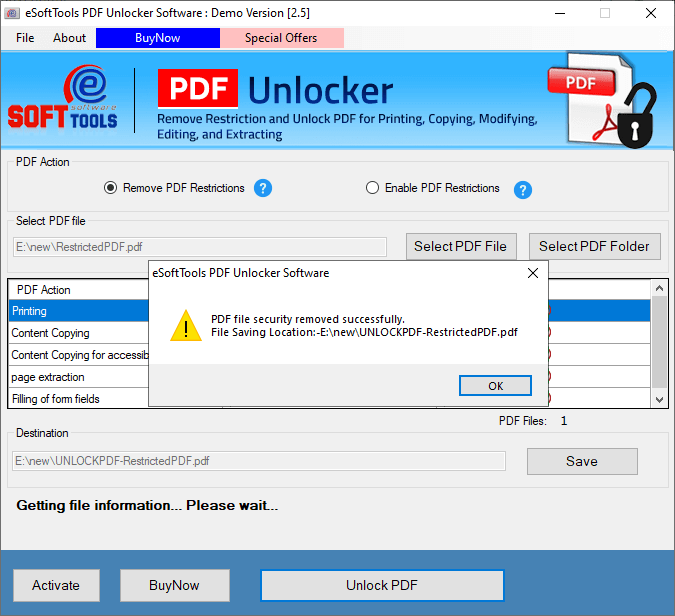
Déverrouiller le fichier PDF

Protégez les fichiers PDF par mot de passe
Comparaison de logiciels
| Fonctionnalités du logiciel | Version d'essai | Version complète |
|---|---|---|
| Supprimer le mot de passe d'un document PDF | ||
| Verrouiller/Chiffrer un PDF avec un mot de passe | ||
| Désactiver l'action sur le document (Imprimer/Modifier/Copier) | ||
| Désactiver le remplissage et la copie de formulaires Modification des annotations | ||
| Verrouillage de la disposition et de l'accessibilité des pages | ||
| Sélection de fichiers PDF en masse | ||
| Emplacement d'enregistrement manuel Sélection | ||
| Déverrouiller/Verrouiller un nombre illimité de PDF | Verrouiller et déverrouiller un PDF (avec insertion du filigrane du logiciel eSoftTools) | |
| Télécharger | Acheter |
Spécifications du logiciel
Limites de la version d'essai
La version de démonstration permet de verrouiller et de déverrouiller les PDF chiffrés avec un filigrane eSoftTools à des fins de test.
Informations sur le logiciel
Version
v4.0
Licence
Particulier, Entreprise, Technicien
Langues prises en charge
Anglais, allemand, italien, français, espagnol
Configuration requise
Processeur
Intel® Pentium Class
Système d'exploitation
Windows
Espace disque dur
50 Mo d'espace disque disponible
RAM
Minimum 512 Mo requis
Livraison du logiciel
Électronique
OUI
Mode
Envoi par e-mail
Systèmes d'exploitation Windows pris en charge
Fonctionne avec toutes les éditions de Windows : 11, 10, 8.1, 8, 7, XP, Vista et versions antérieures.
Foire aux questions (FAQ)
Comment utiliser le logiciel pour ajouter un mot de passe et crypter un document PDF ?
- Télécharger et exécuter le logiciel pour PDF Unlock/Lock software par eSoftTools. (Windows)
- Choisissez l'option Verrouiller les fichiers PDF sur le premier écran et cliquez sur Suivant.
- Cliquez sur le bouton Sélectionner un fichier PDF (pour importer un seul fichier PDF) ou Sélectionner un dossier PDF (pour importer un dossier contenant plusieurs fichiers PDF).
- Insérez les fichiers PDF requis dans le logiciel et cliquez sur le bouton Suivant.
- Cliquez sur Parcourir et choisissez l'emplacement de stockage des fichiers obtenus.
- Choisissez Tout sélectionner ou les options de restrictions spécifiques : Impression, Modification, Copie, Remplissage de formulaires, etc.
- Enfin, cliquez sur le bouton Enregistrer et complétez la restriction PDF. ou tâche de chiffrement
Consultez le guide complet étape par étape avec captures d'écran ici : - Comment ajouter un mot de passe à un document PDF ?
Comment supprimer le mot de passe d'un document PDF à l'aide du logiciel PDF Unlock/Lock ?
- Lancez eSoftTools PDF Locker and Unlocker sur votre ordinateur Windows.
- Sélectionnez l'option Déverrouiller le fichier PDF et cliquez sur le bouton Suivant.
- Cliquez sur le bouton « Sélectionner un fichier PDF » ou « Sélectionner un dossier PDF » et insérez un ou plusieurs PDF.
- Ajoutez tous les fichiers PDF, sélectionnez ceux requis et cliquez sur le bouton Suivant.
- Cliquez sur le bouton Parcourir et choisissez le chemin d'enregistrement des fichiers obtenus.
- Cliquez sur Enregistrer, saisissez le mot de passe du PDF dans la fenêtre qui s'ouvre et déverrouillez le document PDF.
Voir l'intégralité en visitant cette page : - Comment supprimer le mot de passe et déverrouiller un document PDF ?
Puis-je déverrouiller un PDF protégé par mot de passe si je ne connais pas le mot de passe d'origine ?
Ce logiciel modifie-t-il les fichiers PDF d'origine ?
Le logiciel prend-il en charge le traitement simultané de plusieurs fichiers PDF pour une sortie plus rapide ?
Oui, le traitement par lots vous permet de traiter plusieurs fichiers PDF simultanément, ce qui vous fait gagner du temps et de l'énergie.
Puis-je supprimer un fichier PDF ajouté par erreur de la liste des fichiers inclus avant le processus de chiffrement/déchiffrement du PDF ?
Quelles restrictions utilisateur puis-je appliquer à un fichier PDF à l'aide de cet outil avec processus de chiffrement ?
Puis-je choisir un dossier de sortie personnalisé pour enregistrer les fichiers PDF obtenus ?
Une version d'essai gratuite du logiciel PDF Lock/Unlock est-elle disponible pour les utilisateurs ?
Oui, la version de démonstration permet le déverrouillage/chiffrement des PDF et génère des résultats filigranés à des fins de test.
Avis clients les plus précieux
[ Emily Dawson ], [ Royaume-Uni ]
[ Carlos Méndez ], [ Espagne ]
[ Linda Sorensen ], [ Danemark ]