PDF Locker und Unlocker Suite
Erweiterte Möglichkeit zum Sichern und Aufheben des Schutzes von PDF-Dokumenten. Nutzen Sie diese Suite, wenn Sie PDF-Dokumente entsperren und mit einem Passwort schützen möchten. Bietet intelligente Funktionen zum Deaktivieren von Drucken und Bearbeiten, um Ihre PDF-Datei vor unbefugtem Zugriff zu schützen. Außerdem können Sie PDF-Dateien einfach entsperren und alle Arten von Einschränkungen aufheben.
- Dienstprogramm zum Entsperren/Verschlüsseln von PDF-Dateien bei gleichzeitiger Dokumentensicherheit.
- Deaktivieren Sie Bearbeiten/Kopieren/Drucken, um die Kontrolle über Ihre PDF-Dateien zu behalten.
- Schützen Sie Formulare vor unbefugtem Ausfüllen und verhindern Sie Änderungen.
- Verarbeiten Sie mehrere PDF-Dateien gleichzeitig und beschleunigen Sie so Ihre Arbeit.
- Einfache Benutzeroberfläche für eine einfache Navigation.

Software zum Entsperren/Verschlüsseln von PDF-Passwörtern – Erweiterte Funktionen

Sofortige schnelle Softwarelieferung per E-Mail

- Passwortgeschützte PDFs entsperren, um vollen Zugriff auf verfügbare Inhalte/Dokumente zu ermöglichen.
- PDF mit einem Passwort verschlüsseln, um unbefugten Zugriff auf Bearbeitung und Anzeige zu verhindern.
- Drucken deaktivieren von PDF-Dateien, um den Erhalt von Dokumenten durch Unbekannte zu verhindern.
- Kopieren von Inhalten verhindern, um die unerwünschte Verbreitung von Text und Bildern zu verhindern.
- Bearbeitung deaktivieren von PDF-Inhalten, um die ursprüngliche Struktur und Integrität des Dokuments zu erhalten.
- Formularausfüllen blockieren, um Benutzer daran zu hindern, Formularfelddaten einzugeben oder zu ändern.
- Anmerkungsänderungen deaktivieren, um Kommentare und Notizen zu ändern.
- Zugriff auf Bildschirmleseprogramme einschränken, um zu verhindern, dass diese den Dokumentinhalt vorlesen oder aussprechen.
- Verhindern Neuanordnung oder Zusammenführen von Seiten innerhalb einer PDF-Datei für konsistente Inhalte.
- Fügen Sie einzelne PDF-Dateien oder ganze Ordner mit mehreren PDFs zur Stapelverarbeitung ein.
- Entfernen Sie unerwünschte PDFs aus der Liste der importierten PDF-Dateien für eine präzise Dateiauswahl.
- Wählen Sie den gewünschten Ausgabeordner, um geschützte oder nicht gesperrte PDF-Dateien zu speichern.
- Unterstützt alle PDF-Dateitypen, unabhängig vom Gerät oder der Plattform, auf der die Dateien erstellt wurden.
- Kompatibel mit allen PDF-Versionen und Dateigrößen, funktioniert problemlos auch mit großen Dokumenten.
- Mit intuitiver Navigation und benutzerfreundlicher GUI für schnelles Ausführen von PDF-Aufgaben.
- Windows-kompatible Software, die auf allen gängigen Versionen läuft. 11/10/8.1/8/7 und andere.
Kostenlose Demo verfügbar:- PDF entsperren/verschlüsseln und Wasserzeichenausgabe mit eSoftTools Tag erstellen.
Tool zum Hinzufügen/Entfernen des PDF-Passwortschutzes – Leistungsstarke Funktionen
PDF entsperren und Passwortschutz entfernen
Mit der PDF Locker Unlocker Suite können Sie geschützte PDF-Dateien ganz einfach entschlüsseln. Geben Sie einfach das Passwort ein und entsperren Sie die Datei sicher. Nach der Entsperrung können Sie alle zuvor eingeschränkten Funktionen wie Drucken und Kopieren wieder aufrufen, anzeigen und nutzen.
Das ist besonders nützlich, wenn Sie es satt haben, bei jedem Öffnen einer PDF-Datei ein Passwort eingeben zu müssen. Entfernen Sie die Verschlüsselung und erhalten Sie einfachen Zugriff auf wichtige Dokumente.
Mehr erfahren>> Wie entschlüsselt man geschützte PDF-Dokumente?

PDF sperren und Aktionen einschränken (Bearbeiten, Kopieren, Drucken usw.)
Schützen Sie Ihre PDF-Dateien mit starker Passwortverschlüsselung und schränken Sie Benutzeraktivitäten ein. Verhindern Sie das Bearbeiten, Kopieren von Inhalten, Drucken von Dokumenten, Ausfüllen von Formularen und vieles mehr. Dieser mehrschichtige Schutz schützt Ihre Dateien vor unbefugten Änderungen und Datenextraktion (sowohl Inhalt als auch Formatierung).
Mehr erfahren>> Wie verschlüssele/verfüge ich ein Passwort für PDF-Dokumente?
PDF-Stapelverarbeitung
Fügen Sie einzelne PDF-Dateien oder ganze Ordner zur Stapelverarbeitung hinzu und sparen Sie so Zeit und Aufwand bei der Verarbeitung großer Dateien. Fügt PDF-Dateien in zwei Modi ein: -
- PDF-Datei auswählen: Fügt eine einzelne PDF-Datei aus einem bestimmten Ordner hinzu.
- PDF-Ordner auswählen: Fügt einen Ordner mit mehreren PDF-Dateien hinzu (um alle gleichzeitig hinzuzufügen).

Einschränkungen für Dokumentaktionen hinzufügen
- Drucken aus PDF deaktivieren: Verhindern Sie, dass andere Ihre PDF-Datei drucken, um vertrauliche Informationen zu schützen.
- Inhaltskopie deaktivieren: Verhindern Sie, dass Benutzer Text, Bilder oder andere Inhalte aus Ihren PDF-Dateien kopieren.
- Bearbeitung von Dateiinhalten deaktivieren: Sperren Sie PDF-Inhalte, um unbefugte Bearbeitungen oder Änderungen zu verhindern.

Formulare und Kommentare ändern
- Formulare ausfüllen deaktivieren: Deaktivieren Sie Formularfelder, um zu verhindern, dass unbefugte Benutzer Formulardaten in einer PDF-Datei ausfüllen oder ändern.
- Ändern von Anmerkungen deaktivieren: Schützen Sie Ihre Notizen und Kommentare in PDF-Dateien, indem Sie keine Änderungen an den Anmerkungen zulassen.

Weitere Einschränkungen für PDF-Inhalte hinzufügen
- Bildschirmlesezugriff deaktivieren: Verhindern Sie, dass Bildschirmlesegeräte auf Inhalte zugreifen, um vertrauliche Dokumente vor dem digitalen Lesen zu schützen.
- Seitenumordnung deaktivieren: Verhindern Sie, dass Benutzer Seiten neu anordnen, drehen oder entfernen, um die Reihenfolge des Dokuments beizubehalten.
Abwählen unerwünschter PDFs
Bevor Sie mit PDF-Dateien arbeiten, überprüfen Sie die hinzugefügten Dateien und entfernen Sie alle unerwünschten PDFs. Dies gewährleistet Genauigkeit, vermeidet unnötige Dateiverarbeitung und sorgt für eine übersichtliche und strukturierte Endausgabe. Dies ist besonders hilfreich bei Stapelverarbeitungen, wenn Benutzer mit vielen Dateien arbeiten.
Benutzerdefinierten Ausgabeort auswählen
Wählen Sie Ihren bevorzugten Zielordner für die PDF-Dateien. So haben Sie die volle Kontrolle über die Speicherung, Organisation und den Zugriff auf Ihre Dateien. Sie können den Speicherort frei wählen – egal, ob Sie die Dateien auf einem lokalen Laufwerk, einem freigegebenen Ordner oder einem externen Gerät speichern.

Kompatibel mit allen PDF-Dateien
Egal, mit welcher PDF-Version Sie arbeiten oder wie groß die Datei ist, diese Software verarbeitet sie. Von einfachen einseitigen Dateien bis hin zu komplexen, großen PDFs – mit der PDF Locker & Unlocker Suite können Sie alle Vorgänge mit allen Dateitypen problemlos durchführen.

Leicht verständliches und benutzerfreundliches Design
Diese Software wurde für Windows-Nutzer entwickelt und bietet eine übersichtliche, intuitive Benutzeroberfläche, die keine technischen Kenntnisse erfordert. So können Nutzer aller Erfahrungsstufen PDF-Dateien ganz einfach entsperren oder verschlüsseln.

Vollständig kompatibel mit Windows
Läuft reibungslos auf allen gängigen Windows-Versionen, einschließlich Windows 11, 10, 8.1, 8, 7, Vista, XP sowie älteren Versionen. Dank dieser umfassenden Kompatibilität können Sie die Software auf mehreren Systemen in jeder modernen Büro- oder Heimumgebung nutzen.

Kostenlose Demo des PDF Lock/Unlock Tools
Testen Sie die Software risikofrei im kostenlosen Demomodus. Sie können PDF-Dateien entsperren oder verschlüsseln und eine Beispielausgabe mit eSoftTools-Wasserzeichen erstellen. So können Sie die wichtigsten Funktionen der Software kennenlernen, bevor Sie sich für einen Kauf entscheiden.
eSoftTools PDF-Passwort-Sperr-/Entsperrsoftware

Erster Bildschirm der PDF-Passwort-Sperr-/Entsperrsoftware

PDF-Datei hinzufügen
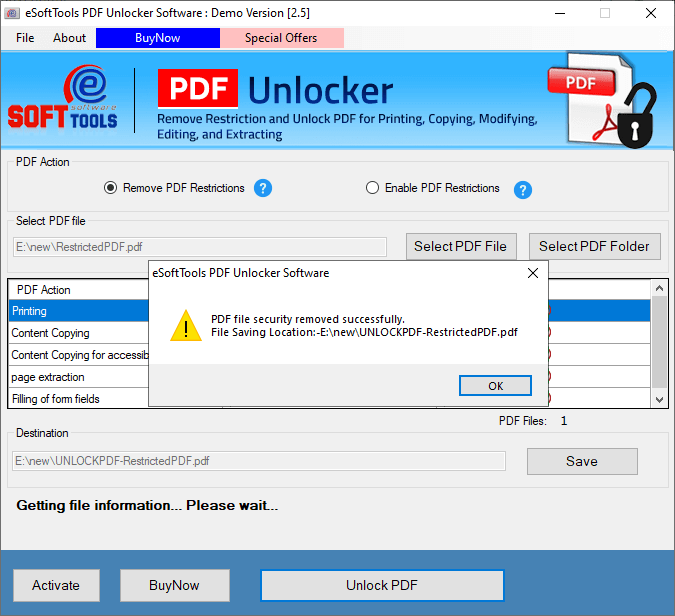
PDF-Datei entsperren

PDF-Dateien mit einem Kennwort schützen
Softwarevergleich
| Softwarefunktionen | Testversion | Vollversion |
|---|---|---|
| Passwort aus PDF-Dokument entfernen | ||
| PDF mit Passwort sperren/verschlüsseln | ||
| Dokumentaktion deaktivieren (Drucken/Bearbeiten/Kopieren) | ||
| Formularausfüllen und Bearbeiten von Anmerkungen deaktivieren | ||
| Seitenanordnung und Barrierefreiheit sperren | ||
| PDF-Massenverarbeitung Dateiauswahl | ||
| Manuelle Speicherortauswahl | ||
| Unbegrenzte Anzahl an PDFs entsperren/sperren | PDF sperren und entsperren (fügt jedoch ein Wasserzeichen der eSoftTools-Software ein) | |
| Herunterladen | JetztKaufen |
Softwarespezifikation
Testeinschränkungen
Die Demoversion ermöglicht das Sperren und Entsperren verschlüsselter PDF-Dateien mit einem Wasserzeichen von eSoftTools zu Testzwecken.
Softwareinformationen
Version
v4.0
Lizenz
Privatkunden, Unternehmen, Techniker
Unterstützte Sprachen
Englisch, Deutsch, Italienisch, Französisch, Spanisch
Systemanforderungen
Prozessor
Intel® Pentium-Klasse
Betriebssystem
Windows
Festplattenspeicher
50 MB freier Festplattenspeicher
RAM
Mindestens 512 MB erforderlich
Softwarelieferung
Elektronisch
JA
Modus
Lieferung per E-Mail
Unterstützte Windows-Betriebssysteme
Funktioniert mit allen Windows-Betriebssystemen: 11, 10, 8.1, 8, 7, XP, Vista und niedrigeren Editionen
Häufig gestellte Fragen (FAQ)
Wie verwende ich die Software, um ein Passwort hinzuzufügen und ein PDF-Dokument zu verschlüsseln?
- Herunterladen und Ausführen der Software für PDF Unlock/Lock Software von eSoftTools. (Windows)
- Wählen Sie im ersten Bildschirm die Option PDF-Dateien sperren und klicken Sie auf Weiter.
- Klicken Sie auf PDF-Datei auswählen (für den Import einer einzelnen PDF-Datei) oder PDF-Ordner auswählen (für den Import eines Ordners mit mehreren PDF-Dateien).
- Fügen Sie die gewünschten PDF-Dateien in die Software ein und klicken Sie auf Weiter.
- Klicken Sie auf Durchsuchen und wählen Sie den Speicherort für die resultierenden Dateien.
- Wählen Sie Alles auswählen oder die spezifischen Einschränkungsoptionen – Drucken, Bearbeiten, Kopieren, Formular ausfüllen usw.
- Klicken Sie abschließend auf Speichern und schließen Sie die PDF-Einschränkung bzw. -Verschlüsselung ab.
Hier finden Sie die vollständige Schritt-für-Schritt-Anleitung mit Screenshots: - Wie füge ich einem PDF-Dokument ein Passwort hinzu?
Wie entferne ich ein Passwort aus einem PDF-Dokument mithilfe der PDF-Entsperr-/Sperrsoftware?
- Starten Sie eSoftTools PDF Locker and Unlocker auf Ihrem Windows-Computer.
- Wählen Sie die Option PDF-Datei entsperren und klicken Sie auf Weiter.
- Klicken Sie auf „PDF-Datei auswählen“ oder „PDF-Ordner auswählen“ und fügen Sie eine oder mehrere PDF-Dateien ein.
- Fügen Sie alle PDF-Dateien hinzu, wählen Sie die gewünschten aus und klicken Sie auf Weiter.
- Klicken Sie auf Durchsuchen und wählen Sie den Speicherort für die resultierenden Dateien.
- Klicken Sie auf Speichern, geben Sie das PDF-Passwort im geöffneten Fenster ein und entsperren Sie das PDF-Dokument.
Die vollständige Anleitung finden Sie hier: - Anleitung zum Entfernen des Kennworts und Entsperren des PDF-Dokuments?
Kann ich eine passwortgeschützte PDF-Datei entsperren, wenn ich das Originalpasswort nicht kenne?
Nimmt diese Software Änderungen an den Original-PDF-Dateien vor?
Unterstützt die Software die gleichzeitige Verarbeitung mehrerer PDF-Dateien für eine schnellere Ausgabe?
Ja, die Stapelverarbeitung ermöglicht die gleichzeitige Bearbeitung mehrerer PDF-Dateien und spart so Zeit und Aufwand.
Kann ich versehentlich hinzugefügte PDF-Dateien vor dem Ver-/Entschlüsseln aus der Liste der enthaltenen Dateien entfernen?
Welche Benutzerbeschränkungen kann ich mit diesem Tool mit Verschlüsselungsprozess auf eine PDF-Datei anwenden?
Kann ich einen benutzerdefinierten Ausgabeordner für die resultierenden PDF-Dateien auswählen?
Gibt es eine kostenlose Testversion der PDF-Sperr-/Entsperrsoftware?
Ja, die Demoversion ermöglicht das Entsperren/Verschlüsseln von PDF-Dateien und generiert eine mit Wasserzeichen versehene Ausgabe zum Testen.
Wertvollste Kundenrezensionen
[ Emily Dawson ], [ Vereinigtes Königreich ]
[ Carlos Méndez ], [ Spanien ]
[ Linda Sorensen ], [ Dänemark ]