Suite PDF Locker e Unlocker
Un metodo avanzato per proteggere e sbloccare i documenti PDF. Utilizzalo quando devi sbloccare un PDF e applicare una password di protezione. Offre funzioni intelligenti per disabilitare la stampa e la modifica, proteggendo il tuo PDF da accessi non autorizzati. Inoltre, sblocca facilmente i PDF per rimuovere ogni tipo di restrizione.
- Utilità per sbloccare/crittografare i PDF, mantenendoli al sicuro.
- Disabilita le funzioni di modifica/copia/stampa per mantenere il controllo sui tuoi file PDF.
- Proteggi i moduli dalla compilazione non autorizzata e impedisci le modifiche.
- Elabora facilmente più file PDF contemporaneamente per un lavoro più rapido.
- Interfaccia semplice che semplifica la navigazione del software.

Software per lo sblocco/crittografia delle password PDF - Funzionalità avanzate

Consegna software immediata e veloce tramite e-mail

- Sblocca i PDF protetti da password per consentire l'accesso completo al contenuto/documento disponibile.
- Crittografa i PDF con una password per impedire l'accesso non autorizzato a modifiche e visualizzazioni.
- Disabilita la stampa dei file PDF per impedire a persone sconosciute di ricevere copie cartacee dei documenti.
- Impedisci la copia del contenuto per impedire la distribuzione indesiderata di testo e immagini.
- Disabilita la modifica del contenuto del PDF per mantenere la struttura originale e l'integrità del documento.
- Blocca la compilazione dei moduli per impedire agli utenti di inserire o modificare i dati dei campi del modulo.
- Disabilita le modifiche alle annotazioni per impedire la modifica di commenti e note.
- Limita l'accesso agli screen reader per impedire loro di leggere o leggere il contenuto del documento.
- Impedisci il riordino o la combinazione di pagine all'interno di un file PDF per garantire la coerenza dei contenuti.
- Inserisci singoli file PDF o un'intera cartella con più PDF per l'elaborazione in batch.
- Elimina i PDF indesiderati dall'elenco dei file PDF importati per una selezione accurata dei file.
- Scegli la cartella di output desiderata per salvare i file PDF protetti o sbloccati risultanti.
- Supporta tutti i tipi di file PDF, indipendentemente dal dispositivo o dalla piattaforma utilizzata per la creazione.
- Compatibile con tutte le versioni e le dimensioni dei file PDF, funziona facilmente anche con documenti di grandi dimensioni.
- Disponibile con navigazione intuitiva e un'interfaccia utente grafica (GUI) facile da usare per una rapida esecuzione delle attività con i PDF.
- Software compatibile con Windows che funziona su tutte le principali versioni 11/10/8.1/8/7 e altri.
Demo gratuita disponibile:- sblocca/crittografa PDF e crea output con filigrana con eSoftTools Tag.
Strumento di aggiunta/rimozione della protezione tramite password PDF: funzionalità potenti
Sblocca PDF e rimuovi la protezione tramite password
PDF Locker Unlocker Suite ti consente di rimuovere facilmente la password dai file PDF protetti. Inserisci la password dei file PDF e sbloccali in modo sicuro. Una volta sbloccati, puoi accedere, visualizzare e utilizzare tutte le funzionalità che in precedenza erano limitate, come la stampa o la copia.
Questo è particolarmente utile se ti dà fastidio dover aggiungere una password ogni volta che apri un PDF. Rimuovi la crittografia e ottieni facilmente l'accesso completo ai documenti importanti.
Scopri di più>> Come sbloccare documenti PDF protetti?

Blocca PDF e limita le azioni (modifica, copia, stampa, ecc.)
Proteggi i tuoi file PDF con una crittografia avanzata tramite password e applica restrizioni per limitare le attività degli utenti. Impedisci la modifica, la copia di contenuti, la stampa di documenti, la compilazione di moduli e altro ancora. Questa protezione multilivello garantisce che i tuoi file siano al sicuro da modifiche non autorizzate e dall'estrazione di dati (proteggendo sia i contenuti che la formattazione).
Scopri di più>> Come crittografare/aggiungere password ai documenti PDF?
Elaborazione batch di PDF
Aggiungi singoli PDF o intere cartelle per l'elaborazione batch, risparmiando tempo e fatica con file di grandi dimensioni. Inserisci PDF in 2 modalità: -
- Seleziona file PDF: - Aggiunta di un singolo file PDF da una cartella specifica.
- Seleziona cartella PDF: - Aggiunta di una cartella contenente più PDF (per aggiungerli tutti contemporaneamente).

Aggiungi restrizioni per le azioni sui documenti
- Disabilita stampa da PDF: - Impedisci ad altri di stampare il tuo PDF per proteggere le informazioni sensibili.
- Disabilita copia contenuto: - Impedisci agli utenti di copiare testo, immagini o qualsiasi contenuto dai tuoi file PDF.
- Disabilita modifica contenuto file: - Blocca il contenuto del PDF per impedire modifiche o modifiche non autorizzate.

Disabilita la modifica di moduli e commenti
- Disabilita la compilazione dei moduli: - Disabilita i campi dei moduli per impedire a utenti non autorizzati di compilare o modificare i dati dei moduli in un PDF.
- Disabilita la modifica delle annotazioni: - Proteggi note e commenti nel PDF impedendo qualsiasi modifica alle annotazioni.

Aggiungi ulteriori restrizioni al contenuto PDF
- Disabilita l'accesso tramite screen reader: - Impedisci agli screen reader di accedere al contenuto per proteggere i documenti riservati dalla lettura digitale.
- Disabilita la riorganizzazione delle pagine: - Impedisci agli utenti di riordinare, ruotare o rimuovere pagine per mantenere l'ordine del documento.
Deselezione dei PDF indesiderati
Prima di iniziare a lavorare con i file PDF, rivedi i file aggiunti e rimuovi quelli indesiderati. Questo contribuisce a garantire la precisione, evita elaborazioni non necessarie e mantiene l'output finale pulito e organizzato. Questo è particolarmente utile durante le operazioni in batch, quando un utente desidera lavorare con molti file.
Scegli posizione di output personalizzata
Scegli la cartella di destinazione preferita in cui salvare i file PDF risultanti. In questo modo avrai il pieno controllo sull'archiviazione, l'organizzazione e l'accesso ai file. Puoi scegliere qualsiasi posizione, che tu stia salvando su un'unità locale, una cartella condivisa o un dispositivo esterno.

Compatibile con tutti i file PDF
Non importa con quale versione del PDF stai lavorando o quanto sia grande il file, questo software lo gestisce. Dai semplici file di una sola pagina ai PDF complessi di grandi dimensioni, PDF Locker & Unlocker Suite ti permetterà di eseguire facilmente tutte le operazioni da tutti i tipi di file.

Design fluido e intuitivo
Progettato per gli utenti Windows, questo software presenta un'interfaccia pulita e intuitiva che non richiede alcuna conoscenza tecnica. Consente agli utenti di tutti i livelli di eseguire e completare le operazioni di sblocco o crittografia dei PDF con una procedura semplificata.

Completamente compatibile con il sistema operativo Windows
Funziona perfettamente su tutte le principali versioni di Windows, inclusi Windows 11, 10, 8.1, 8, 7, Vista, XP e versioni precedenti. Questa ampia compatibilità garantisce l'utilizzo del software su più sistemi in qualsiasi ambiente moderno, sia domestico che d'ufficio.

Strumento di blocco/sblocco PDF - Demo gratuita
Prova il software senza rischi utilizzando la modalità demo gratuita. Puoi sbloccare o crittografare i file PDF e generare un output di esempio con la filigrana di eSoftTools. Questo ti consente di esplorare le funzionalità principali del software prima di procedere all'acquisto.
Software di blocco/sblocco password PDF eSoftTools

Prima schermata del software di blocco/sblocco password PDF

Aggiungi file PDF
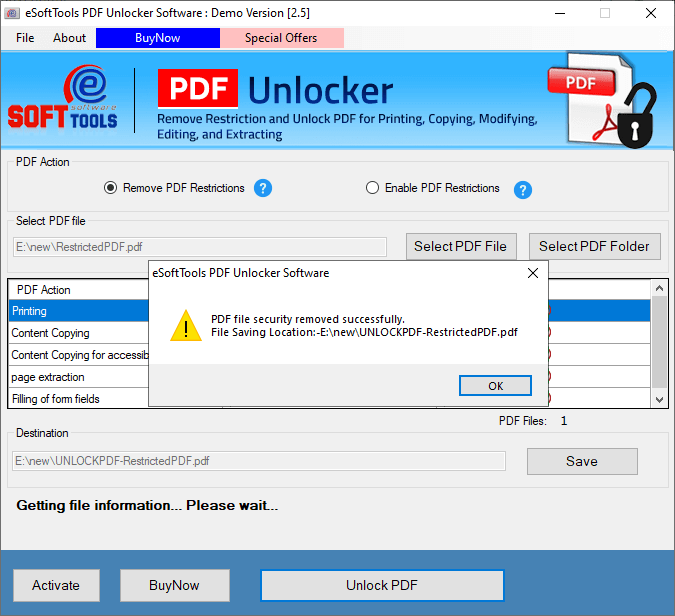
Sblocca il file PDF

Proteggere con password i file PDF
Confronto software
| Funzionalità del software | Versione di prova | Versione completa |
|---|---|---|
| Rimuovi password da documento PDF | ||
| Blocca/Crittografa PDF con password | ||
| Disabilita Azione Documento (Stampa/Modifica/Copia) | ||
| Disabilita Compilazione Moduli e Modifica Annotazioni | ||
| Blocca Disposizione Pagine e Accessibilità | ||
| Selezione di file PDF in blocco | ||
| Selezione manuale della posizione di salvataggio | ||
| Sblocca/Blocca PDF illimitati | Blocca e sblocca PDF (ma inserisce la filigrana di eSoftTools) Software) | |
| Scaricamento | Acquista |
Specifiche del software
Limitazioni della versione di prova
L'edizione demo consente di bloccare e sbloccare PDF crittografati con una filigrana di eSoftTools a scopo di test.
Informazioni sul software
Versione
v4.0
Licenza
Personale, Aziendale, Tecnico
Lingue supportate
Inglese, Tedesco, Italiano, Francese, Spagnolo
Requisiti di sistema
Processore
Intel® Pentium Class
Sistema operativo
Windows
Spazio su disco rigido
50 MB di spazio libero su disco rigido
RAM
Sono richiesti almeno 512 MB
Consegna del software
Elettronica
SÌ
Modalità
Consegna via e-mail
Sistema operativo Windows supportato
Funziona con tutte le edizioni dei sistemi operativi Windows 11, 10, 8.1, 8, 7, XP, Vista e versioni precedenti
Domande frequenti (FAQ)
Come utilizzare il software per aggiungere password e crittografare i documenti PDF?
- Scaricamento ed esecuzione del software per PDF Unlock/Lock di eSoftTools. (Windows)
- Seleziona l'opzione Blocca file PDF dalla prima schermata e fai clic su Avanti.
- Fai clic sul pulsante Seleziona file PDF (per l'importazione di un singolo PDF) o Seleziona cartella PDF (per l'importazione di una cartella con più PDF).
- Inserisci i file PDF desiderati nel software e fai clic sul pulsante Avanti.
- Fai clic su Sfoglia e scegli la posizione in cui archiviare i file risultanti.
- Scegli Seleziona tutto o le opzioni di restrizione specifiche: Stampa, Modifica, Copia, Compilazione moduli, ecc.
- Infine, fai clic sul pulsante Salva e completa la restrizione o la crittografia PDF. task
Consulta la guida completa passo passo con screenshot qui: - Come aggiungere una password a un documento PDF?
Come rimuovere la password da un documento PDF utilizzando il software PDF Unlock/Lock?
- Avvia eSoftTools PDF Locker and Unlocker sul tuo computer Windows.
- Seleziona l'opzione Sblocca file PDF e fai clic sul pulsante Avanti.
- Premi il pulsante Seleziona file PDF o Seleziona cartella PDF e inserisci uno o più PDF.
- Aggiungi tutti i file PDF, scegli quelli desiderati e fai clic sul pulsante Avanti.
- Premi il pulsante Sfoglia e scegli il percorso in cui salvare i file risultanti.
- Fai clic su Salva, inserisci la password del PDF nella schermata aperta e sblocca il documento PDF.
Consulta la guida completa qui: - Come rimuovere la password e sbloccare un documento PDF?
Posso sbloccare un PDF protetto da password se non conosco la password originale?
Questo software apporta modifiche ai file PDF originali?
Il software supporta l'elaborazione di più file PDF contemporaneamente per un output più rapido?
Sì, l'elaborazione batch consente di gestire più PDF contemporaneamente, risparmiando tempo e fatica.
Posso rimuovere un file PDF aggiunto per errore dall'elenco dei file inclusi prima del processo di crittografia/decrittografia PDF?
Quali restrizioni utente posso applicare a un file PDF utilizzando questo strumento con crittografia?
Posso scegliere una cartella di output personalizzata in cui salvare i file PDF risultanti?
È disponibile una versione di prova gratuita del software PDF Lock/Unlock per gli utenti?
Sì, la versione demo consente lo sblocco/crittografia dei PDF e genera un output con filigrana per i test.
Recensioni più preziose dei clienti
[ Emily Dawson ], [ Regno Unito ]
[ Carlos Méndez ], [ Spagna ]
[ Linda Sorensen ], [ Danimarca ]