Oprogramowanie do tworzenia kopii zapasowych i migracji poczty Lycos
Najpotężniejsza aplikacja dla systemu Windows, opracowana specjalnie dla użytkowników poczty Lycos. Zapewnia bezproblemowy sposób tworzenia kopii zapasowych i migracji wiadomości e-mail z kont Lycos. Bezpieczne i niezawodne przesyłanie wiadomości e-mail z konta Lycos Mail na inne platformy.
- Wypakuj i zapisz wiadomości e-mail z konta Lycos Mail na swoim komputerze.
- Zapisz wiadomości w 9 różnych formatach plików, aby zapewnić wszechstronne możliwości.
- Szybkie przesyłanie wiadomości e-mail z konta Lycos Mail do różnych usług pocztowych.
- Eksportuj dużą liczbę wiadomości e-mail jednocześnie bez żadnych problemów.
- W pełni kompatybilny ze wszystkimi wersjami systemu Windows (do Win 11).
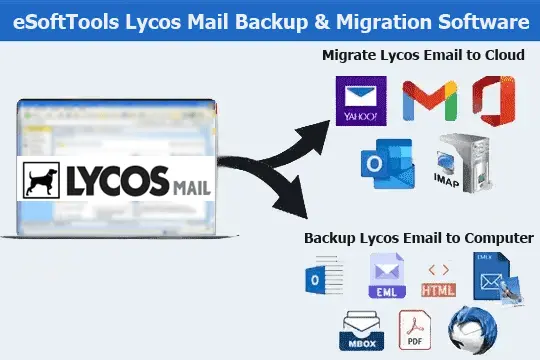
Oprogramowanie do tworzenia kopii zapasowych i migracji poczty Lycos – kluczowe funkcje

Natychmiastowa dostawa oprogramowania za pośrednictwem poczty e-mail

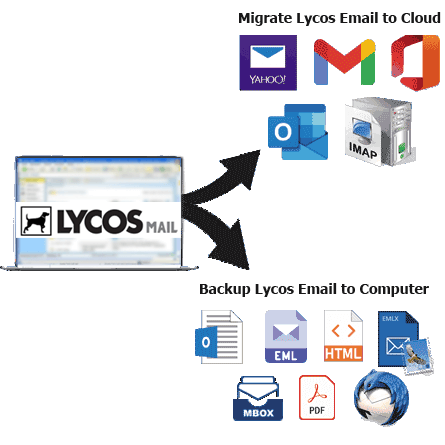
- Łatwo wykonaj 2 główne operacje na koncie Lycos Mail za pomocą tego jednego narzędzia (Kopia zapasowa poczty na dysku lokalnym i Migracja poczty do usług w chmurze).
- Twórz kopie zapasowe wiadomości e-mail ze skrzynki odbiorczej Lycos Mail do systemu lokalnego w wielu formatach plików, w tym PST, EML, EMLX, MSG, HTML, MHTML, MBOX, PDF i Thunderbird.
- Możesz przenieść wiadomości e-mail z Lycos do popularnych usług, takich jak Gmail, Yahoo Mail, Office 365 i inne platformy obsługujące IMAP.
- Zachowuje kompletne metadane wiadomości e-mail, takie jak Do, Od, DW, UDW, Temat i treść wiadomości podczas tworzenia kopii zapasowej lub przesyłania.
- Eksportuje i przechowuje foldery wiadomości e-mail skrzynki pocztowej Lycos w formacie PST do użytku z programem Microsoft Outlook.
- Eksportuje pojedyncze wiadomości e-mail jako osobne pliki w formatach EML, EMLX, MSG, HTML, MHTML lub PDF.
- Tworzy kopie zapasowe wiadomości e-mail w formacie MBOX z opcjami Pojedynczego MBOX lub Osobnego MBOX (na folder).
- Importuj foldery e-mail Lycos bezpośrednio do istniejących profili Thunderbird bez konieczności wykonywania czynności ręcznych.
- Zapewnia 100% integralność danych poprzez zachowanie oryginalnej struktury i zawartość wiadomości e-mail podczas eksportu.
- Wybór konkretnych folderów poczty pozwala tworzyć kopie zapasowe tylko wybranych wiadomości, a nie całej skrzynki pocztowej.
- Stosuj filtry oparte na dacie, aby efektywnie wyodrębniać wybrane wiadomości e-mail z określonego zakresu dat.
- Użyj konwencji nazewnictwa z ponad 9 opcjami nazewnictwa plików, aby nadać nowemu plikowi własną nazwę.
- Utwórz nowy folder na koncie w chmurze o wybranej przez siebie nazwie, aby przechowywać zaimportowane wiadomości e-mail.
- Wybierz dowolną lokalizację na komputerze, aby zapisać kopię zapasową wiadomości e-mail.
- Przyjazny dla użytkownika interfejs, który ułatwia tworzenie kopii zapasowych i migrację dla każdego (nawet dla osób nietechnicznych).
- Kompatybilny ze wszystkimi wersjami systemu Windows, w tym - 11, 10, 8.1, 8, 7, XP, Vista i starsze.
Wypróbuj bezpłatną wersję demonstracyjną : Przetestuj, tworząc kopię zapasową lub przenosząc do 25 wiadomości e-mail na folder z konta Lycos za darmo.
Najważniejsze funkcje zaawansowanego narzędzia Lycos Mail Backup and Migration Tool
Płynnie twórz kopie zapasowe i przesyłaj wiadomości e-mail Lycos
Jedno narzędzie zaprojektowane do obsługi dwóch podstawowych zadań dla użytkowników Lycos Mail: -
- Zapisuj wiadomości e-mail lokalnie: - Pobieraj wiadomości e-mail z konta Lycos Mail i przechowuj je na komputerze. Twórz kopie zapasowe wiadomości e-mail w powszechnie używanych formatach, takich jak PST, EML, EMLX, MSG, HTML, MHTML, MBOX i PDF. Oprogramowanie zawiera również bezpośrednią opcję importowania wiadomości e-mail Lycos do istniejącego profilu Thunderbird.
- Migracja wiadomości e-mail między platformami: - Łatwe przenoszenie wiadomości e-mail z konta Lycos do innych usług pocztowych. Umożliwia łatwe przesyłanie do Gmaila, Yahoo Mail, Office 365 i innych platform e-mail korzystających z protokołu IMAP.
Dowiedz się więcej >> Jak eksportować i migrować wiadomości e-mail Lycos Mail?
Eksportuj Lycos Mail do Outlook PST
Wyodrębnij wiadomości e-mail z konta Lycos Mail i utwórz ich kopie zapasowe w plikach PST na swoim komputerze. Możesz archiwizować całe skrzynki pocztowe lub wybrane foldery w plikach PST Unicode, które są kompatybilne ze wszystkimi wersjami programu Microsoft Outlook. Zawiera również funkcję dzielenia dużych plików PST na mniejsze części w zależności od rozmiaru pliku.
Jeden e-mail Lycos Mail = Jeden plik
Ta świetna funkcja jest idealna dla użytkowników, którzy chcą zapisywać różne wiadomości e-mail osobno. Wybierz spośród wielu formatów, takich jak EML, EMLX, MSG, HTML, MHTML lub PDF, i utwórz osobny plik dla każdej wiadomości e-mail ze wszystkimi odpowiednimi właściwościami.
2 opcje zapisu w plikach MBOX
- Zapisz w pojedynczym pliku MBOX: - Połącz wszystkie wybrane foldery w jeden plik MBOX.
- Zapisz w oddzielnym pliku MBOX: - Utwórz unikalny plik MBOX dla każdego folderu poczty.
To oprogramowanie umożliwia eksportowanie wiadomości e-mail Lycos do formatu MBOX za pomocą dwóch metod: -
Importuj wiadomości e-mail z Lycos do Thunderbirda
Automatycznie dodawaj wiadomości e-mail z konta Lycos Mail do wiadomości skonfigurowanych w kliencie pocztowym Thunderbird. To oprogramowanie wykrywa Thunderbirda i importuje wiadomości bezpośrednio do lokalnej pamięci masowej, gdzie dostępne są dane profilu e-mail.

Selektywna kopia zapasowa lub migracja folderów
Unikaj eksportowania całej skrzynki pocztowej, wybierając tylko foldery zawierające ważne wiadomości e-mail, których potrzebujesz. Przyspiesza to proces i pomaga zapobiec eksportowaniu niepotrzebnych danych.

Zachowaj integralność wszystkich szczegółów wiadomości e-mail
Zachowaj integralność danych e-mail podczas tworzenia kopii zapasowej lub transferu. Wszystkie pola wiadomości e-mail, takie jak Do, Nadawca, DW, UDW, Temat, Data, Treść i załączniki, pozostaną takie same, jak w oryginalnych wiadomościach, które były wcześniej dostępne na serwerze konta Lycos Mail.

Filtruj wiadomości e-mail według zakresu dat
Użyj filtrów dat, aby eksportować tylko wiadomości e-mail z określoną datą rozpoczęcia i zakończenia. To doskonały sposób na wyodrębnienie istotnych danych i przyspieszenie przetwarzania. Wystarczy wybrać datę rozpoczęcia i zakończenia, na których chcesz się skupić i wyeksportować wybrane wiadomości.

Niestandardowe opcje nazewnictwa plików
Nadaj nazwy eksportowanym plikom e-mail, korzystając z ponad 9 dostępnych formatów. Użyj formatów nazw opartych na atrybutach wiadomości e-mail – temacie, dacie, nazwie nadawcy i kombinacjach tych atrybutów. Użyj jednego formatu i na jego podstawie nadaj plikom e-mail nazwy.
Uwaga: Obsługiwane tylko w przypadku plików EML/EMLX/MSG/HTML/MHTML i PDF

Utwórz folder na koncie docelowym
Podczas przenoszenia wiadomości e-mail na platformę chmurową, taką jak Gmail, Yahoo, Office 365 lub IMAP, możesz utworzyć niestandardowy folder o określonej nazwie na koncie docelowym. Oprogramowanie będzie przechowywać wszystkie przeniesione wiadomości e-mail w tym nowym folderze i oddzielać je od innych danych w skrzynce odbiorczej.

Wybierz własną lokalizację przechowywania
Możesz wybrać dowolny folder lub lokalizację na dysku lokalnym komputera, w której zostaną zapisane pliki kopii zapasowej. Przed rozpoczęciem procesu wystarczy wybrać preferowaną ścieżkę docelową i zapisać wszystkie pliki kopii zapasowej poczty e-mail Lycos w tej określonej ścieżce.

Przyjazny dla użytkownika i inteligentny
Dzięki przejrzystemu interfejsowi i rozbudowanym funkcjom, to narzędzie jest przeznaczone dla każdego, od początkujących po specjalistów IT. Możesz rozpocząć tworzenie kopii zapasowych lub migrację wiadomości e-mail Lycos, wykonując zaledwie kilka kliknięć.

Działa na każdym komputerze z systemem Windows
Niezależnie od tego, czy Twój komputer działa w systemie Windows 11, 10, 8.1, 8, 7, Vista, XP czy starszych wersjach, to oprogramowanie działa płynnie na wszystkich. Nie wymaga specjalnej konfiguracji ani instalacji dodatkowych aplikacji.

Wypróbuj Lycos Email Backup Tool za darmo
Przetestuj oprogramowanie bez żadnych kosztów początkowych. Darmowa wersja demonstracyjna umożliwia tworzenie kopii zapasowych lub migrację do 25 wiadomości e-mail na folder z konta Lycos Mail. Przetestuj wszystkie funkcje przed wyborem pełnej wersji.
Oprogramowanie do tworzenia kopii zapasowych i migracji poczty eSoftTools Lycos Mail

Oprogramowanie do tworzenia kopii zapasowych/migracji poczty Lycos

Logowanie do konta e-mail Lycos Mail

Wybierz wymagane foldery poczty do eksportu z Lycos Mail

Pobierać Lycos Mail E-mail do różnych formatów

Pobierz Lycos Mail Email na dysk lokalny

Importuj pocztę e-mail Lycos Mail do aplikacji w chmurze

Migracja poczty e-mail Lycos Mail do Office365

Migracja poczty e-mail Lycos Mail do Gmaila

Eksport poczty e-mail Lycos Mail na konto Yahoo

Eksport wiadomości e-mail Lycos Mail do Outlook.com/Hotmail

Migracja wiadomości e-mail z Lycos Mail Email do innej aplikacji pocztowej IMAP
Porównanie oprogramowania
| Funkcje oprogramowania | Wersja próbna | Wersja pełna |
|---|---|---|
| Kopia zapasowa i Archiwizuj wiadomości e-mail z kont Lycos Mail | ||
| Eksportuj wiadomości e-mail do różnych formatów (PST, MBOX, PDF, EML, HTML i innych) | ||
| Migracja wiadomości e-mail z Lycos do Gmaila, Office 365, Yahoo i usług IMAP | ||
| Zapisz każdy folder Lycos jako osobny plik MBOX | ||
| Połącz wszystkie foldery w jeden ujednolicony plik MBOX | ||
| Automatyczny import wiadomości e-mail do profili Thunderbird | ||
| Filtruj wiadomości e-mail według zakresu dat przed eksportem | ||
| Zmień nazwy plików wyjściowych, używając wielu opcji nazewnictwa | ||
| Nieograniczone tworzenie kopii zapasowych i migracja wiadomości e-mail | Ograniczenie do 25 wiadomości e-mail na folder | |
| Pobierać | KupTeraz |
Specyfikacja oprogramowania
Możliwości bezpłatnej wersji próbnej
Wersja próbna umożliwia eksport do 25 wiadomości e-mail na folder z konta Lycos podczas każdej próby utworzenia kopii zapasowej lub migracji.
Informacje o oprogramowaniu
Wersja
v6.0
Lycos Webmail
Licencja
Prywatna, Firmowa, Techniczna
Obsługiwane języki
Angielski, niemiecki, włoski, francuski, hiszpański
Wymagania systemowe
Procesor
Klasa Intel® Pentium
System operacyjny
Windows
Miejsce na dysku twardym
50 MB wolnego miejsca na dysku twardym
Pamięć RAM
Wymagane jest minimum 512 MB
Dostawa oprogramowania
Elektroniczna
TAK
Tryb
Dostawa pocztą elektroniczną
Obsługiwany system operacyjny Windows
Działa ze wszystkimi wersjami systemu Windows: 11, 10, 8.1, 8, 7, XP, Vista i nowszymi poniżej wydania
Często zadawane pytania (FAQ)
Jak eksportować i zapisywać wiadomości e-mail z Lycos Mail na komputerze?
- Pobierz i zainstaluj oprogramowanie eSoftTools Lycos Mail Backup Software w systemie Windows.
- Otwórz aplikację i wprowadź dane logowania do Lycos Mail, w tym adres e-mail, hasło, serwer IMAP (np. imap.lycos.com) oraz numer portu (zwykle 993 dla IMAP z SSL).
- Naciśnij przycisk Zaloguj, aby nawiązać bezpieczne połączenie ze skrzynką pocztową Lycos.
- Po nawiązaniu połączenia oprogramowanie rozpocznie synchronizację i ładowanie folderów skrzynki pocztowej.
- Wybierz foldery, które chcesz utworzyć kopię zapasową lub wyeksportować z konta Lycos.
- Wybierz preferowany format pliku do zapisywania wiadomości e-mail, taki jak PST, MBOX, EML, MSG, EMLX, PDF, HTML, MHTML, lub eksportuj bezpośrednio do profilu Thunderbird.
- Dostosuj proces, korzystając z opcji takich jak filtry dat, konwencja nazewnictwa plików i lokalizacja wyjściowa do zapisywania plików.
- Kliknij Zapisz kopię zapasową, aby rozpocząć pobieranie wiadomości e-mail z wybranych skrzynek pocztowych. foldery w wybranym formacie na komputer.
Potrzebujesz pomocy krok po kroku? Zobacz pełny poradnik tutaj: Jak wykonać kopię zapasową wiadomości e-mail Lycos na komputerze?
Jak przenieść wiadomości e-mail z Lycos Mail do usług poczty e-mail w chmurze?
- Najpierw pobierz i zainstaluj eSoftTools Lycos Mail Migration Tool na komputerze z systemem Windows.
- Otwórz program i wprowadź swoje dane logowania do Lycos Mail: adres e-mail, hasło, serwer IMAP (np. imap.lycos.com) i numer portu (zwykle 993).
- Kliknij Zaloguj się, aby bezpiecznie połączyć się z kontem e-mail Lycos.
- Po połączeniu aplikacja automatycznie wyświetli wszystkie dostępne foldery poczty na Twoim koncie.
- Wybierz konkretne foldery, które chcesz przenieść, lub wszystkie foldery, aby przenieść całą zawartość skrzynki pocztowej.
- Kliknij opcję Importuj do chmury i wybierz usługę docelową, do której chcesz przenieść wiadomości e-mail, np. Gmail, Outlook 365, Yahoo Mail lub IMAP w przypadku innych dostawców.
- Wprowadź wymagane dane logowania i dane serwera dla docelowego konta e-mail.
- Dostosuj migrację za pomocą opcji takich jak:
- Filtrowanie wiadomości e-mail według daty, aby przenieść tylko wiadomości z określonego przedziału czasowego.
- Tworzenie nowego folderu w docelowej skrzynce pocztowej w celu uporządkowania importowanych wiadomości e-mail.
- Naciśnij przycisk Importuj/Konwertuj, aby rozpocząć proces przesyłania wiadomości e-mail z Lycos Mail do platformy chmurowej.
Aby uzyskać pełną instrukcję, zapoznaj się ze szczegółowym samouczkiem: - Jak przenieść wiadomości e-mail z Lycos Mail do usług w chmurze?
Do jakich chmurowych usług pocztowych mogę przenieść wiadomości Lycos Mail za pomocą tego narzędzia?
Czym różni się zapisywanie wiadomości e-mail Lycos na komputerze od przenoszenia ich do usługi w chmurze?
Do czego służy funkcja importu Thunderbirda i czym wyróżnia się ona na tle innych opcji eksportu?
Funkcja importu Thunderbirda umożliwia przesyłanie wiadomości e-mail z konta Lycos bezpośrednio do profilu Thunderbird skonfigurowanego w systemie. W przeciwieństwie do standardowych formatów kopii zapasowych, ta opcja umieszcza wiadomości e-mail bezpośrednio w kliencie pocztowym Thunderbird, umożliwiając ich natychmiastowe użycie.
Jak funkcja filtra dat może mi pomóc podczas tworzenia kopii zapasowej lub migracji wiadomości e-mail?
Czy mogę wybrać konkretne foldery poczty z mojego konta Lycos Mail, aby utworzyć kopię zapasową lub przenieść wiadomości e-mail?
Czy to oprogramowanie jest kompatybilne ze wszystkimi wersjami systemu Windows, w tym starszymi?
Jakie funkcje są dostępne w bezpłatnej wersji demonstracyjnej narzędzia Lycos Mail Backup & Migration?
Dzięki bezpłatnej wersji próbnej możesz przetestować wszystkie funkcje oprogramowania i wyeksportować do 25 wiadomości e-mail do folderu. To doskonały sposób na przetestowanie narzędzia przed zakupem pełnej wersji.
Najcenniejsze recenzje klientów
[ Sarah Mitchell ], [ Stany Zjednoczone ]
[ Michael Reilly ], [ Irlandia ]
[ Claudia Neumann ], [ Niemcy ]