Lycos メール バックアップ&移行ソフトウェア
Lycos メールユーザー向けに特別に開発された、最もパワフルな Windows ベースのアプリケーションです。Lycos メールアカウントからメールをシームレスにバックアップし、完璧に移行できます。Lycos メールのメールを他のメールプラットフォームに安全かつ確実に転送できます。
- Lycos メールアカウントのメールを抽出してコンピューターに保存します。
- 9 種類のファイル形式でメッセージを保存し、多目的に使用できます。
- Lycos メールのメールをさまざまなメールサービスに素早く転送します。
- 大量のメールを一度に問題なくエクスポートできます。
- すべての Windows OS バージョン(Windows 11 まで)に完全対応しています。
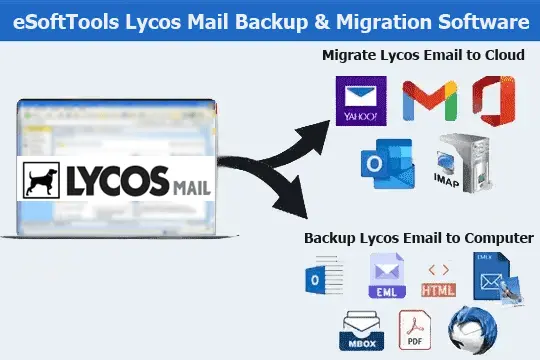
Lycos メールバックアップおよび移行ソフトウェア – 主な機能

電子メールによる即時高速ソフトウェア配信

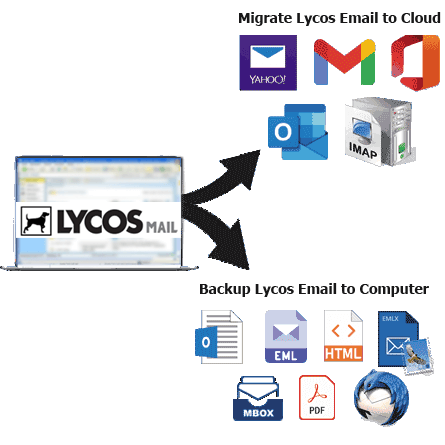
- このツール1つで、Lycos Mailアカウントの2つの主要操作(ローカルドライブへのメールバックアップとクラウドサービスへのメール移行)を簡単に実行できます。
- Lycos Mailの受信トレイからローカルシステムに、PST、EML、EMLX、MSG、HTML、MHTML、 MBOX、PDF、および Thunderbird。
- Lycos から Gmail、Yahoo!メール、Office 365 などの人気サービス、および IMAP をサポートするその他のプラットフォームにメールを移行します。
- バックアップまたは転送時に、宛先、送信元、CC、BCC、件名、メッセージ本文などのメールメタデータをすべて保持します。
- Microsoft Outlook で使用するために、Lycos メールボックスのメールフォルダを PST 形式でエクスポートして保存します。
- 個々のメールを、EML、EMLX、MSG、HTML、MHTML、または PDF 形式で個別のファイルとしてエクスポートします。
- メールを MBOX にバックアップします。単一 MBOX または 個別 MBOX(フォルダごと)のオプションがあります。
- Lycos メールフォルダを直接インポートします。 手動で操作することなく、既存の Thunderbird プロファイルにインポートできます。
- エクスポート時にメールの元の構造とコンテンツを維持することで、100% のデータ整合性を保証します。
- 特定のメールフォルダを選択することで、メールボックス全体ではなく、必要なメールのみをバックアップできます。
- 日付ベースのフィルターを適用することで、特定の日付範囲の対象メールを効率的に抽出できます。
- 9 種類以上のファイル名オプションを備えた命名規則を使用して、新しいファイルにカスタム名を付けることができます。
- クラウドアカウントに任意の名前で新しいフォルダを作成し、インポートしたメールを保存します。
- メールのバックアップ出力を保存する場所をコンピュータ上の任意の場所に選択できます。
- ユーザーフレンドリーなインターフェースにより、誰でも(技術者以外の方でも)簡単にバックアップと移行を行うことができます。
- 11、10、8.1、8、7、XP、Vista 以前を含むすべての Windows バージョンと互換性があります。
無料デモをお試しください : Lycos アカウントからフォルダーごとに最大 25 件のメールを無料でバックアップまたは移行してテストします。
高度なLycosメールバックアップおよび移行ツールの主な機能
Lycos メールをスムーズにバックアップ・転送
Lycos メールユーザーにとって重要な 2 つのタスクを 1 つのツールで処理します:: -
- メールをローカルに保存: - Lycos メールアカウントからメールをダウンロードし、コンピューターに保存します。PST、EML、EMLX、MSG、HTML、MHTML、MBOX、PDF など、広く使用されている形式でメールをバックアップします。また、既存の Thunderbird プロファイルに Lycos メールを直接インポートするオプションも含まれています。
- プラットフォーム間のメール移行: - Lycos アカウントから他のメールサービスにメールを簡単に転送できます。 Gmail、Yahoo!メール、Office 365、その他IMAPプロトコルを使用するメールプラットフォームへの簡単な転送をサポートします。
詳細はこちら >> Lycos Mailメールのエクスポートと移行方法?
Lycos Mail を Outlook PST にエクスポート
Lycos Mail アカウントからメールを抽出し、お使いのコンピュータシステムに PST ファイルにバックアップします。メールボックス全体または選択したフォルダを、すべての Microsoft Outlook バージョンと互換性のある Unicode PST ファイルにアーカイブできます。また、大きな PST ファイルをファイルサイズに基づいて小さな部分に分割する機能も備えています。
Lycos Mail のメール 1 件 = 1 つのファイル
この便利な機能は、異なるメールを別々に保存したいユーザーに最適です。EML、EMLX、MSG、HTML、MHTML、PDF など、複数の形式から選択し、各メールメッセージに関連するすべてのプロパティを含む個別のファイルを作成できます。
MBOX ファイルに保存する 2 つのオプション
- 単一の MBOX に保存: - 選択したすべてのフォルダーを 1 つの MBOX ファイルに結合します。
- 個別の MBOX に保存: - メールフォルダーごとに固有の MBOX ファイルを作成します。
このソフトウェアは、Lycos メールを MBOX 形式にエクスポートする 2 つの方法を提供します。-
Lycos メールを Thunderbird にインポート
Lycos メールアカウントのメールを、Thunderbird メールクライアントで設定されているメールに自動的に追加します。このソフトウェアは Thunderbird を検出し、メールプロファイルデータが保存されているローカルストレージスペースに直接メールをインポートします。

選択的なフォルダのバックアップまたは移行
メールボックス全体をエクスポートするのではなく、特に必要な重要なメールが含まれているフォルダのみを選択してください。これにより、処理が高速化され、不要なデータのエクスポートを防ぐことができます。

すべてのメールの詳細をそのまま保持
バックアップまたは転送中もメールデータの整合性を維持します。宛先、送信者、Cc、Bcc、件名、日付、本文、添付ファイルなどのすべてのメールフィールドは、Lycos Mailアカウントサーバーで以前利用できた元のメッセージと同じままです。

日付範囲でメールをフィルタリング
日付フィルターを使用すると、指定した開始日と終了日に該当するメールのみをエクスポートできます。これは、関連データを抽出し、処理速度を向上させる優れた方法です。開始日と終了日を選択するだけで、対象となるメールに絞り込んでエクスポートできます。

カスタムファイル名オプション
エクスポートしたメールファイルに、9種類以上の命名形式から名前を付けることができます。メールの属性(件名、日付、送信者名、またはこれらの属性の組み合わせ)に基づいた命名形式を選択できます。1つの形式を選択し、それに基づいてメールファイルに名前を付けてください。
注:EML/EMLX/MSG/HTML/MHTML、PDFでのみサポートされます。

ターゲットアカウントにフォルダを作成
Gmail、Yahoo!、Office 365、IMAPなどのクラウドプラットフォームにメールを転送する場合、ターゲットアカウントにカスタム名付きのフォルダを作成できます。ソフトウェアは転送されたすべてのメールをこの新しいフォルダに保存し、他の受信トレイのデータとは区別して管理します。

保存場所の選択
バックアップファイルの保存先として、コンピューターのローカルドライブ上の任意のフォルダまたは場所を選択できます。処理を開始する前に、希望の保存先パスを選択し、Lycosメールのバックアップファイルをすべて指定したパスにコピーしてください。

スマートな機能を備えた使いやすいツール
このツールは、シンプルなインターフェースと強力な機能を備え、初心者からITプロフェッショナルまで、あらゆるユーザー向けに設計されています。わずか数クリックの手順で、Lycosメールのバックアップや移行を開始できます。

あらゆるWindows PCで動作します
お使いのコンピューターがWindows 11、10、8.1、8、7、Vista、XP、またはそれ以前のバージョンであっても、このソフトウェアはすべてのWindows PCでスムーズに動作します。特別な設定や追加のアプリケーションのインストールは必要ありません。

Lycos メールバックアップツールを無料でお試しください
初期費用なしでソフトウェアをお試しください。無料デモ版では、Lycos メールアカウントからフォルダーごとに最大25件のメールをバックアップまたは移行できます。フルバージョンをご購入いただく前に、すべての機能をお試しください。
eSoftTools Lycos Mail メールバックアップ&移行ソフトウェア

Lycos メールバックアップ/移行ソフトウェア

Lycos Mail メールアカウントログイン

Lycos Mailからエクスポートするメールフォルダを選択します

Lycos Mailメールをさまざまな形式でダウンロード

Lycos Mailメールをローカルドライブにダウンロードする

Lycos Mailのメールをクラウドアプリにインポートする

Lycos MailのメールをOffice365に移行する

Lycos MailのメールをGmailに移行する

Lycos MailのメールをYahooアカウントにエクスポートする

Lycos MailのメールをOutlook.com/Hotmailにエクスポートする

Lycos Mailメールから他のIMAPメールアプリにメールを移行する
ソフトウェアの比較
| ソフトウェアの機能 | トライアル版 | 製品版 |
|---|---|---|
| Lycos Mailアカウントからのメールのバックアップとアーカイブ | ||
| メールを様々な形式(PST、MBOX、PDF、EML、HTMLなど)にエクスポート | ||
| Lycos から Gmail、Office 365、Yahoo、IMAP サービスへのメールの移行 | ||
| Lycos の各フォルダを個別の MBOX ファイルとして保存 | ||
| すべてのフォルダを 1 つの統合 MBOX ファイルに結合 | ||
| Thunderbird プロファイルにメールを自動的にインポートする | ||
| エクスポート前に日付範囲でメールをフィルタリングする | ||
| 複数の命名オプションを使用して出力ファイルの名前を変更する | ||
| メールのバックアップと移行を無制限に実行 | フォルダあたり25件のメールに制限 | |
| 今すぐダウンロード | 今すぐ購入 |
ソフトウェア仕様
無料トライアル版の機能
トライアル版では、バックアップまたは移行の試行ごとに、Lycos アカウントからフォルダーごとに最大25件のメールをエクスポートできます。
ソフトウェア情報
バージョン
v6.0
Lycos Webmail
ライセンス
個人、法人、技術者
サポート言語
英語、ドイツ語、イタリア語、フランス語、スペイン語
システム要件
プロセッサ
Intel® Pentium クラス
オペレーティングシステム
Windows
ハードディスク容量
50 MB のハードディスク空き容量
RAM
512 MB 以上必要
ソフトウェア配信
電子版
はい
電子版
はい
モード
Eメールによる配信
対応Windows OS
Windows 11、10、8.1、8、7、XP、Vista、およびそれ以下のエディションのすべてのOSで動作します
よくある質問 (FAQ)
Lycos メールからコンピューターにメールをエクスポートして保存する方法は?
- Windows システムに eSoftTools Lycos Mail バックアップ ソフトウェア をダウンロードしてインストールします。
- アプリケーションを開き、Lycos Mail のログイン情報(メールアドレス、パスワード、IMAP サーバー(例: imap.lycos.com)、ポート番号(SSL 対応 IMAP の場合は通常 993))を入力します。
- Lycos メールボックスへの安全な接続を確立するには、ログイン ボタンを押してください。
- 接続すると、ソフトウェアは メールボックスフォルダの同期と読み込み を開始します。
- Lycos アカウントから バックアップまたはエクスポート するフォルダを 選択します。
- メールを保存する際の ファイル形式(PST、MBOX、EML、MSG、EMLX、PDF、HTML、MHTML など)を選択するか、Thunderbird プロファイルに直接エクスポートします。
- ファイルの保存方法(日付フィルター、ファイルの命名規則、出力先 など)をカスタマイズします。
- バックアップを保存 すると、選択したメールフォルダから選択した形式でメールがダウンロードされます。
詳しい手順については、こちらのガイドをご覧ください。Lycosのメールをコンピューターにバックアップする方法
Lycos メールからクラウドベースのメール サービスにメールを移行する方法は?
- まず、Windows コンピュータに eSoftTools Lycos Mail Migration Tool をダウンロードしてインストールします。
- プログラムを開き、Lycos Mail のログイン情報(メールアドレス、パスワード、IMAP サーバー(imap.lycos.com など)、ポート番号(通常は 993))を入力します。
- Lycos メールアカウントに安全に接続するには、[サインイン] をクリックします。
- 接続すると、アカウントで利用可能なすべてのメールフォルダが自動的に表示されます。
- 転送するフォルダを選択するか、すべてのフォルダを選択してメールボックスのコンテンツ全体を移行します。
- [クラウドにインポート] オプションをクリックし、メールの移行先となるサービス(Gmail、Outlook 365、Yahoo! メール、その他のプロバイダの場合は IMAP など)を選択します。
- 移行先のメールアカウントに必要なログイン認証情報とサーバーの詳細を入力します。
- 以下のオプションを使用して移行をカスタマイズします。
- 日付でメールをフィルタリングして、特定の期間内のメッセージのみを転送します。
- 対象のメールボックスに新しいフォルダを作成します。インポートしたメールを整理しておくことができます。
- 「インポート/変換」ボタンを押すと、Lycos Mail からクラウドプラットフォームへのメール転送プロセスが開始されます。
詳細な手順については、次のチュートリアルをご覧ください。 - Lycos Mail のメールをクラウドサービスに転送する方法?
このツールを使用して、Lycos Mail のメッセージをどのクラウドベースのメールサービスに転送できますか?
Lycos のメールをコンピューターに保存することと、クラウドサービスに移行することの違いは何ですか?
Thunderbird のインポート機能はどのような機能を持ち、他のエクスポート機能と比べてどのような特徴がありますか?
Thunderbird のインポート機能を使用すると、Lycos アカウントからシステムに設定されている Thunderbird プロファイルに直接メールを転送できます。標準的なバックアップ形式とは異なり、このオプションではメールが Thunderbird メールクライアントに直接保存されるため、すぐに使用できます。
メールのバックアップや移行の際に、日付フィルター機能はどのように役立ちますか?
Lycos Mailアカウントから特定のメールフォルダを選択して、メールをバックアップまたは転送できますか?
このソフトウェアは、古いバージョンも含め、すべてのバージョンのWindowsと互換性がありますか?
Lycos メールバックアップ&移行ツールの無料デモ版ではどのような機能が利用できますか?
無料トライアルでは、ソフトウェアのすべての機能を試用でき、フォルダーごとに最大25件のメールをエクスポートできます。フルバージョンを購入する前にツールを評価するのに最適な方法です。
クライアントの最も価値のあるレビュー
[ サラ・ミッチェル ], [ アメリカ合衆国 ]
[ マイケル・ライリー ], [ アイルランド ]
[ クラウディア・ノイマン ], [ ドイツ ]