Lycos Mail Backup- und Migrationssoftware
Die leistungsstärkste Windows-basierte Anwendung, speziell für Lycos Mail-Nutzer entwickelt. Bietet eine nahtlose Möglichkeit zum Sichern und Migrieren von E-Mails aus Lycos Mail-Konten. Übertragen Sie Lycos Mail-E-Mails sicher und zuverlässig auf andere E-Mail-Plattformen.
- Extrahieren und speichern Sie E-Mails aus Ihrem Lycos Mail-Konto auf Ihrem Computer.
- Speichern Sie Nachrichten in 9 verschiedenen Dateiformaten für vielseitige Nutzung.
- Übertragen Sie Lycos Mail-E-Mails schnell und einfach auf verschiedene E-Mail-Dienste.
- Exportieren Sie problemlos eine große Anzahl von E-Mails gleichzeitig.
- Vollständig kompatibel mit allen Windows-Betriebssystemversionen (bis Windows 11).
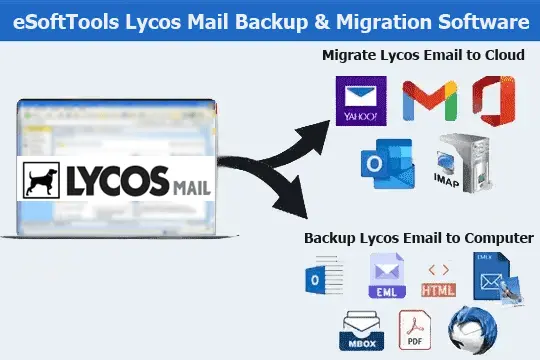
Lycos Mail-Backup- und Migrationssoftware – Hauptfunktionen

Sofortige schnelle Softwarelieferung per E-Mail

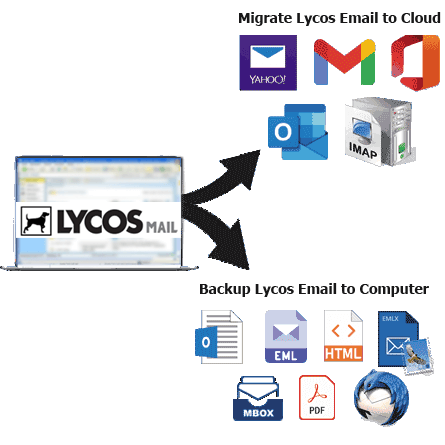
- Führen Sie mit diesem Tool zwei Hauptvorgänge mit Ihrem Lycos Mail-Konto ganz einfach durch (E-Mail-Backup auf lokalem Laufwerk und E-Mail-Migration zu Cloud-Diensten).
- Sichern Sie E-Mails aus Ihrem Lycos Mail-Posteingang auf dem lokalen System in verschiedenen Dateiformaten, darunter PST, EML, EMLX, MSG, HTML, MHTML, MBOX, PDF und Thunderbird.
- Migrieren Sie E-Mails von Lycos zu gängigen Diensten wie Gmail, Yahoo Mail, Office 365 und anderen Plattformen, die IMAP unterstützen.
- Erhält vollständige E-Mail-Metadaten wie An, Von, CC, BCC, Betreff und Nachrichtentext während der Sicherung oder Übertragung.
- Exportieren und speichern Sie E-Mail-Ordner von Lycos Mailbox im PST-Format zur Verwendung mit Microsoft Outlook.
- Exportieren Sie einzelne E-Mails als separate Dateien in den Formaten EML, EMLX, MSG, HTML, MHTML oder PDF.
- Sichern Sie E-Mails in MBOX mit den Optionen Einzelne MBOX oder Separate MBOX (pro Ordner).
- Importieren Sie Lycos-E-Mail-Ordner direkt in bestehende Thunderbird-Anwendungen. Profile ohne manuelle Schritte.
- Sorgt für 100 % Datenintegrität durch Beibehaltung der ursprünglichen Struktur und Inhalte der E-Mails beim Export.
- Auswahl bestimmter E-Mail-Ordner, um nur die benötigten E-Mails und nicht das gesamte Postfach zu sichern.
- Anwendung datumsbasierter Filter, um gezielt E-Mails eines bestimmten Datumsbereichs effizient zu extrahieren.
- Nutzen Sie die Namenskonvention mit über 9 Dateibenennungsoptionen, um neuen Dateien benutzerdefinierte Namen zu geben.
- Erstellen Sie einen neuen Ordner im Cloud-Konto mit einem beliebigen Namen zum Speichern importierter E-Mails.
- Wählen Sie einen beliebigen Speicherort auf Ihrem Computer, um die E-Mail-Sicherungsausgabe zu speichern.
- Benutzerfreundliche Oberfläche vereinfacht die Sicherung und Migration für alle (auch für Laien).
- Kompatibel mit allen Windows-Versionen, einschließlich 11, 10, 8.1, 8, 7, XP, Vista und früheren Versionen.
Kostenlose Demo testen : Testen Sie, indem Sie bis zu 25 E-Mails pro Ordner kostenlos von Ihrem Lycos-Konto sichern oder migrieren.
Top-Funktionen des erweiterten Lycos Mail-Backup- und Migrationstools
Lycos-E-Mails problemlos sichern und übertragen
Ein einziges Tool für zwei wichtige Aufgaben für Lycos Mail-Nutzer: -
- E-Mails lokal speichern: - Laden Sie E-Mails aus Ihrem Lycos Mail-Konto herunter und speichern Sie sie auf Ihrem Computer. Sichern Sie E-Mails in gängigen Formaten wie PST, EML, EMLX, MSG, HTML, MHTML, MBOX und PDF. Die Software bietet außerdem eine direkte Option zum Importieren von Lycos-E-Mails in ein bestehendes Thunderbird-Profil.
- E-Mail-Migration zwischen Plattformen: - Übertragen Sie E-Mails einfach von Ihrem Lycos-Konto zu anderen E-Mail-Diensten. Unterstützt die einfache Übertragung zu Gmail, Yahoo Mail, Office 365 und anderen E-Mail-Plattformen, die das IMAP-Protokoll verwenden.
Mehr erfahren >> Wie exportiere und migriere ich Lycos Mail-E-Mails?
Lycos Mail nach Outlook PST exportieren
Extrahieren Sie E-Mails aus Ihrem Lycos Mail-Konto und sichern Sie sie in PST-Dateien auf Ihrem Computer. Sie können ganze Postfächer oder ausgewählte Ordner in Unicode-PST-Dateien archivieren, die mit allen Microsoft Outlook-Versionen kompatibel sind. Außerdem können Sie große PST-Dateien je nach Dateigröße in kleinere Teile aufteilen.
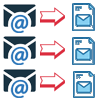
Eine Lycos Mail-E-Mail = eine Datei
Diese großartige Funktion ist ideal für Nutzer, die verschiedene E-Mails separat speichern möchten. Wählen Sie aus verschiedenen Formaten wie EML, EMLX, MSG, HTML, MHTML oder PDF und erstellen Sie für jede E-Mail-Nachricht eine separate Datei mit allen relevanten Eigenschaften.

2 Optionen zum Speichern in MBOX-Dateien
- In einer einzelnen MBOX speichern: Alle ausgewählten Ordner werden in einer MBOX-Datei zusammengefasst.
- In separater MBOX speichern: Für jeden E-Mail-Ordner wird eine eigene MBOX-Datei erstellt.
Diese Software bietet die Möglichkeit, Lycos-E-Mails auf zwei Arten in das MBOX-Format zu exportieren: -
Lycos-E-Mails in Thunderbird importieren
Fügen Sie E-Mails aus Ihrem Lycos-Mail-Konto automatisch zu den im Thunderbird-E-Mail-Client konfigurierten E-Mails hinzu. Diese Software erkennt Thunderbird und importiert E-Mails direkt in den lokalen Speicher, wo die E-Mail-Profildaten verfügbar sind.

Selektive Ordnersicherung oder -migration
Vermeiden Sie den Export des gesamten Postfachs, indem Sie nur die Ordner auswählen, die die wichtigen E-Mails enthalten, die Sie benötigen. Das beschleunigt den Prozess und verhindert den Export unnötiger Daten.

Alle E-Mail-Details erhalten
Bewahren Sie die Integrität Ihrer E-Mail-Daten während der Sicherung oder Übertragung. Alle E-Mail-Felder wie An, Absender, Cc, Bcc, Betreff, Datum, Text und Anhänge bleiben unverändert wie in den Originalnachrichten, die zuvor auf dem Lycos Mail-Kontoserver verfügbar waren.

E-Mails nach Datumsbereich filtern
Verwenden Sie Datumsfilter, um nur E-Mails zu exportieren, die unter ein bestimmtes Start- und Enddatum fallen. So extrahieren Sie relevante Daten und verbessern die Verarbeitungsgeschwindigkeit. Wählen Sie einfach ein Start- und Enddatum aus, um gezielt E-Mails zu exportieren.

Benutzerdefinierte Dateibenennungsoptionen
Benennen Sie die exportierten E-Mail-Dateien mit über 9 verfügbaren Benennungsformaten. Verwenden Sie Namensformate basierend auf E-Mail-Attributen – Betreff, Datum, Absendername und Kombinationen dieser Attribute. Verwenden Sie ein Format und benennen Sie Ihre E-Mail-Dateien entsprechend.
Hinweis:Nur unterstützt mit EML/EMLX/MSG/HTML/MHTML und PDF

Ordner im Zielkonto erstellen
Beim Übertragen von E-Mails auf eine Cloud-Plattform wie Gmail, Yahoo, Office 365 oder IMAP können Sie im Zielkonto einen benutzerdefinierten Ordner erstellen. Die Software speichert alle übertragenen E-Mails in diesem neuen Ordner und trennt sie von anderen Posteingangsdaten.

Speicherort frei wählen
Sie können einen beliebigen Ordner oder Speicherort auf Ihrem lokalen Computerlaufwerk auswählen, in dem die Sicherungsdateien gespeichert werden sollen. Wählen Sie vor dem Vorgang einfach Ihren gewünschten Zielpfad aus und speichern Sie alle Lycos-E-Mail-Sicherungsdateien dort.

Benutzerfreundlich mit intelligenten Funktionen
Mit seiner übersichtlichen Oberfläche und den robusten Funktionen ist dieses Tool für alle geeignet, vom Anfänger bis zum IT-Profi. Mit nur wenigen Klicks können Sie Lycos-E-Mails sichern oder migrieren.

Funktioniert auf jedem Windows-PC
Ob Ihr Computer mit Windows 11, 10, 8.1, 8, 7, Vista, XP oder älteren Versionen läuft, diese Software funktioniert auf allen Systemen reibungslos. Sie erfordert keine spezielle Einrichtung oder zusätzliche Anwendungsinstallation.

Testen Sie das Lycos E-Mail-Backup-Tool kostenlos
Testen Sie die Software ohne Vorabkosten. Mit der kostenlosen Demo können Sie bis zu 25 E-Mails pro Ordner aus Ihrem Lycos Mail-Konto sichern oder migrieren. Testen Sie alle Funktionen, bevor Sie sich für die Vollversion entscheiden.
eSoftTools Lycos Mail E-Mail-Backup- und Migrationssoftware

Lycos Mail Backup/Migrationssoftware

Anmeldung zum Lycos Mail-E-Mail-Konto

Wählen Sie die erforderlichen E-Mail-Ordner für den Export aus Lycos Mail

Laden Sie Lycos Mail-E-Mails in verschiedenen Formaten herunter

Laden Sie Lycos Mail-E-Mail auf das lokale Laufwerk herunter

Importieren Sie Lycos Mail-E-Mails in Cloud-Apps

Migrieren Sie Lycos Mail-E-Mails zu Office365

Migrieren Sie Lycos Mail-E-Mails zu Gmail

Lycos Mail E-Mail-Export zum Yahoo-Konto

Exportieren Sie Lycos Mail-E-Mails nach Outlook.com/Hotmail

Migrieren Sie E-Mails von Lycos Mail Email zu einer anderen IMAP-Mail-App
Softwarevergleich
| Softwarefunktionen | Testversion | Vollversion |
|---|---|---|
| E-Mails von Lycos Mail-Konten sichern und archivieren | ||
| E-Mails in verschiedene Formate exportieren (PST, MBOX, PDF, EML, HTML und mehr) | ||
| E-Mails von Lycos zu Gmail, Office 365, Yahoo und IMAP-Diensten migrieren | ||
| Jeden Lycos-Ordner als separate MBOX-Datei speichern | ||
| Alle Ordner in einer einheitlichen MBOX-Datei zusammenfassen | ||
| E-Mails automatisch in Thunderbird-Profile importieren | ||
| E-Mails vor dem Export nach Datumsbereich filtern | ||
| Ausgabedateien mit mehreren Benennungsoptionen umbenennen | ||
| Unbegrenzte E-Mail-Sicherung und -Migration durchführen | Begrenzt auf 25 E-Mails pro Ordner | |
| Herunterladen | JetztKaufen |
Softwarespezifikation
Funktionen der kostenlosen Testversion
Mit der Testversion können Sie bei jedem Backup- oder Migrationsversuch bis zu 25 E-Mails pro Ordner aus Ihrem Lycos-Konto exportieren.
Software-Informationen
Version
v6.0
Lycos Webmail
Lizenz
Privatkunden, Unternehmen, Techniker
Unterstützte Sprachen
Englisch, Deutsch, Italienisch, Französisch, Spanisch
Systemanforderungen
Prozessor
Intel® Pentium-Klasse
Betriebssystem
Windows
Festplattenspeicher
50 MB freier Festplattenspeicher
RAM
Mindestens 512 MB erforderlich
Softwarelieferung
Elektronisch
JA
Modus
Lieferung per E-Mail
Unterstützte Windows-Betriebssysteme
Funktioniert mit allen Windows-Betriebssystemen: 11, 10, 8.1, 8, 7, XP, Vista und niedrigeren Editionen
Häufig gestellte Fragen (FAQ)
Wie exportiere und speichere ich E-Mails von Lycos Mail auf meinem Computer?
- Herunterladen und installieren Sie die eSoftTools Lycos Mail Backup Software auf Ihrem Windows-System.
- Öffnen Sie die Anwendung und geben Sie Ihre Lycos Mail-Anmeldedaten ein, einschließlich Ihrer E-Mail-Adresse, Ihres Passworts, Ihres IMAP-Servers (z. B. imap.lycos.com) und Ihrer Portnummer (normalerweise 993 für IMAP mit SSL).
- Klicken Sie auf Anmelden, um eine sichere Verbindung zu Ihrem Lycos-Postfach herzustellen.
- Sobald die Verbindung hergestellt ist, beginnt die Software mit der Synchronisierung und dem Laden Ihrer Postfachordner.
- Wählen Sie die Ordner aus, die Sie aus Ihrem Lycos-Konto sichern oder exportieren möchten.
- Wählen Sie Ihr bevorzugtes Dateiformat zum Speichern von E-Mails, z. B. PST, MBOX, EML, MSG, EMLX, PDF, HTML, MHTML, oder exportieren Sie die Dateien direkt in ein Thunderbird-Profil.
- Passen Sie den Vorgang mit Optionen wie Datumsfiltern, Dateibenennungskonvention und Ausgabeort zum Speichern der Dateien an.
- Klicken Sie auf Backup speichern, um E-Mails aus ausgewählten E-Mail-Ordnern im gewünschten Format auf Ihren Computer herunterzuladen.
Benötigen Sie eine Schritt-für-Schritt-Anleitung? Die vollständige Anleitung finden Sie hier: Wie sichere ich Lycos-E-Mails auf dem Computer?
Wie migriert man E-Mails von Lycos Mail zu Cloud-basierten E-Mail-Diensten?
- Laden Sie zunächst das eSoftTools Lycos Mail Migration Tool herunter und installieren Sie es auf einem Windows-Computer.
- Öffnen Sie das Programm und geben Sie Ihre Lycos Mail-Anmeldeinformationen ein: Ihre E-Mail-Adresse, Ihr Passwort, Ihren IMAP-Server (z. B. imap.lycos.com) und Ihre Portnummer (normalerweise 993).
- Klicken Sie auf Anmelden, um sich sicher mit Ihrem Lycos-E-Mail-Konto zu verbinden.
- Sobald die Verbindung hergestellt ist, zeigt die Anwendung automatisch alle verfügbaren E-Mail-Ordner in Ihrem Konto an.
- Wählen Sie die gewünschten Ordner aus oder wählen Sie alle Ordner aus, um Ihren gesamten Postfachinhalt zu migrieren.
- Klicken Sie auf In die Cloud importieren und wählen Sie den Zieldienst aus, zu dem Sie Ihre E-Mails verschieben möchten, z. B. Gmail, Outlook 365, Yahoo Mail oder IMAP für andere Anbieter.
- Geben Sie die erforderlichen Anmeldedaten und Serverdetails für das Ziel-E-Mail-Konto ein.
- Passen Sie die Migration mit folgenden Optionen an:
- E-Mails nach Datum filtern, um nur Nachrichten innerhalb eines bestimmten Zeitraums zu übertragen.
- Neuen Ordner im Zielpostfach erstellen, um die importierten E-Mails zu speichern Organisiert.
- Klicken Sie auf Importieren/Konvertieren, um die E-Mail-Übertragung von Lycos Mail zur Cloud-Plattform zu starten.
Eine vollständige Anleitung finden Sie im ausführlichen Tutorial: - Wie übertrage ich Lycos Mail-E-Mails in die Cloud?
Zu welchen Cloud-basierten E-Mail-Diensten kann ich meine Lycos Mail-Nachrichten mit diesem Tool übertragen?
Wie unterscheidet sich das Speichern von Lycos-E-Mails auf Ihrem Computer von der Übertragung in einen Cloud-Dienst?
Was leistet die Thunderbird-Importfunktion und was unterscheidet sie von anderen Exportoptionen?
Mit der Thunderbird-Importfunktion können Sie E-Mails von Ihrem Lycos-Konto direkt in das auf Ihrem System konfigurierte Thunderbird-Profil übertragen. Im Gegensatz zu Standard-Backup-Formaten werden die E-Mails bei dieser Option direkt im Thunderbird-E-Mail-Client abgelegt und können sofort verwendet werden.
Wie kann mir der Datumsfilter bei der E-Mail-Sicherung oder -Migration helfen?
Kann ich bestimmte E-Mail-Ordner aus meinem Lycos Mail-Konto zum Sichern oder Übertragen von E-Mails auswählen?
Ist diese Software mit allen Windows-Versionen kompatibel, auch mit älteren?
Welche Funktionen bietet die kostenlose Demoversion des Lycos Mail Backup & Migration Tools?
Mit der kostenlosen Testversion können Sie alle Funktionen der Software testen und bis zu 25 E-Mails pro Ordner exportieren. So können Sie das Tool vor dem Kauf der Vollversion testen.
Wertvollste Kundenrezensionen
[ Sarah Mitchell ], [ Vereinigte Staaten ]
[ Michael Reilly ], [ Irland ]
[ Claudia Neumann ], [ Deutschland ]