PDF ロッカー&アンロック スイート
PDF文書の保護と保護解除を高度に行うツールです。PDFのロックを解除し、パスワード保護を適用する必要がある場合にご利用ください。印刷と編集を無効化するスマートな機能を提供し、PDFを不正アクセスから保護します。また、PDFのロックを簡単に解除して、あらゆる種類の制限を解除できます。
- 文書のセキュリティを維持しながら、PDFのロックを解除/暗号化するユーティリティです。
- 編集/コピー/印刷を無効化して、PDFファイルの管理を維持します。
- フォームへの不正な入力や変更を防止します。
- 複数のPDFファイルを同時に簡単に処理して、作業を高速化します。
- シンプルなインターフェースで、ソフトウェアの操作が簡単です。

PDFパスワードのロック解除/暗号化ソフトウェア - 高度な機能

電子メールによる即時高速ソフトウェア配信

- パスワードで保護された PDF のロックを解除して、利用可能なコンテンツ/ドキュメントへのフルアクセスを有効にします。
- PDF をパスワードで暗号化して、不正なアクセスによる編集や閲覧を防止します。
- PDF ファイルの印刷を無効にして、身元不明の人物がドキュメントのハードコピーを受け取ることを制限します。
- コンテンツのコピーを防止して、テキストや画像の不正な配布を防止します。
- PDF コンテンツの編集を無効にして、ドキュメントの元の構造と整合性を維持します。
- フォーム入力をブロックして、ユーザーがフォームフィールドのデータを入力したり変更したりできないようにします。
- 注釈の変更を無効にして、コメントやメモが変更されないようにします。
- スクリーンリーダーへのアクセスを制限して、スクリーンリーダーによるドキュメントコンテンツの読み上げや読み上げを防止します。
- PDFファイル内のページの並べ替えや結合を防止し、コンテンツの一貫性を保ちます。
- 単一のPDFファイルを挿入するか、複数のPDFを含むフォルダ全体を挿入して一括処理します。
- インポートしたPDFファイルのリストから不要なPDFを除外し、正確なファイル選択を実現します。
- 保護されたPDFファイルまたはロック解除されたPDFファイルを保存するには、出力フォルダを選択します。
- 作成に使用したデバイスやプラットフォームに関係なく、あらゆる種類のPDFファイルをサポートします。
- すべてのPDFバージョンとファイルサイズに対応しており、大きなドキュメントでも簡単に処理できます。
- 直感的なナビゲーションと使いやすいGUIを備え、PDFを使ったタスクを迅速に実行できます。
- すべての主要バージョンで動作するWindows対応ソフトウェア 11/10/8.1/8/7 など
無料デモをご利用いただけます:- eSoftTools タグを使用して PDF のロックを解除/暗号化し、透かし出力を作成します。
PDFパスワード保護の追加/削除ツール - 強力な機能
PDF のロック解除とパスワード保護の解除
PDF Locker Unlocker Suite を使えば、保護された PDF ファイルのパスワードを簡単に解除できます。PDF ファイルのパスワードを入力し、安全にロックを解除します。ロック解除後は、印刷やコピーなど、以前は制限されていたすべての機能にアクセス、表示、使用できるようになります。
PDF を開くたびにパスワードを入力するのが面倒な場合は特に便利です。暗号化を解除し、重要なドキュメントに簡単にフルアクセスできるようになります。
詳細はこちら >> 保護された PDF ドキュメントのロックを解除する方法

PDF をロックし、操作を制限(編集、コピー、印刷など)
強力なパスワード暗号化で PDF ファイルを保護し、ユーザー操作を制限するための制限を適用します。編集、コンテンツのコピー、ドキュメントの印刷、フォームへの入力などを防止します。この多層保護により、ファイルは不正な変更やデータの抽出から保護されます(コンテンツと書式の両方が保護されます)。
詳細はこちら >> PDF ドキュメントを暗号化/パスワードで保護する方法
PDFの一括処理
個々のPDFまたはフォルダ全体を一括処理することで、大量のファイルを処理する時間と労力を節約できます。PDFの挿入には2つのモードがあります。 -
- PDFファイルの選択: - 特定のフォルダから1つのPDFファイルを追加します。
- PDFフォルダの選択: - 複数のPDFを含むフォルダを追加(一括で追加)します。

ドキュメント操作の制限を追加する
- PDFからの印刷を無効にする: - 機密情報を保護するために、他のユーザーがPDFを印刷できないようにします。
- コンテンツのコピーを無効にする: - ユーザーがPDFファイルからテキスト、画像、その他のコンテンツをコピーできないようにします。
- ファイルコンテンツの編集を無効にする: - PDFコンテンツをロックして、不正な編集や変更を防止します。

フォームとコメントの変更を無効にする
- フォームへの入力を無効にする: - フォームフィールドを無効にして、権限のないユーザーがPDF内のフォームデータを入力したり変更したりするのを防ぎます。
- 注釈の変更を無効にする: - 注釈の変更を一切許可しないことで、PDF内のメモやコメントを保護します。

PDFコンテンツへの制限の追加
- スクリーンリーダーのアクセスを無効にする: - スクリーンリーダーによるコンテンツへのアクセスを防止し、機密文書がデジタルで読み取られるのを防ぎます。
- ページの並べ替えを無効にする: - ユーザーがページの順序を変更、回転、または削除してドキュメントの順序を維持できないようにします。
不要なPDFの選択解除
PDFファイルの操作を始める前に、追加したファイルを確認し、不要なPDFを削除してください。これにより、正確性が確保され、不要なファイル処理が回避され、最終出力が整理された状態を維持できます。これは、ユーザーが多数のファイルを扱うバッチ処理において特に役立ちます。
カスタム出力場所を選択
出力されたPDFファイルの保存先フォルダを選択してください。これにより、ファイルの保存、整理、アクセスを完全に制御できます。ローカルドライブ、共有フォルダ、外部デバイスなど、任意の場所を選択できます。

すべてのPDFファイルに対応
このソフトウェアは、PDFのバージョンやファイルのサイズを問いません。シンプルな1ページのファイルから複雑で大容量のPDFまで、PDF Locker & Unlocker Suiteを使えば、あらゆる種類のファイルからあらゆる操作を簡単に実行できます。

スムーズでユーザーフレンドリーなデザイン
Windowsユーザー向けに設計されたこのソフトウェアは、技術的な知識を必要としない、シンプルで直感的なインターフェースを備えています。あらゆるレベルのユーザーが、シンプルなプロセスでPDFのロック解除や暗号化を実行できます。

Windows OSとの完全な互換性
Windows 11、10、8.1、8、7、Vista、XP、そしてそれ以前のバージョンを含む、主要なWindowsバージョンすべてでシームレスに動作します。この幅広い互換性により、あらゆる現代のオフィスや家庭環境において、複数のシステムでソフトウェアをご利用いただけます。

PDF Lock/Unlock Tool 無料デモ
無料デモモードでソフトウェアをリスクなしでお試しください。PDFファイルのロック解除または暗号化を行い、eSoftToolsの透かし入りのサンプル出力を生成できます。ご購入前にソフトウェアの主な機能をご確認ください。
eSoftTools PDF パスワードロック/ロック解除ソフトウェア

PDFパスワードロック/ロック解除ソフトウェアの最初の画面

PDFファイルを追加
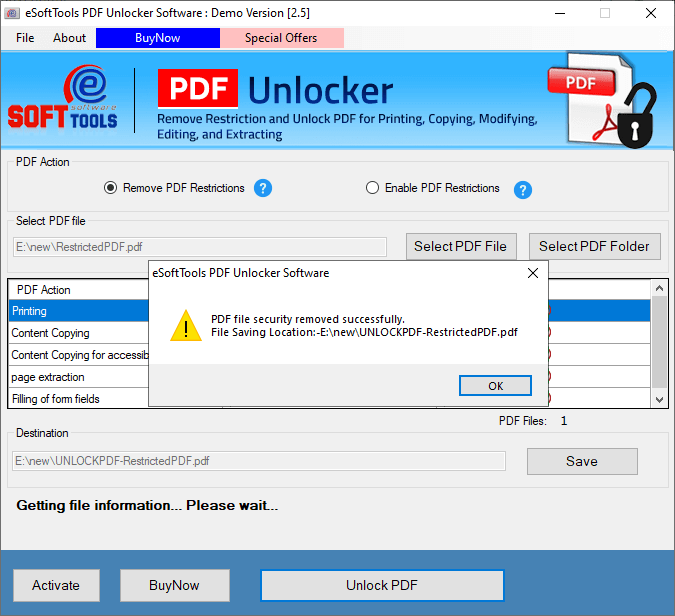
PDFファイルのロックを解除

PDFファイルをパスワードで保護する
ソフトウェアの比較
| ソフトウェアの機能 | 試用版 | 製品版 |
|---|---|---|
| PDF文書のパスワードを解除 | ||
| パスワードでPDFをロック/暗号化 | ||
| 文書アクションを無効にする(印刷/編集/コピー) | ||
| フォーム入力と注釈の変更を無効にする | ||
| ページ配置とアクセシビリティをロックする | ||
| 一括PDFファイル選択 | ||
| 保存場所の手動選択 | ||
| 無制限のPDFのロック解除/ロック | PDFのロックとロック解除(ただし、eSoftToolsソフトウェアの透かしが挿入されます) | |
| 今すぐダウンロード | 今すぐ購入 |
ソフトウェア仕様
試用版の制限事項
デモ版では、テスト目的で、eSoftTools の透かしが入った暗号化された PDF のロックとロック解除が可能です。
ソフトウェア情報
バージョン
v4.0
ライセンス
個人、法人、技術者
サポート言語
英語、ドイツ語、イタリア語、フランス語、スペイン語
システム要件
プロセッサ
Intel® Pentium クラス
オペレーティングシステム
Windows
ハードディスク容量
50 MB のハードディスク空き容量
RAM
512 MB 以上必要
ソフトウェア配信
電子版
はい
電子版
はい
モード
Eメールによる配信
対応Windows OS
Windows 11、10、8.1、8、7、XP、Vista、およびそれ以下のエディションのすべてのOSで動作します
よくある質問 (FAQ)
ソフトウェアを使用してパスワードを追加し、PDF ドキュメントを暗号化する方法を教えてください。
- eSoftTools の PDF ロック解除/ロック ソフトウェア をダウンロードして実行します。 (Windows)
- 最初の画面で「PDF ファイルをロック」オプションを選択し、「次へ」をクリックします。
- 「PDF ファイルを選択」(単一の PDF をインポートする場合)または「PDF フォルダーを選択」(複数の PDF を含むフォルダーをインポートする場合)ボタンをクリックします。
- 必要な PDF ファイルをソフトウェアに挿入し、「次へ」ボタンをクリックします。
- 「参照」をクリックし、結果ファイルを保存する場所を選択します。
- 「すべて選択」を選択するか、「印刷」、「編集」、「コピー」、「フォーム入力」などの特定の制限オプションを選択します。
- 最後に、「保存」ボタンを押して、PDF の制限または暗号化タスクを完了します。
スクリーンショット付きの完全なステップバイステップ ガイドをこちらでご覧ください: - PDF ドキュメントにパスワードを追加する方法?
PDF ロック解除/ロック ソフトウェアを使用して PDF ドキュメントからパスワードを削除する方法は?
- Windows コンピューターで eSoftTools PDF Locker and Unlocker を起動します。
- 「PDF ファイルのロック解除」オプションを選択し、「次へ」ボタンをクリックします。
- 「PDF ファイルを選択」または「PDF フォルダーを選択」ボタンを押し、1 つまたは複数の PDF を挿入します。
- すべての PDF ファイルを追加し、必要なファイルを選択して、「次へ」ボタンをクリックします。
- 「参照」ボタンを押し、結果ファイルの保存パスを選択します。
- 「保存」をクリックし、開いた画面に PDF のパスワードを入力して、「PDF ドキュメントのロックを解除」します。
詳細は、こちらをご覧ください: パスワードを削除して PDF ドキュメントのロックを解除する方法?
元のパスワードがわからない場合、パスワードで保護されたPDFのロックを解除できますか?
このソフトウェアは元のPDFファイルに変更を加えますか?
このソフトウェアは、複数のPDFファイルを同時に処理して出力を高速化できますか?
はい。バッチ処理により、複数のPDFファイルを一度に処理できるため、時間と労力を節約できます。
PDFの暗号化/復号化処理の前に、誤って追加されたPDFファイルをファイルリストから削除できますか?
このツールで暗号化処理を行う場合、PDFファイルにどのようなユーザー制限を適用できますか?
出力したPDFファイルを保存するためのカスタム出力フォルダを選択できますか?
PDFロック/ロック解除ソフトウェアの無料試用版はありますか?
はい、デモ版ではPDFのロック解除/暗号化が可能で、テスト用に透かし入りの出力も生成できます。
クライアントの最も価値のあるレビュー
[ エミリー・ドーソン ], [ イギリス ]
[ カルロス・メンデス ], [ スペイン ]
[ リンダ・ソレンセン ], [ デンマーク ]