Oprogramowanie do tworzenia kopii zapasowych i migracji poczty e-mail Freenet
Potężne i łatwe w użyciu rozwiązanie do eksportowania i przesyłania wiadomości e-mail z kont Freenet na inne platformy pocztowe. Szybkie tworzenie bezpiecznych lokalnych kopii zapasowych wiadomości e-mail w różnych formatach plików. Dodatkowo, możliwość bezproblemowego przesyłania wiadomości e-mail do najlepszych chmurowych usług pocztowych. Najlepsze rozwiązanie do bezproblemowej zmiany platformy pocztowej.
- Tworzenie lokalnych kopii zapasowych wiadomości e-mail Freenet w ponad 9 różnych formatach plików.
- Przenoszenie wiadomości e-mail Freenet na konta Gmail, O365, Yahoo i IMAP.
- Wybór folderów e-mail do tworzenia kopii zapasowych i migracji.
- Zachowanie oryginalnego układu folderów, metadanych i formatowania wiadomości e-mail.
- Nowoczesne i Łatwy w obsłudze interfejs umożliwiający łatwe wykonywanie zadań eksportowych.

Kluczowe możliwości narzędzia eSoftTools Freenet do eksportu i transferu wiadomości e-mail

Natychmiastowa dostawa oprogramowania za pośrednictwem poczty e-mail

- Kopia zapasowa wiadomości e-mail ze skrzynki pocztowej konta Freenet na dysk lokalny w różnych formatach – PST, MBOX, EML, EMLX, MSG, PDF, HTML, MHTML i Thunderbird.
- Przenieś wiadomości e-mail z Freenet bezpośrednio do Gmaila, Yahoo Mail, Office 365 i innych kont poczty internetowej korzystających z protokołu IMAP.
- Generuj osobne pliki dla każdej wiadomości e-mail Freenet w formatach takich jak EML, EMLX, MSG, PDF, HTML, HTML itd.
- Automatyczny import wiadomości e-mail Freenet do profili Thunderbird — bez konieczności ręcznej konfiguracji.
- Eksportuj wiadomości e-mail ze wszystkich folderów pocztowych do pojedynczego pliku MBOX lub utwórz indywidualny plik MBOX (dla każdego folderu).
- Wybierz konkretne foldery, aby utworzyć kopię zapasową lub przenieść tylko niezbędne wiadomości e-mail z konta Freenet.
- Funkcja filtrowania wiadomości e-mail, umożliwiająca ustawienie zakresu dat i eksportowanie tylko wiadomości e-mail z określonego okresu.
- Przenieś wiadomości e-mail, zachowując wszystkie ich istotne właściwości, w tym: formatowanie, szczegóły nagłówka, osadzone załączniki i metadane.
- Określ lokalizację docelową kopii zapasowej na swoim komputerze, aby bezpiecznie przechowywać wyeksportowane pliki e-mail.
- Przyjazna dla użytkownika konstrukcja zapewnia łatwą obsługę nawet użytkownikom bez doświadczenia technicznego.
- W pełni funkcjonalny na komputerach z systemem Windows O/S (wszystkie wersje) - 11, 10, 8.1, 8, 7 i starszymi.
Wypróbuj przed zakupem : Utwórz kopię zapasową/migruj 25 wiadomości e-mail Freenet na folder całkowicie za darmo w ramach wersji próbnej.
Szczegółowe informacje o funkcjach tworzenia kopii zapasowych i migracji poczty e-mail Freenet
Bezproblemowe tworzenie kopii zapasowych i transfer wiadomości e-mail w usłudze Freenet
Potężne narzędzie do uproszczenia tworzenia kopii zapasowych i migracji wiadomości e-mail w usłudze Freenet z precyzją i niezawodnością: -
- Bezpieczne i wszechstronne tworzenie kopii zapasowych wiadomości e-mail w usłudze Freenet: - Eksportuj wiadomości e-mail w usłudze Freenet do systemu lokalnego w powszechnie używanych formatach, takich jak PST, MBOX, EML, EMLX, MSG, PDF, HTML, MHTML, lub importuj je bezpośrednio do profilu Thunderbird. Idealne do lokalnego przechowywania danych e-mail w celu dostępu offline.
- Płynna migracja wiadomości e-mail do usługi Cloud Mail: - Szybkie przesyłanie wiadomości e-mail z usługi Freenet na platformy chmurowe, takie jak Gmail, Office 365, Yahoo Mail lub inne programy chmurowe obsługujące protokół IMAP. Migracja poczty e-mail z zachowaniem oryginalnej struktury folderów oraz informacji e-mail, w tym załączników, formatowania i metadanych. Czyste i dokładne transfery poczty e-mail bez utraty danych.
Dowiedz się więcej >> Jak eksportować i migrować wiadomości e-mail z Freenet?

Eksportuj wiadomości e-mail z Freenet do pliku PST programu Outlook
Twórz pliki PST zgodne z programem Outlook i łatwo przechowuj w nich wiadomości e-mail z konta Freenet. Połącz wszystkie lub wybrane foldery wiadomości e-mail z wiadomościami, zachowując ich oryginalną strukturę i załączniki. Połącz wszystkie lub wybrane foldery wiadomości e-mail w ujednolicony plik PST. Idealne do importowania wiadomości e-mail bezpośrednio do programu Microsoft Outlook.
Zapisz każdą wiadomość e-mail jako osobny plik
Wolisz archiwizować jedną wiadomość e-mail w pliku? Teraz jest to możliwe dzięki temu narzędziu. Zapisz każdą wiadomość e-mail Freenet osobno w formatach takich jak EML, PDF, MSG, HTML, MHTML i EMLX. To świetne rozwiązanie do archiwizacji pojedynczych wiadomości e-mail oraz łatwego zarządzania nimi i udostępniania.

Konwertuj foldery poczty do plików MBOX
- Zapisz w pojedynczym pliku MBOX: - Scal wiele folderów, aby zapisać wiadomości e-mail ze wszystkich folderów w jednym ujednoliconym pliku MBOX.
- Zapisz w oddzielnym pliku MBOX: - Eksportuj każdy folder do dedykowanego pliku MBOX dla lepszej organizacji.
Aby tworzyć kopie zapasowe wiadomości e-mail w plikach MBOX, skorzystaj z dwóch wygodnych metod eksportu do MBOX: -

Bezpośrednia migracja poczty e-mail do Thunderbirda
Przenieś pocztę e-mail Freenet bezpośrednio do Thunderbirda, bez konieczności ręcznego przetwarzania. Narzędzie automatycznie wykrywa instalację Thunderbirda i natychmiast wczytuje wiadomości e-mail Freenet do odpowiednich folderów lokalnych lub profili.

Wybierz konkretne foldery do utworzenia kopii zapasowej
Nie chcesz eksportować całej skrzynki pocztowej? Koniec zmartwień! Wystarczy wybrać wymagane foldery poczty z konta Freenet i bezpiecznie utworzyć kopię zapasową lub przenieść. Wybierz Skrzynkę odbiorczą, Wysłane, Robocze lub dowolny inny folder i eksportuj osobno. Pomiń niepotrzebne rzeczy i skup się tylko na niezbędnych wiadomościach e-mail, aby skutecznie eksportować.

Zachowaj oryginalny format wiadomości e-mail
Twoje wiadomości e-mail Freenet pozostają w 100% oryginalne podczas migracji. Narzędzie zachowuje tematy wiadomości e-mail, informacje o nadawcy/odbiorcy (DO, UDW, DW, data itp.), załączniki, formatowanie wiadomości itp. Dzięki temu Twoje dane pozostają dokładne i nienaruszone podczas migracji.

Eksportuj wiadomości e-mail według zakresu dat
Eksportuj tylko ważne wiadomości e-mail. Skorzystaj z wbudowanej opcji filtrowania dat w oprogramowaniu, aby wybrać konkretny przedział czasowy, określając datę rozpoczęcia i zakończenia eksportu wiadomości e-mail. Skoncentruj się na konkretnych wysłanych/odebranych wiadomościach e-mail i przenieś je w konkretnym celu.

Inteligentne opcje nazewnictwa plików
Określ nazwę pliku, używając atrybutów wiadomości e-mail, takich jak temat, data, nadawca lub ich kombinacji. Te wzorce nazewnictwa ułatwiają nadawanie nazw nowym, generowanym plikom kopii zapasowych (poszczególnym plikom wiadomości e-mail).

Dodaj nowy folder do migracji
Podczas przenoszenia wiadomości e-mail z Freenet do Gmaila, Yahoo, Office 365 lub innych kont IMAP możesz utworzyć nowe foldery bezpośrednio na koncie docelowym. W tym nowym folderze możesz łatwo i w uporządkowany sposób przechowywać zaimportowane wiadomości e-mail z Freenet.

Niestandardowa ścieżka przechowywania kopii zapasowych
Uzyskaj pełną kontrolę nad miejscem przechowywania pobranych plików kopii zapasowych poczty e-mail Freenet. W zależności od preferencji dotyczących tworzenia kopii zapasowych, wybierz miejsce na komputerze i wybierz lokalizację (zapisz nowe pliki e-mail na pulpicie, dysku zewnętrznym lub dysku sieciowym).

Stworzone z myślą o prostocie i szybkości
Nie wymaga specjalnej nauki. Interfejs oprogramowania jest przejrzysty, nowoczesny i łatwy w obsłudze. Dzięki temu użytkownicy, nawet osoby bez wiedzy technicznej, mogą łatwo tworzyć kopie zapasowe i migrować wiadomości e-mail.

Pełna zgodność z systemem operacyjnym Windows
Kompatybilny ze wszystkimi nowymi i starymi wersjami systemu operacyjnego Windows, w tym Windows 11, 10, 8.1, 8, 7, a nawet starszymi wersjami, takimi jak Vista i XP. Ciesz się spójną wydajnością na wszystkich systemach, nawet tych z niższej półki.

Darmowe kopie zapasowe i transfer poczty Freenet
Pobierz bezpłatną wersję demonstracyjną, aby przetestować wszystkie funkcje oprogramowania z limitem eksportu 25 wiadomości e-mail na folder. Jest to idealne rozwiązanie do oceny wydajności i funkcjonalności przed aktualizacją do pełnej wersji oprogramowania.
eSoftTools Freenet Mail Oprogramowanie do tworzenia kopii zapasowych i migracji poczty e-mail
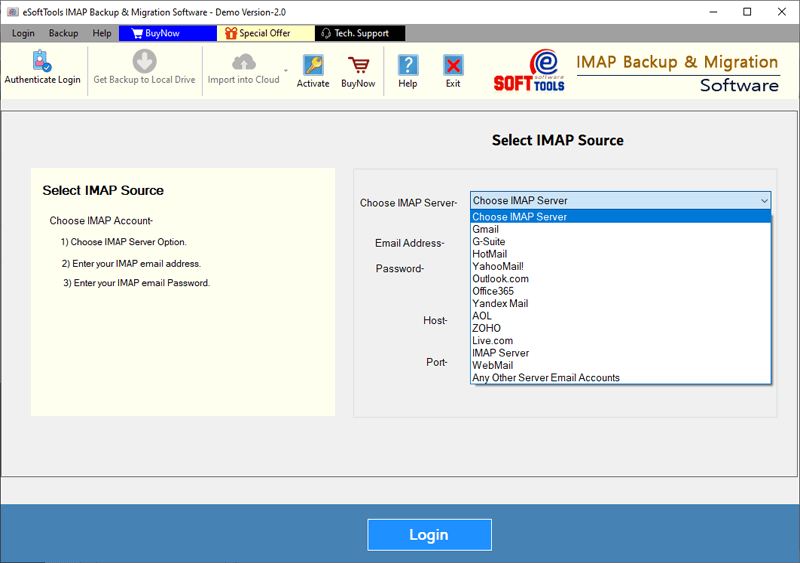
Oprogramowanie do tworzenia kopii zapasowych/migracji poczty Freenet

Logowanie do konta e-mail Freenet Mail

Wybierz wymagane foldery poczty e-mail konta Freenet Mail

Pobierać Freenet Mail Poczta e-mail do różnych formatów

Pobieraj Freenet Mail E-mail na dysk lokalny

Importuj pocztę e-mail Freenet Mail do aplikacji w chmurze

Migracja poczty e-mail Freenet Mail do Office365

Migracja poczty e-mail Freenet Mail do Gmaila
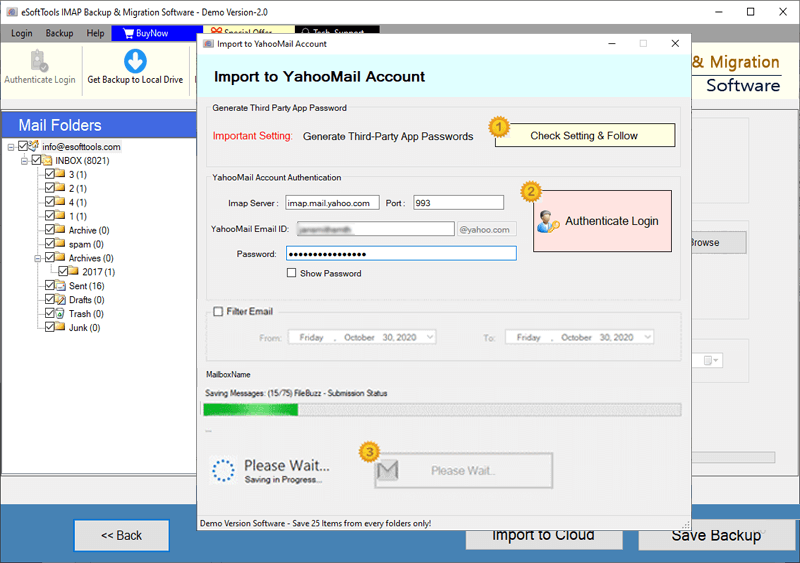
Eksport poczty e-mail Freenet Mail na konto Yahoo

Eksport wiadomości e-mail z Freenet Mail do Outlook.com/Hotmail

Migracja wiadomości e-mail z poczty Freenet Mail do innej aplikacji pocztowej IMAP
Porównanie oprogramowania
| Funkcje oprogramowania | Wersja próbna | Wersja pełna |
|---|---|---|
| Kopia zapasowa i Archiwizuj wiadomości e-mail z kont pocztowych Freenet | ||
| Eksportuj wiadomości e-mail do wielu formatów plików (PST, MBOX, PDF, EML, HTML itp.) | ||
| Przenieś wiadomości e-mail Freenet do Gmaila, Outlooka 365, Yahoo i innych Konta IMAP | ||
| Eksportuj każdy folder Freenet do osobnego pliku MBOX | ||
| Scal wszystkie foldery Freenet do jednego pliku MBOX | ||
| Automatyczne importowanie wiadomości e-mail do profili Thunderbird | ||
| Używaj filtrów dat do eksportowania określonych wiadomości e-mail | ||
| Dostosuj nazwy plików za pomocą inteligentnych wzorców nazewnictwa | ||
| Nielimitowane kopie zapasowe i migracja poczty e-mail Freenet | Wersja próbna obsługuje eksport do 25 wiadomości e-mail na folder | |
| Pobierać | KupTeraz |
Specyfikacja oprogramowania
Ograniczenia wersji próbnej
Wypróbuj wszystkie funkcje narzędzia Freenet do tworzenia kopii zapasowych i migracji poczty dzięki bezpłatnej wersji próbnej. Eksportuj lub przenieś do 25 wiadomości e-mail na folder, całkowicie bezpłatnie.
Informacje o oprogramowaniu
Wersja
v6.0
Freenet Mail
Licencja
Prywatna, Firmowa, Techniczna
Obsługiwane języki
Angielski, niemiecki, włoski, francuski, hiszpański
Wymagania systemowe
Procesor
Klasa Intel® Pentium
System operacyjny
Windows
Miejsce na dysku twardym
50 MB wolnego miejsca na dysku twardym
Pamięć RAM
Wymagane minimum 512 MB
Dostarczanie oprogramowania
Elektroniczny
TAK
Tryb
Dostarczanie pocztą elektroniczną
Obsługiwany system operacyjny Windows
Działa ze wszystkimi wersjami systemu Windows: 11, 10, 8.1, 8, 7, XP, Vista i starszymi
Często zadawane pytania (FAQ)
Jak pobrać i wykonać kopię zapasową wiadomości e-mail Freenet Mail na komputerze?
- Pobierz najnowszą wersję narzędzia eSoftTools Freenet Mail Backup Tool i zainstaluj je na komputerze z systemem Windows.
- Otwórz aplikację i wprowadź dane swojego konta e-mail Freenet, w tym identyfikator e-mail, hasło, adres serwera IMAP (np. mx.freenet.de) oraz numer portu (zwykle 993 dla SSL).
- Kliknij przycisk Zaloguj, aby nawiązać bezpieczne połączenie i zsynchronizować dane skrzynki pocztowej Freenet.
- Po synchronizacji oprogramowanie automatycznie załaduje i wyświetli listę wszystkich folderów dostępnych na koncie Freenet Mail.
- Wybierz foldery poczty e-mail, które chcesz wyeksportować lub z których chcesz utworzyć kopię zapasową wiadomości e-mail.
- Wybierz preferowany format kopii zapasowej, taki jak PST, MBOX, PDF, EML, MSG, HTML, MHTML, EMLX lub Thunderbird.
- Użyj innych ustawień/opcji, takich jak filtr daty, ustaw własne reguły nazewnictwa plików i zdefiniuj ścieżkę docelową do zapisywania wyeksportowanych plików.
- Kliknij przycisk Zapisz kopię zapasową i rozpocznij eksportowanie lub zapisywanie wiadomości e-mail Freenet na komputerze.
Potrzebujesz pomocy? Sprawdź nasz przewodnik krok po kroku: Jak wykonać kopię zapasową wiadomości e-mail Freenet na komputerze?
Jak przenieść wiadomości e-mail z Freenet do Gmaila, Office 365, Yahoo lub IMAP?
- Pobierz i zainstaluj eSoftTools Freenet Cloud Email Migration Tool w systemie Windows.
- Otwórz aplikację i wprowadź dane logowania do konta Freenet Mail — w tym adres e-mail, hasło, serwer IMAP (mx.freenet.de) i numer portu (zwykle 993 dla SSL).
- Kliknij przycisk Zaloguj, aby nawiązać połączenie między narzędziem a skrzynką pocztową konta Freenet.
- Po nawiązaniu połączenia wszystkie foldery skrzynki pocztowej pojawią się w interfejsie oprogramowania.
- Wybierz konkretne foldery lub wszystkie, aby przeprowadzić pełną migrację skrzynki pocztowej.
- Następnie kliknij przycisk Importuj do chmury i wybierz usługę docelową — taką jak Gmail, Office 365, Yahoo Mail lub IMAP.
- Podaj dane uwierzytelniające i ustawienia serwera dla docelowego konta e-mail.
- Użyj innych opcji, takich jak zakres dat lub dodawanie niestandardowej nazwy folderu na koncie docelowym.
- Kliknij przycisk Importuj, aby rozpocząć przenoszenie wiadomości e-mail z Freenet bezpośrednio na wybrane konto poczty w chmurze.
Potrzebujesz szczegółowych instrukcji? Postępuj zgodnie z tym kompletnym przewodnikiem: - Jak przenieść wiadomości e-mail z Freenet do usług w chmurze?
Czy mogę tworzyć kopie zapasowe wiadomości e-mail Freenet w osobnych plikach dla każdej wiadomości?
Korzystam z wielu platform e-mail, takich jak Gmail i Yahoo Mail. Czy mogę przenieść pocztę Freenet na więcej niż jedno konto w chmurze?
Co zrobić, jeśli chcę przenieść tylko wiadomości e-mail z Freenet otrzymane w zeszłym miesiącu?
System filtrowania dat Ci w tym pomoże. Wystarczy wybrać niestandardowy przedział czasowy – na przykład wiadomości od 1. do 30. dnia poprzedniego miesiąca – a narzędzie pobierze tylko te wiadomości do kopii zapasowej lub migracji.
Czy mogę połączyć wszystkie moje foldery poczty Freenet w jeden plik archiwum?
Czy dokładna nazwa i struktura moich folderów zostaną zachowane podczas migracji?
Czy mogę określić, gdzie mają być zapisywane pliki kopii zapasowej poczty e-mail Freenet?
Czy jest dostępna darmowa wersja narzędzia Freenet do tworzenia kopii zapasowych poczty e-mail, którą mogę wypróbować przed zakupem?
Tak! Możesz przetestować pełen potencjał tego narzędzia w trybie próbnym, co pozwala na eksport lub migrację do 25 wiadomości e-mail na folder z konta Freenet. Sprawdź jego kluczowe funkcje i zaktualizuj, gdy będziesz gotowy.
Najcenniejsze recenzje klientów
[ Emma Thompson ], [ Stany Zjednoczone ]
[ Liam Connor ], [ Irlandia ]
[ Sophie Müller ], [ Niemcy ]