Freenet E-Mail-Backup- und Migrationssoftware
Eine leistungsstarke und benutzerfreundliche Lösung zum Exportieren und Übertragen von E-Mails von Freenet-Konten auf andere E-Mail-Plattformen. Erstellen Sie schnell sichere lokale E-Mail-Backups in verschiedenen Dateiformaten. Darüber hinaus können Sie E-Mails nahtlos an führende Cloud-basierte E-Mail-Dienste übertragen. Optimal für einen problemlosen Wechsel der E-Mail-Plattform.
- Sichern Sie Freenet-E-Mails lokal in über 9 verschiedenen Dateiformaten.
- Übertragen Sie Freenet-E-Mails an Gmail-, O365-, Yahoo- und IMAP-Konten.
- E-Mail-Ordnerauswahl für gezielte E-Mail-Sicherung und -Migration.
- Behalten Sie das ursprüngliche Ordnerlayout, die E-Mail-Metadaten und die Formatierung bei.
- Moderne und benutzerfreundliche Oberfläche für einen einfachen Export.

Hauptfunktionen des E-Mail-Export- und Übertragungstools von eSoftTools Freenet

Sofortige schnelle Softwarelieferung per E-Mail

- Sichern Sie E-Mails aus dem Postfach Ihres Freenet-Kontos auf Ihrem lokalen Laufwerk in verschiedenen Formaten: PST, MBOX, EML, EMLX, MSG, PDF, HTML, MHTML und Thunderbird.
- Verschieben Sie Freenet-E-Mails direkt nach Gmail, Yahoo Mail, Office 365 und anderen Webmail-Konten mit dem IMAP-Protokoll.
- Generieren Sie separate Dateien für jede Freenet-E-Mail in Formaten wie EML, EMLX, MSG, PDF, HTML usw.
- Importieren Sie Freenet-E-Mails automatisch in Thunderbird-Profile – keine manuelle Einrichtung erforderlich.
- Exportieren Sie E-Mails aus allen E-Mail-Ordnern in eine einzelne MBOX oder erstellen Sie eine individuelle MBOX-Datei (pro Ordner).
- Wählen Sie bestimmte Ordner aus, um nur die benötigten E-Mails aus Ihrem Freenet-Konto zu sichern oder zu migrieren.
- E-Mail-Filterfunktion zum Festlegen eines Datumsbereichs, um nur E-Mails eines bestimmten Zeitraums zu exportieren.
- Verschieben Sie E-Mails unter Beibehaltung aller relevanten Eigenschaften, einschließlich Formatierung, Header-Details, eingebettete Anhänge und Metadaten.
- Geben Sie einen Sicherungsspeicherort auf Ihrem PC an, um exportierte E-Mail-Dateien sicher zu speichern.
- Benutzerfreundliches Design für eine mühelose Bedienung auch für Benutzer ohne technische Erfahrung.
- Voll funktionsfähig auf Computern mit Windows-Betriebssystem (alle Versionen) – 11, 10, 8.1, 8, 7 und älter.
Vor dem Kauf testen : Sichern/Migrieren Sie 25 Freenet-E-Mails pro Ordner absolut kostenlos mit der Testversion.
Detaillierte Highlights der Freenet E-Mail-Backup- und Migrationsfunktionen
Problemloses Freenet-E-Mail-Backup und -Transfer
Leistungsstarkes Tool für einfaches und präzises Sichern und Migrieren von Freenet-E-Mails: -
- Sicheres und vielseitiges Freenet-E-Mail-Backup: - Exportieren Sie Freenet-E-Mails in gängigen Formaten wie PST, MBOX, EML, EMLX, MSG, PDF, HTML und MHTML auf Ihr lokales System oder importieren Sie sie direkt in ein Thunderbird-Profil. Ideal für die lokale Speicherung von E-Mail-Daten für den Offline-Zugriff.
- Reibungslose E-Mail-Migration zu Cloud Mail: - Schnelle Übertragung von Freenet-E-Mails auf Cloud-E-Mail-Plattformen wie Gmail, Office 365, Yahoo Mail oder andere Cloud-E-Mail-Programme mit IMAP-Unterstützung. E-Mail-Migration unter Beibehaltung der ursprünglichen Ordnerstruktur und der E-Mail-Informationen, einschließlich Anhängen, Formatierung und Metadaten. Saubere und genaue E-Mail-Übertragungen ohne Datenverlust.
Mehr erfahren >> Wie exportiere und migriere ich Freenet-E-Mails?

Freenet-E-Mails nach Outlook PST exportieren
Erstellen Sie Outlook-kompatible PST-Dateien und speichern Sie Ihre Freenet-Konto-E-Mails darin. Kombinieren Sie alle oder ausgewählte E-Mail-Ordner mit E-Mails, wobei die ursprüngliche Struktur und Anhänge der E-Mails erhalten bleiben. Kombinieren Sie alle oder ausgewählte E-Mail-Ordner in einer einheitlichen PST-Datei. Ideal für den direkten E-Mail-Import in Microsoft Outlook.
Jede E-Mail als einzelne Datei speichern
Möchten Sie lieber eine E-Mail pro Datei archivieren? Mit diesem Tool ist das jetzt möglich. Speichern Sie jede Freenet-E-Mail separat in Formaten wie EML, PDF, MSG, HTML, MHTML und EMLX. Das ist ideal für die Archivierung einzelner E-Mails, die einfache Verwaltung und Freigabe.

E-Mail-Ordner in MBOX konvertieren
- In einer einzigen MBOX speichern: Führen Sie mehrere Ordner zusammen, um die E-Mails aller Ordner in einer einzigen, einheitlichen MBOX-Datei zu speichern.
- In separater MBOX speichern: Exportieren Sie jeden Ordner in eine eigene MBOX-Datei für eine bessere Organisation.
Zum Sichern von E-Mails in MBOX-Dateien stehen Ihnen zwei praktische MBOX-Exportmethoden zur Verfügung: -

Direkte E-Mail-Migration zu Thunderbird
Migrieren Sie Freenet-E-Mails direkt zu Thunderbird, ganz ohne manuelle Schritte. Das Tool erkennt Ihre Thunderbird-Installation automatisch und lädt Ihre Freenet-E-Mails sofort in die richtigen lokalen Ordner oder Profile.
Sicherung gezielt auswählen
Sie möchten nicht Ihr gesamtes Postfach exportieren? Kein Problem! Wählen Sie einfach die gewünschten E-Mail-Ordner aus Ihrem Freenet-Konto aus und sichern oder übertragen Sie diese sicher. Wählen Sie „Posteingang“, „Gesendet“, „Entwürfe“ oder einen beliebigen benutzerdefinierten Ordner und exportieren Sie separat. Überspringen Sie unnötige Dateien und konzentrieren Sie sich auf die benötigten E-Mails für einen effizienten Export.

Original-E-Mail-Format beibehalten
Ihre Freenet-E-Mails bleiben während der Migration vollständig im Original erhalten. Das Tool behält Betreffzeilen, Absender-/Empfängerinformationen (An, BCC, CC, Datum usw.), Anhänge, Nachrichtenformatierung usw. bei. So bleiben Ihre Daten während der Migration korrekt und unverändert.

E-Mails nach Datumsbereich exportieren
Exportieren Sie nur wichtige E-Mails. Nutzen Sie den integrierten Datumsfilter der Software, um einen bestimmten Zeitraum auszuwählen, indem Sie Start- und Enddatum für den E-Mail-Export festlegen. Konzentrieren Sie sich auf bestimmte gesendete/empfangene E-Mails und migrieren Sie diese gezielt.

Intelligente Dateibenennungsoptionen
Bestimmen Sie den Dateinamen anhand von E-Mail-Attributen wie Betreff, Datum, Absender oder einer Kombination dieser Attribute. Diese Benennungsmuster erleichtern die Benennung neu erstellter Backup-Dateien (einzelne E-Mail-Dateien).

Neuen Ordner für die Migration hinzufügen
Beim Übertragen von Freenet-E-Mails zu Gmail, Yahoo, Office 365 oder anderen IMAP-Konten können Sie direkt im Zielkonto neue Ordner erstellen. In diesem neuen Ordner können Sie Ihre importierten Freenet-E-Mails einfach und übersichtlich speichern.

Benutzerdefinierter Backup-Speicherpfad
Sie haben die volle Kontrolle über den Speicherort Ihrer heruntergeladenen Freenet-E-Mail-Backup-Dateien. Wählen Sie je nach Ihren Backup-Einstellungen den Speicherort auf Ihrem PC aus (speichern Sie die neuen E-Mail-Dateien auf Ihrem Desktop, einem externen Laufwerk oder einem Netzwerklaufwerk).

Für Einfachheit und Geschwindigkeit entwickelt
Keine speziellen Schulungen erforderlich. Die Softwareoberfläche ist übersichtlich, modern und leicht zu navigieren. Dadurch ist die E-Mail-Sicherung und -Migration auch für technisch nicht versierte Nutzer einfach durchzuführen.

Vollständige Windows-Kompatibilität
Kompatibel mit allen neuen und alten Windows-Betriebssystemen, einschließlich Windows 11, 10, 8.1, 8, 7 und sogar älteren Versionen wie Vista und XP. Genießen Sie gleichbleibende Leistung auf allen Systemen, auch auf Low-End-Systemen.

Kostenlose Freenet Mail Backup & Transfer
Laden Sie die kostenlose Demoversion herunter, um alle Funktionen der Software mit einem Exportlimit von 25 E-Mails pro Ordner zu testen. Sie eignet sich ideal, um Leistung und Funktionalität zu testen, bevor Sie kostenpflichtig auf die Vollversion upgraden.
eSoftTools Freenet Mail E-Mail-Backup- und Migrationssoftware
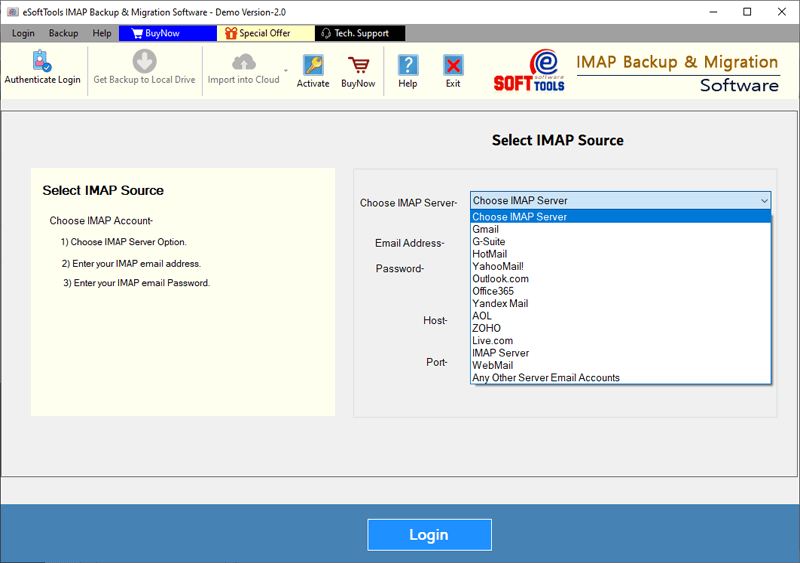
Freenet Mail Backup/Migrationssoftware

Freenet Mail E-Mail-Konto-Login

Wählen Sie die erforderlichen E-Mail-Ordner für das Freenet Mail-E-Mail-Konto

Freenet Mail herunterladen E-Mail in verschiedenen Formaten

Herunterladen Freenet Mail E-Mail auf lokales Laufwerk

Importieren Sie Freenet Mail-E-Mails in Cloud-Apps

Migrieren Sie Freenet Mail-E-Mails zu Office365

Migrieren Sie Freenet Mail-E-Mails zu Gmail
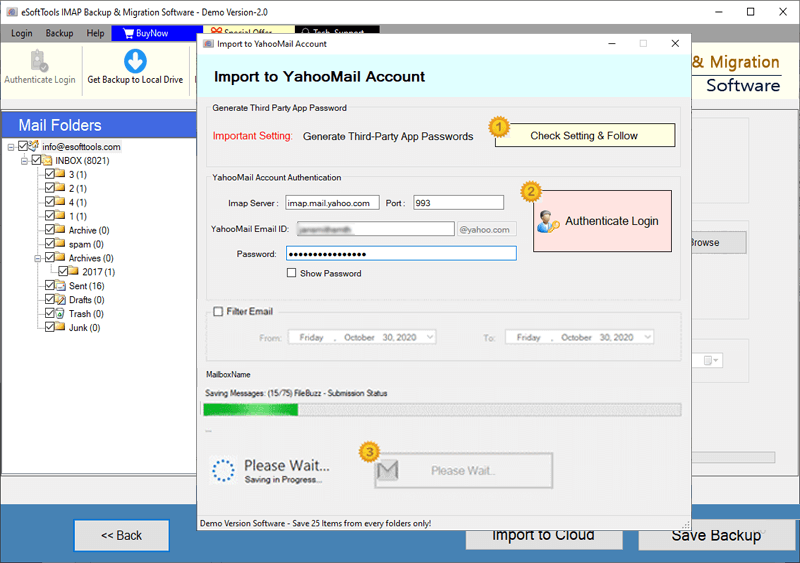
Freenet Mail E-Mail-Export zum Yahoo-Konto

Exportieren Sie Freenet Mail-E-Mails nach Outlook.com/Hotmail

Migrieren Sie E-Mails von Freenet Mail Email zu einer anderen IMAP-Mail-App
Softwarevergleich
| Softwarefunktionen | Testversion | Vollversion |
|---|---|---|
| E-Mails von Freenet-Mail-Konten sichern und archivieren | ||
| E-Mails in verschiedene Dateiformate exportieren (PST, MBOX, PDF, EML, HTML usw.) | ||
| Freenet-E-Mails an Gmail-, Outlook 365-, Yahoo- und IMAP-Konten übertragen | ||
| Jeden Freenet-Ordner in eine separate MBOX-Datei exportieren | ||
| Alle Freenet-Ordner in einer einzigen MBOX-Datei zusammenführen | ||
| E-Mails automatisch in Thunderbird-Profile importieren | ||
| Datumsfilter zum Exportieren bestimmter E-Mails verwenden | ||
| Dateinamen mit intelligenten Benennungsmustern anpassen | ||
| Unbegrenzte Freenet-E-Mail-Sicherung und -Migration | Die Testversion unterstützt den Export von bis zu 25 E-Mails pro Ordner | |
| Herunterladen | JetztKaufen |
Softwarespezifikation
Einschränkungen der Testversion
Testen Sie alle Funktionen des Freenet-Tools für E-Mail-Backup und -Migration mit einer kostenlosen Testversion. Exportieren oder verschieben Sie bis zu 25 E-Mails pro Ordner – kostenlos.
Software-Info
Version
v6.0
Freenet Mail
Lizenz
Privat, Unternehmen, Techniker
Unterstützte Sprachen
Englisch, Deutsch, Italienisch, Französisch, Spanisch
Systemanforderungen
Prozessor
Intel® Pentium-Klasse
Betriebssystem
Windows
Festplattenspeicher
50 MB freier Festplattenspeicher
RAM
Mindestens 512 MB erforderlich
Softwarelieferung
Elektronisch
JA
Modus
Lieferung per E-Mail
Unterstützte Windows-Betriebssysteme Betriebssystem
Funktioniert mit allen Windows-Betriebssystemen (Versionen 11, 10, 8.1, 8, 7, XP, Vista und niedriger).
Häufig gestellte Fragen (FAQ)
Wie lade ich Freenet Mail-E-Mails herunter und sichere sie auf meinem Computer?
- Laden Sie die neueste Version des eSoftTools Freenet Mail Backup Tools herunter und installieren Sie es auf Ihrem Windows-PC.
- Öffnen Sie die Anwendung und geben Sie Ihre Freenet-E-Mail-Kontodaten ein, einschließlich Ihrer E-Mail-ID, Ihres Passworts, Ihrer IMAP-Serveradresse (z. B. mx.freenet.de) und Ihrer Portnummer (normalerweise 993 für SSL).
- Klicken Sie auf die Schaltfläche Anmelden, um eine sichere Verbindung herzustellen und Ihre Freenet-Postfachdaten zu synchronisieren.
- Nach der Synchronisierung lädt die Software automatisch alle in Ihrem Freenet-Mail-Konto verfügbaren Ordner und listet sie auf.
- Wählen Sie die E-Mail-Ordner aus, die Sie exportieren oder aus denen Sie ein E-Mail-Backup erstellen möchten.
- Wählen Sie Ihr bevorzugtes Backup-Format, z. B. PST, MBOX, PDF, EML, MSG, HTML, MHTML, EMLX oder Thunderbird.
- Nutzen Sie weitere Einstellungen/Optionen wie Datumsfilter, legen Sie benutzerdefinierte Dateibenennungsregeln fest und definieren Sie den Zielpfad zum Speichern exportierter Dateien.
- Klicken Sie auf Backup speichern und beginnen Sie mit dem Exportieren oder Speichern von Freenet-E-Mails auf Ihrem Computer.
Benötigen Sie Hilfe? Lesen Sie unsere Schritt-für-Schritt-Anleitung: Wie sichere ich Freenet-E-Mails auf meinem Computer?
Wie migriere ich Freenet-E-Mails zu Gmail, Office 365, Yahoo oder IMAP?
- Laden Sie das eSoftTools Freenet Cloud Email Migration Tool herunter und installieren Sie es auf Ihrem Windows-System.
- Öffnen Sie die Anwendung und geben Sie Ihre Anmeldedaten für Ihr Freenet Mail-Konto ein – dazu gehören Ihre E-Mail-Adresse, Ihr Passwort, Ihr IMAP-Server (mx.freenet.de) und Ihre Portnummer (üblicherweise 993 für SSL).
- Klicken Sie auf die Schaltfläche Anmelden, um eine Verbindung zwischen dem Tool und Ihrem Freenet-Konto-Postfach herzustellen.
- Sobald die Verbindung hergestellt ist, werden alle Postfachordner in der Softwareoberfläche angezeigt.
- Wählen Sie bestimmte Ordner aus oder wählen Sie alle für eine vollständige Postfachmigration.
- Klicken Sie anschließend auf die Schaltfläche In die Cloud importieren und wählen Sie Ihren Zieldienst – z. B. Gmail, Office 365 oder Yahoo. Mail oder IMAP.
- Geben Sie die Anmeldedaten und Servereinstellungen für das Ziel-E-Mail-Konto an.
- Nutzen Sie weitere Optionen wie Datumsbereich oder benutzerdefiniertes Ordnernamen-Hinzufügen für das Zielkonto.
- Klicken Sie auf Importieren, um Freenet-E-Mails direkt in Ihr ausgewähltes Cloud-Mail-Konto zu übertragen.
Sie wünschen eine ausführliche Anleitung? Folgen Sie dieser Anleitung: - Wie übertrage ich Freenet-E-Mails in Cloud-Dienste?
Kann ich Freenet-E-Mails für jede Nachricht in separaten Dateien sichern?
Ich nutze mehrere E-Mail-Plattformen wie Gmail und Yahoo Mail. Kann ich Freenet-E-Mails in mehrere Cloud-Konten migrieren?
Was ist, wenn ich nur die Freenet-E-Mails des letzten Monats übertragen möchte?
Das Datumsfiltersystem hilft Ihnen dabei. Wählen Sie einfach einen benutzerdefinierten Zeitraum aus – zum Beispiel E-Mails vom 1. bis 30. des Vormonats – und das Tool ruft nur diese E-Mails für die Sicherung oder Migration ab.
Kann ich alle meine Freenet-Mail-Ordner in einer einzigen Archivdatei zusammenfassen?
Bleiben der genaue Name und die Struktur meiner Ordner bei der Migration erhalten?
Kann ich festlegen, wo Freenet-E-Mail-Backups gespeichert werden sollen?
Gibt es eine kostenlose Version des Freenet-E-Mail-Backup-Tools, die ich vor dem Kauf testen kann?
Ja! Sie können das volle Potenzial dieses Tools im Testmodus testen und bis zu 25 E-Mails pro Ordner aus Ihrem Freenet-Konto exportieren oder migrieren. Testen Sie die wichtigsten Funktionen und aktualisieren Sie, wenn Sie bereit sind.
Wertvollste Kundenrezensionen
[ Emma Thompson ], [ Vereinigte Staaten ]
[ Liam Connor ], [ Irland ]
[ Sophie Müller ], [ Deutschland ]