Namecheap メールバックアップ&移行ソフトウェア
NameCheap アカウントからメールをバックアップ・移行するための、信頼性、セキュリティ、効率性に優れたソリューションです。Gmail、Office365、Yahoo!メール、その他の IMAP サービスへのメール転送や、ローカルドライブへの保存など、様々な用途でお使いいただけます。直感的なインターフェースとスマートなオプションにより、最小限の労力で簡単にメールのエクスポート操作が可能です。
- Namecheap からあらゆる Web メールサービスへのメール移行。
- 9 種類以上のファイル形式でメールをエクスポート・ローカル保存できます。
- バックアップと移行に使用するフォルダーと日付範囲を選択できます。
- 添付ファイル、宛先、件名など、メールデータをすべて保持します。
- すべての Windows OS バージョンに対応した使いやすいインターフェース。

Namecheapメールバックアップ・移行ソフトウェアの必須機能

電子メールによる即時高速ソフトウェア配信

- 9種類のファイル形式でメールをローカルに保存できます。対象は、PST、 MBOX、EML、 EMLX、PDFです。 HTML、MHTML、MSG、および Thunderbird。
- Namecheap でホストされているメールアカウントからGmail、 Office365、Yahoo Mail、または IMAP をサポートするウェブメールプラットフォームへのスムーズなメール移行。
- Namecheap のメールアカウントから 特定のフォルダを選択 して、必要なメールのみをエクスポートします。
- 日付フィルター を適用して、選択した期間または特定の期間のメールを移動します。
- 宛先、CC、BCC、件名、添付ファイル、メッセージ本文など、すべてのメール要素を保持します。
- 各メールを、EML、EMLX、HTML、PDF、MHTML、MSG などの保存形式を使用して、個別のファイルとして保存します。
- Namecheap アカウントのメールを、Thunderbird で設定されたメールプロファイルに自動インポートします。
- 許可メールをMBOX形式にエクスポートします。単一MBOXまたは個別MBOXを選択できます。
- 移行中、ソースプラットフォームとターゲットプラットフォームの両方でメールが変更されないことを保証します。
- 命名規則機能を使用して、個々のメールファイルに一意の名前を割り当てます。
- ファイルの保存と管理を容易にするために、コンピューター上のバックアップ場所を選択します。
- シンプルで直感的なグラフィカルインターフェースにより、技術者にも非技術者にも使いやすいです。
- すべてのWindows OSバージョン(Windows 11、10、8.1、7、XP、Vista、およびそれ以前のバージョンを含む)と互換性があります。
無料デモ : フォルダーごとに最大 25 件のメールをバックアップ/移行できる無料デモ バージョンをお楽しみください。
最もスマートなNamecheapメールのバックアップと移行のための強力な機能
効率的なNameCheapメールのバックアップと移行
Namecheapユーザーのメールバックアップと移行作業を簡素化するために設計された独自のツール:: -
- NameCheapメールをローカルストレージにバックアップ: - NameCheapメールアカウント(メールサーバー)のメールフォルダーからコンピューター(ローカルドライブ)にメールをダウンロードします。PST、MBOX、EML、EMLX、MSG、PDF、HTML、MHTMLなど、8種類以上のファイル形式でメールを保存できます。また、Thunderbird メールクライアントで使用しているメールプロファイルに Namecheap のメールを直接インポートするオプションもご利用いただけます。
- NameCheap メールをクラウドサービスに移行: - NameCheap メールアカウントから Gmail、Office365、Yahoo! などのクラウドプラットフォームにメールを直接転送します。カスタムドメインを含む、あらゆる IMAP 対応サービスへのメール転送をサポートします。複雑な設定なしで、迅速かつ安全な移行を実現します。
詳細はこちら >> Namecheap メールのバックアップと移行方法


Namecheap のメールを PST 形式で保存
Namecheap のメールをバックアップし、広く使用されている PST 形式で保存します。これにより、MS Outlook のメールクライアントでメールをインポートしたりアクセスしたりできます。この機能を使用すると、単一または複数のフォルダから単一の PST ファイルにメールをエクスポートできます。メールの構造とフォルダ階層を維持しながらメールを移行できます。

個別のメールを単一ファイルに保存
各メールを個別のファイルとして保存し、EML、HTML、PDF、HTML、MHTML、EMLXといった保存/バックアップオプションを使用できます。これにより、メールを自由に整理し、簡単にアクセス・検索できます。これらのファイル形式は、メールをアーカイブしたり、別のプラットフォームにメールを転送するための媒体を作成したりするために使用できます。

2つのオプションでMBOXにメールをエクスポート
- 単一のMBOXに保存:選択したすべてのメールフォルダを1つのMBOXファイルとして結合し、保存します。
- 個別のMBOXに保存:このオプションを使用すると、メールフォルダごとに個別のMBOXファイルが作成されます。
NameCheapのメールをMBOX形式で効率的にバックアップするには、2つのオプションがあります。 -

Thunderbird へのメール直接インポート
Namecheap からのメールを、システムに設定されている Thunderbird プロファイルに簡単な手順で素早くインポートできます。この機能により、複雑な設定を必要とせず、Namecheap メールサーバーから Thunderbird へのメール移行プロセスが簡素化されます。

選択的なフォルダのバックアップ/移行
転送するフォルダを選択して、バックアップをカスタマイズできます。この機能により、時間を節約し、最も重要なメールデータのみをバックアップまたは必要なフォルダから移行できます。特定のフォルダに焦点を絞ることで、メールデータをより細かく管理でき、不要なメールエクスポートリストを削減できます。

メールデータの変更なし
バックアップ/移行中は、送信者、CC、BCC、件名、添付ファイル、本文など、すべてのメール情報が保持されます。情報の欠落はなく、メールの安全性は完全に確保されます。移行元と移行先のプラットフォームはどちらも同じままで、メールデータに矛盾はありません。

日付範囲に基づくメールフィルター
日付フィルターを適用して、特定の期間のメールを移行またはバックアップします。このオプションを使用すると、特定の期間に焦点を絞ることができ、関連するメールのみをエクスポート対象として選択できます。この機能により、メール転送が高速化され、即座に結果が得られます。

命名規則オプション
9つの独自のパターンに基づいて、個々のメールファイルの命名規則をカスタマイズできます。日付、件名、送信者、またはこれらの属性の組み合わせに基づいてファイル名を付けるなど、お好みに合わせて選択できます。

カスタムフォルダへの移行(ウェブメール)
NameCheapアカウントからウェブメールサービスのカスタムフォルダにメールを簡単に移行できます。この機能により、メールプラットフォームに特定のフォルダを作成し、メールをそのフォルダに直接移動できるため、柔軟性が向上します。

バックアップファイルの保存場所を選択
バックアップファイルを保存するコンピューター上の場所を選択してください。これにより、ファイルの整理を完全に制御でき、必要なときに簡単にアクセスできます。ローカルドライブでも外部ストレージデバイスでも、最も便利な場所にバックアップファイルを保存できます。

スムーズなグラフィカルインターフェース
あらゆる技術レベルのユーザー向けに設計された、スムーズで直感的なグラフィカルインターフェースをお楽しみください。初心者から経験豊富なユーザーまで、メールのバックアップと移行を簡単に実行できます。わかりやすいレイアウトとシンプルなナビゲーションにより、手間をかけずに効率的に操作できます。

Windows OS との互換性
Windows 11 から XP などの旧バージョンまで、すべてのバージョンの Windows と完全な互換性があります。これにより、Windows オペレーティングシステム(11、10、8.1、8、7、XP、Vista 以前)を搭載した PC で、変更を加えることなくスムーズに動作します。これにより、幅広いユーザーがソフトウェアを利用できるようになります。

Namecheap メールエクスポート無料
無料トライアル版で、このソフトウェアのすべての機能をお試しください。ただし、フォルダーあたり25件のメールまでしかエクスポートできません。ご購入前にソフトウェアの全機能をテストできます。ご購入前に、このツールがお客様のニーズに合っているかを確認するのに最適な方法です。
eSoftTools Namecheap メールバックアップ&移行ソフトウェア
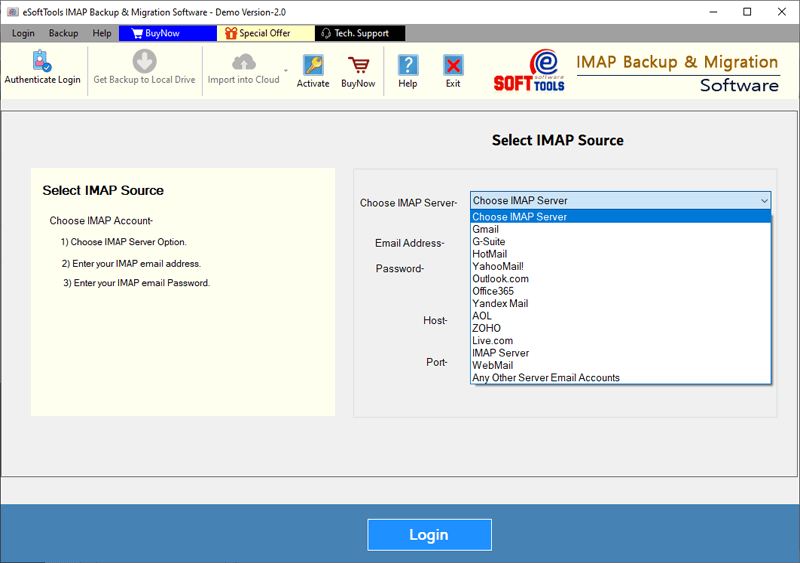
Namecheap メールバックアップ/移行ソフトウェア

Namecheapメールアカウントログイン

必要なNamecheapメールアカウントのメールフォルダを選択してください

Namecheapメールをさまざまな形式でダウンロード

Namecheapのメールをローカルドライブにダウンロードする

Namecheapのメールをクラウドアプリにインポートする

NamecheapのメールをOffice365に移行する

NamecheapのメールをGmailに移行する
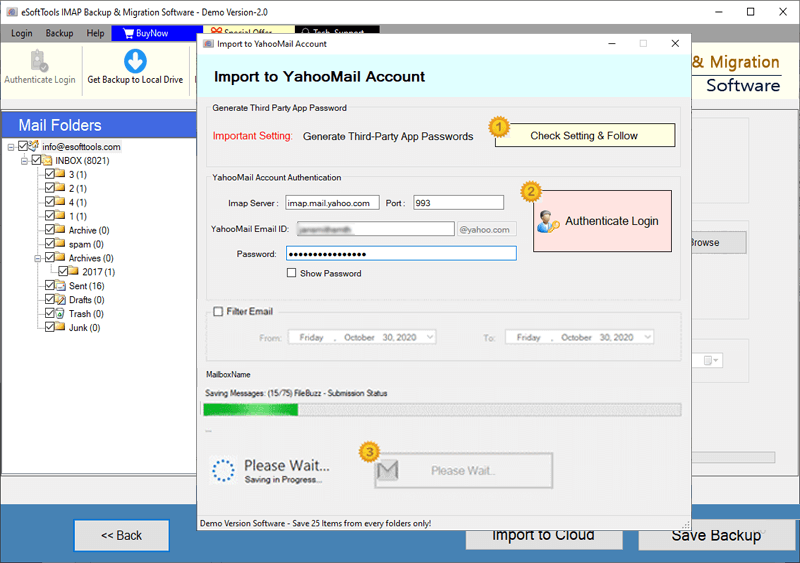
NamecheapのメールをYahooアカウントにエクスポート

NamecheapのメールをOutlook.com/Hotmailにエクスポートする

Namecheapメールから他のIMAPメールアプリにメールを移行する
ソフトウェアの比較
| ソフトウェアの機能 | トライアル版 | フルバージョン |
|---|---|---|
| Namecheapアカウントのメールボックスからメールをバックアップ・移行 | ||
| メールを様々なファイル形式(PST、MBOX、PDF、EML、HTMLなど)にエクスポート | ||
| NamecheapメールをGmail、Outlook 365、Yahoo!、IMAPに転送する | ||
| 各メールフォルダを個別のMBOXファイルとして保存する | ||
| すべてのフォルダを1つのMBOXアーカイブに結合する | ||
| Thunderbirdメールクライアントへのスマートインポート | ||
| 日付範囲でメールをフィルタリングし、選択的にバックアップする | ||
| カスタム出力ファイル名を指定する | ||
| サイズ制限なしのNamecheapメール完全バックアップ | デモ版では、フォルダごとに25件のメールのみバックアップ/移行できます | |
| 今すぐダウンロード | 今すぐ購入 |
ソフトウェア仕様
トライアルの制限事項
無料トライアルでソフトウェアの全機能をお試しください。Namecheapでホストされているメールアカウントから、フォルダーごとに最大25件のメールをバックアップおよび移行できます。
ソフトウェア情報
バージョン
v6.0
Namecheap
ライセンス
個人、法人、技術者
サポート言語
英語、ドイツ語、イタリア語、フランス語、スペイン語
システム要件
プロセッサ
Intel® Pentium クラス
オペレーティングシステムシステム
Windows
ハードディスク容量
50 MBのハードディスク空き容量
RAM
512 MB以上必要
ソフトウェア配信
電子版
はい
電子版
はい
モード
Eメールによる配信
対応Windows OS
Windows 11、10、8.1、8、7、XP、Vista、およびそれ以下のエディションのすべてのOSで動作します
よくある質問 (FAQ)
NameCheap メールバックアップツールを使用して、NameCheap からコンピューターにメールをエクスポートする方法は?
- Windows システム用の最新バージョンの eSoftTools NameCheap メールバックアップ&移行ソフトウェア をダウンロードしてください。
- このソフトウェアをお使いのマシンにインストールして起動し、NameCheap メールの認証情報(メールアドレス、パスワード、IMAP サーバー(例:mail.yourdomain.com)、ポート番号)を入力します。
- [ログイン] ボタンをクリックしてアカウントに接続し、NameCheap メールボックスからすべてのメールフォルダを自動的に読み込みます。
- バックアップする フォルダを選択 - 必要に応じて、特定のフォルダまたはメールボックス全体を選択します。
- [PST 形式で保存]、[MBOX]、[EML]、[MSG] などのオプションからエクスポート形式を選択します。 PDF、HTML、MHTML、EMLX、または Thunderbird でエクスポートできます。
- 日付フィルター、命名規則、ファイルの保存先パスなどの詳細オプションを使用して、エクスポート設定をカスタマイズできます。
- 「バックアップを開始」ボタンをクリックすると、NameCheap アカウントからコンピューターへのメールのダウンロードとエクスポートが開始されます。
詳細なステップバイステップガイドが必要な場合は、こちらのチュートリアルをご覧ください:NameCheap メールをコンピューターにエクスポートする方法?
NameCheap メールをクラウド メール サービス (Gmail、Yahoo メール、Office365 など) に移行する方法
- Windows PC に eSoftTools NameCheap メール移行ツール をダウンロードしてインストールします。
- ソフトウェアを開き、NameCheap メールのログイン情報(メールアドレス、パスワード、IMAP サーバー(例:mail.yourdomain.com)、ポート番号)を入力します。
- [ログイン] をクリックして接続を確立し、NameCheap メールボックスのすべてのフォルダを表示します。
- 移行する フォルダを選択 します。クラウド/ウェブメール転送の場合は、特定のフォルダまたはメールボックス全体を選択します。
- [クラウドにインポート] をクリックし、Gmail、Yahoo! メール、Office365、または任意の IMAP ベースのメールサービスなどの移行先プラットフォームを選択します。
- 移行先を入力します対象のクラウドアカウントのメールアドレス、パスワード、IMAP サーバー、ポートなどのアカウント認証情報を入力します。
- よりカスタマイズされた移行エクスペリエンスを実現するには、日付範囲フィルターやフォルダ入力などの追加オプションを適用します。
- 選択した NameCheap のメールをクラウドベースのメールプラットフォームに転送するには、[インポート] または [変換] をクリックします。
ビジュアルガイドが必要ですか? 完全なチュートリアルはこちらでご確認ください: - NameCheap からクラウドサービスにメールを移行する方法?
NameCheapアカウントの特定のフォルダのメールのみをバックアップできますか?
NameCheapのメールをGmailなどのメールプログラムに直接転送することは可能ですか?
このソフトウェアでは、NameCheapのメールをどのファイル形式でエクスポートできますか?
メールはPST、MBOX、EML、EMLX、MSG、PDF、HTML、MHTML形式でエクスポートできます。これにより、複数のプラットフォームやメールクライアントから簡単にデータにアクセスできます。
このツールは、添付ファイル、CC、BCC、件名などのメール属性を保持しますか?
このソフトウェアは、XPやVistaなどの古いバージョンのWindowsでも使用できますか?
このソフトウェアを効果的に使用するには技術的な専門知識が必要ですか?
Namecheapのメールバックアップ&移行ソフトウェアの試用版はどのように機能しますか?
無料試用版では、Namecheapのメールアカウントからフォルダーごとに最大25件のメールをバックアップまたは移行できます。すべての主要機能にアクセスできるため、購入前にソフトウェアをテストできます。
クライアントの最も価値のあるレビュー
[ マイケル・トンプソン ], [ 米国シアトル ]
[ エマ・ヨハンソン ], [ スウェーデン、ヨーテボリ ]
[ ジェームズ・カーター ], [ ロンドン、イギリス ]