Freenet メールバックアップ&移行ソフトウェア
Freenet アカウントから他のメールプラットフォームにメールをエクスポート・転送するための、強力で使いやすいソリューションです。様々なファイル形式で、安全なローカルメールバックアップを迅速に作成できます。さらに、主要なクラウドベースのメールサービスにメールをシームレスに転送できます。メールプラットフォームの切り替えをスムーズに行うのに最適です。
- Freenet メールを 9 種類以上のファイル形式でローカルにバックアップします。
- Freenet メールを Gmail、O365、Yahoo!、IMAP アカウントに転送します。
- メールフォルダを選択して、目的のメールをバックアップ・移行します。
- 元のフォルダレイアウト、メールのメタデータ、フォーマットを維持します。
- エクスポートジョブを簡単に実行できる、モダンで操作しやすいインターフェースです。

eSoftTools Freenetメールエクスポート&転送ツールの主な機能

電子メールによる即時高速ソフトウェア配信

- Freenet アカウントのメールボックスからローカルドライブへ、さまざまな形式でメールをバックアップします - PST、 MBOX、EML、 EMLX、MSG、 PDF、HTML、MHTML、そして Thunderbird。
- Freenet のメールを、Gmail、Yahoo!メール、Office 365、その他のウェブメールアカウントに、IMAP プロトコルを使用して直接移動します。
- Freenet のメールメッセージごとに、EML、EMLX、MSG、PDF、HTML、HTML などの形式で個別のファイルを生成します。
- Freenet メールを Thunderbird プロファイルに自動インポート - 手動設定は不要です。
- すべてのメールフォルダからメールを 単一の MBOX にエクスポートするか、フォルダごとに 個別の MBOX ファイルを作成します。
- 特定のフォルダを選択して、Freenet アカウントから必要なメールのみをバックアップまたは移行します。
- メールフィルタリング 機能を使用して、日付範囲を設定し、特定の期間のメールのみをエクスポートします。
- メールの関連プロパティ(書式設定、 ヘッダー詳細、埋め込み添付ファイル、メタデータ。
- PC 上のバックアップ先を指定して、エクスポートしたメールファイルを安全に保存します。
- ユーザーフレンドリーな設計により、技術的な知識がなくても簡単に操作できます。
- Windows O/S(すべてのバージョン)(11、10、8.1、8、7 以前)を搭載したコンピューターで完全に機能します。
購入前に試用 : 試用版では、フォルダーごとに 25 件の Freenet メールを完全に無料でバックアップ/移行できます。
Freenetメールバックアップ&移行機能の詳細なハイライト
手間いらずのFreenetメールバックアップと転送
Freenetメールのバックアップと移行を、正確かつ確実に、簡単に行える強力なユーティリティ:-
- 安全で多機能なFreenetメールバックアップ:- FreenetメールをPST、MBOX、EML、EMLX、MSG、PDF、HTML、MHTMLなどの広く使用されている形式でローカルシステムにエクスポートするか、Thunderbirdプロファイルに直接インポートできます。オフラインアクセス用にメールデータをローカルに保存するのに最適です。
- クラウドメールへのスムーズなメール移行:- Freenetメールを、Gmail、Office 365、Yahoo!メールなどのクラウドメールプラットフォーム、またはIMAPプロトコルをサポートするその他のクラウドメールプログラムに迅速に転送できます。元のフォルダ構造、添付ファイル、フォーマット、メタデータなどのメール情報を維持しながらメールを移行します。データ損失のない、クリーンで正確なメール転送を実現します。
詳細はこちら >> Freenetメールのエクスポートと移行方法?

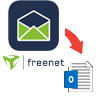
FreenetメールをOutlook PSTにエクスポート
Outlook互換のPSTファイルを作成し、Freenetアカウントのメールを簡単に保存できます。メールの元の構造と添付ファイルはそのままに、すべてのメールフォルダまたは特定のメールフォルダを1つのPSTファイルに結合できます。すべてのメールフォルダまたは選択したメールフォルダを1つのPSTファイルに結合できます。Microsoft Outlookに直接メールをインポートするのに最適です。
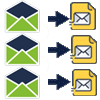
各メールを個別のファイルとして保存
メールを1ファイルごとにアーカイブしたいですか?このツールを使えば、それが可能になります。FreenetのメールをEML、PDF、MSG、HTML、MHTML、EMLXなどの形式で個別に保存できます。メールを個別にアーカイブし、管理・共有を簡単にするのに最適です。

メールフォルダをMBOXに変換する
- 単一のMBOXに保存:複数のフォルダを結合し、すべてのフォルダのメールを1つの統合されたMBOXファイルに保存します。
- 個別のMBOXに保存:各フォルダを専用のMBOXファイルにエクスポートして、整理しやすくします。
MBOXファイル内のメールをバックアップするには、2つの便利なMBOXエクスポート方法があります。-

Thunderbird へのメール直接移行
Freenet のメールを Thunderbird に直接移行できます。手動操作は不要です。ツールは Thunderbird のインストールを自動的に検出し、Freenet のメールを適切なローカルフォルダーまたはプロファイルに瞬時に読み込みます。

バックアップ対象フォルダを選択
メールボックス全体をエクスポートしたくないですか?もう心配はいりません!Freenetアカウントから必要なメールフォルダを選択するだけで、安全にバックアップまたは転送できます。受信トレイ、送信済み、下書き、または任意のカスタムフォルダを選択して個別にエクスポートできます。不要なメールをスキップし、必要なメールだけに集中して効率的にエクスポートできます。

元のメール形式を保持
移行中も、Freenet のメールは 100% 元の状態のまま保持されます。ツールは、メールの件名、送信者/受信者情報(宛先、BCC、CC、日付など)、添付ファイル、メッセージの形式などを保持します。これにより、移行中もデータの正確性が保たれ、変更されることなく維持されます。

日付範囲でメールをエクスポート
重要なメールのみをエクスポートします。ソフトウェアに搭載されている日付フィルターオプションを使用して、メールのエクスポートの開始日と終了日を指定することで、特定の期間を選択できます。特定の送受信メールに焦点を絞り、個別に移行できます。

スマートなファイル名付けオプション
件名、日付、送信元などのメール属性、またはこれらのメール属性の組み合わせを使用してファイル名を決定します。これらの命名パターンを使用すると、新しく生成されるバックアップファイル(個々のメールファイル)に簡単に名前を付けることができます。

移行用の新しいフォルダを追加
Freenet のメールを Gmail、Yahoo!、Office 365、またはその他の IMAP アカウントに移行する際、移行先アカウントに直接新しいフォルダを作成できます。この新しいフォルダに、インポートした Freenet のメールを整理して簡単に保存できます。

カスタムバックアップ保存パス
ダウンロードしたFreenetメールのバックアップファイルの保存場所を完全に制御できます。バックアップの設定に応じて、PCから保存場所を選択します(新しいメールファイルをデスクトップ、外付けドライブ、またはネットワークドライブに保存します)。

シンプルさとスピードを追求した設計
特別な学習は必要ありません。ソフトウェアインターフェースはシンプルでモダン、そして操作も簡単です。そのため、技術に詳しくないユーザーでも、メールのバックアップと移行を簡単に実行できます。

Windows OS との完全な互換性
Windows 11、10、8.1、8、7、さらには Vista や XP などの旧バージョンを含む、新旧すべての Windows オペレーティングシステムと互換性があります。ローエンドのシステムも含め、あらゆるシステムで安定したパフォーマンスを実現します。

Freenet メールバックアップ&転送(無料)
無料デモ版をダウンロードして、ソフトウェアの全機能をお試しください。フォルダごとに25件のメールをエクスポートできます。有料版にアップグレードする前に、パフォーマンスと機能を評価するのに最適です。
eSoftTools Freenet Mail メールバックアップ&移行ソフトウェア

Freenet メールバックアップ/移行ソフトウェア

Freenet Mailメールアカウントログイン

必要なFreenet Mailメールアカウントのメールフォルダを選択してください

Freenet Mailメールをさまざまな形式でダウンロード

Freenet Mailのメールをローカルドライブにダウンロードする

Freenetメールをクラウドアプリにインポートする

FreenetメールをOffice365に移行する

Freenet MailのメールをGmailに移行する

Freenet MailのメールをYahooアカウントにエクスポート

FreenetメールをOutlook.com/Hotmailにエクスポートする

Freenet Mail Emailから他のIMAPメールアプリにメールを移行する
ソフトウェアの比較
| ソフトウェアの機能 | 試用版 | 製品版 |
|---|---|---|
| バックアップとFreenet メールアカウントのメールをアーカイブする | ||
| メールを複数のファイル形式(PST、MBOX、PDF、EML、HTML など)にエクスポートする | ||
| Freenet メールを Gmail、Outlook 365、Yahoo! メールに転送するIMAP アカウント | ||
| 各 Freenet フォルダを個別の MBOX ファイルにエクスポート | ||
| すべての Freenet フォルダを 1 つの MBOX ファイルに結合 | ||
| Thunderbirdプロファイルへのメール自動インポート | ||
| 日付フィルターを使用して特定のメールをエクスポートする | ||
| スマートな命名パターンでファイル名をカスタマイズする | ||
| 無制限のFreenetメールバックアップ&移行 | トライアル版では、フォルダーごとに最大25件のメールのエクスポートが可能です | |
| 今すぐダウンロード | 今すぐ購入 |
ソフトウェア仕様
トライアルの制限事項
無料トライアルで、Freenet メールバックアップおよび移行ツールのすべての機能をお試しください。フォルダーごとに最大25件のメールを無料でエクスポートまたは移動できます。
ソフトウェア情報
バージョン
v6.0
Freenet Mail
ライセンス
個人、法人、技術者
サポート言語
英語、ドイツ語、イタリア語、フランス語、スペイン語
システム要件
プロセッサ
Intel® Pentium クラス
オペレーティングシステム
Windows
ハードディスク容量
50 MB 以上のハードディスク空き容量スペース
RAM
最低512MBが必要です
ソフトウェア配信
電子配信
はい
モード
Eメールによる配信
対応Windows OS
Windows 11、10、8.1、8、7、XP、Vista、およびそれ以下のエディションのすべてのOSで動作します
よくある質問 (FAQ)
Freenet Mail のメールをコンピューターにダウンロードしてバックアップする方法は?
- 最新バージョンの eSoftTools Freenet メールバックアップツール を入手し、Windows PC にインストールします。
- アプリケーションを開き、メール ID、パスワード、IMAP サーバーアドレス(例:mx.freenet.de)、ポート番号(SSL の場合は通常 993)などの Freenet メールアカウントの詳細 を入力します。
- 「ログイン」ボタンをクリックして安全なリンクを確立し、Freenet メールボックスのデータを同期します。
- 同期後、ソフトウェアは自動的に読み込みを行い、Freenet メールアカウントで利用可能な すべてのフォルダ を一覧表示します。
- エクスポートまたはメールのバックアップを作成する メールフォルダ を選択します。
- PST、MBOX、PDF、EML、MSG、HTML、MHTML、EMLX、Thunderbird など、ご希望のバックアップ形式を選択します。
- その他の設定/オプション(日付フィルター、カスタムのファイル名付けルールの設定、エクスポートファイルの保存先となる保存先パスの定義など)を使用します。
- [バックアップを保存] ボタンをクリックして、Freenet メールをコンピューターにエクスポートまたは保存します。
サポートが必要ですか?ステップバイステップガイドをご覧ください:Freenet メールをコンピューターにバックアップする方法?
Freenet のメールを Gmail、Office 365、Yahoo、または IMAP に移行するにはどうすればよいでしょうか?
- Windows システムに eSoftTools Freenet クラウドメール移行ツール をダウンロードしてインストールします。
- アプリケーションを開き、Freenet メールアカウントのログイン情報 を入力します。これには、メールアドレス、パスワード、IMAP サーバー (mx.freenet.de)、ポート番号 (SSL の場合は通常 993) が含まれます。
- [ログイン] ボタンをクリックして、ツールと Freenet アカウントのメールボックス間の接続を確立します。
- 接続されると、すべてのメールボックスフォルダがソフトウェアインターフェースに表示されます。
- 特定のフォルダを選択するか、メールボックス全体を移行する場合はすべてを選択します。
- 次に、[クラウドにインポート] ボタンをクリックし、Gmail、Office 365、Yahoo! などの移行先サービスを選択します。 Mail、または IMAP から選択します。
- 移行先のメールアカウントの認証情報とサーバー設定を入力します。
- 移行先アカウントで、日付範囲や カスタムフォルダ名の追加などの他のオプションを使用します。
- インポート ボタンをクリックして、Freenet のメールを選択したクラウドメールアカウントに直接転送します。
詳細な手順については、こちらの完全ガイドをご覧ください。 - Freenet のメールをクラウドサービスに転送する方法
Freenetのメールをメッセージごとに個別のファイルにバックアップできますか?
GmailやYahoo!メールなど複数のメールプラットフォームを使用しています。Freenetのメールを複数のクラウドアカウントに移行できますか?
先月受信したFreenetメールだけを転送したい場合はどうすればいいですか?
日付フィルタリングシステムを使えば、この作業が簡単になります。例えば、前月1日から30日までのメールなど、期間を指定するだけで、ツールがそれらのメールだけをバックアップまたは移行対象として取得します。
Freenet のすべてのメールフォルダを 1 つのアーカイブファイルにまとめることはできますか?
移行中、フォルダの名前と構造は正確に維持されますか?
Freenetメールのバックアップファイルの保存場所を指定できますか?
Freenetメールバックアップツールには、購入前に試用できる無料版はありますか?
はい!トライアルモードでこのツールの全機能をテストできます。Freenetアカウントからフォルダーごとに最大25件のメールをエクスポートまたは移行できます。主な機能を確認し、準備ができたらアップグレードしてください。
クライアントの最も価値のあるレビュー
[ エマ・トンプソン ], [ アメリカ合衆国 ]
[ リアム・コナー ], [ アイルランド ]
[ ソフィー・ミュラー ], [ ドイツ ]