NetEase Mail-Backup- und Migrationssoftware
Eine fortschrittliche Windows-Anwendung zur sicheren Verwaltung von NetEase-Mail-Konten. Sichern oder migrieren Sie E-Mails von NetEase-Domains (163.com, 126.com und yeah.net) ganz einfach in verschiedene Formate oder Plattformen. Backup und Migration mit vollständigem Datenschutz und ohne Komplikationen.
- Sichern Sie NetEase-E-Mails in über 10 Dateiformaten wie PST, MBOX und EML.
- Verschieben Sie E-Mails direkt zu Gmail, Yahoo, Office 365 und anderen Formaten.
- Exportieren Sie Ordner selektiv mit der intelligenten Ordnervorschau.
- Unterstützt alle NetEase-E-Mail-Dienste – 163.com, 126.com und yeah.net.
- Erweiterte Optionen wie Filter, Benennungsregeln und Ordnerpfadeingabe.
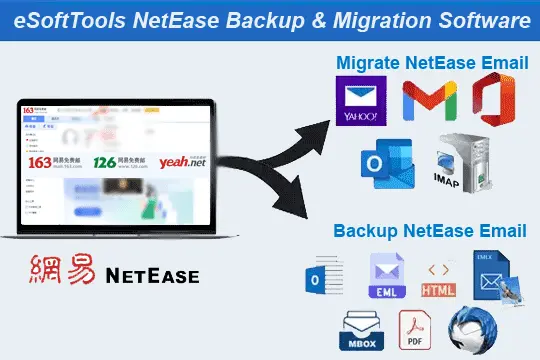
NetEase Mail Migration & Backup Tool – Erweiterte Funktionen

Sofortige schnelle Softwarelieferung per E-Mail

- NetEase Email Backup in PST, EML, EMLX, MSG, HTML, MHTML, MBOX, PDF, & Thunderbird.
- Direkte Übertragung von NetEase-E-Mails zu Gmail/ Yahoo Mail/ Office365 oder anderen IMAP-Konten.
- Spezielle Funktion zum automatischen Erkennen und Hinzufügen von NetEase Mail-E-Mails zum lokalen Ordner des Thunderbird-Profils.
- Mit der Sicherungsoption In separater MBOX speichern können Sie jeden NetEase-Mailordner als separate MBOX-Datei speichern.
- In einer einzelnen MBOX speichern – Kombinieren Sie alle ausgewählten E-Mail-Ordner und speichern Sie alle E-Mails in einer MBOX-Datei.
- Verfügbar zum Übertragen von E-Mails von allen NetEase-Domänen – 163.com, 126.com und Yeah.net.
- Verfügbare Ordnerauswahl-Funktion, um nur die erforderlichen Ordner zum Exportieren von E-Mails auszuwählen.
- Der Anmeldevorgang ist einfach und die Sicherung/Migration erfolgt mit minimalem Aufwand für die Benutzer.
- Exportieren Sie E-Mails eines bestimmten Datumsbereichs mit der Option E-Mail-Filter zum Auswählen von Daten.
- Bietet 9 Dateibenennungsmuster mit E-Mail-Feldern wie Von, Datum und Betreff für organisierte Exporte.
- Ermöglicht Benutzern die manuelle Auswahl des Zielpfads, um exportierte E-Mail-Dateien sicher zu speichern.
- Sorgt für eine hohe Datenintegrität und stellt sicher, dass bei Sicherungs- oder Migrationsvorgängen keine Datenverluste auftreten.
- Behält alle E-Mail-Informationen während des Übertragungsvorgangs in ihrem Originalformat bei.
- Intuitive Benutzeroberfläche, konzipiert für eine reibungslose Bedienung sowohl durch Anfänger als auch durch fortgeschrittene Benutzer
- Funktioniert einwandfrei auf allen Windows-Versionen, XP/ Vista/ 7/ 8/ 8.1/ 10 und 11.
Kostenlose Demo : Sicherung und Migration von bis zu 25 E-Mails pro Ordner von NetEase Mail.
Erweiterte Funktionen des NetEase E-Mail-Backup- und Migrationstools
Beste NetEase Mail-Backup- und Migrationslösung
Die clevere Möglichkeit, E-Mails von NetEase-E-Mail-Diensten wie 163.com, 126.com und Yeah.net mühelos zu archivieren oder zu übertragen.
- NetEase-E-Mails in verschiedene Dateiformate exportieren: Laden Sie E-Mails von 163.com, 126.com und yeah.net herunter und speichern Sie sie in den Formaten PST, MBOX, EML, MSG, PDF, HTML, MHTML, EMLX oder Thunderbird. Exportieren Sie E-Mails aus Ihrem gesamten Postfach und ausgewählten Ordnern.
- Direkte Migration zu führenden E-Mail-Plattformen: Übertragen Sie Ihre E-Mails von NetEase Mail Services auf die gängigsten E-Mail-Dienste wie Gmail, Yahoo Mail, Outlook 365 oder andere IMAP-fähige E-Mail-Dienste. Die Migration erfolgt unter Beibehaltung der Ordnerhierarchie und Datenintegrität.
Arbeitsprozess >> Wie sichere/migriere ich NetEase Mail?
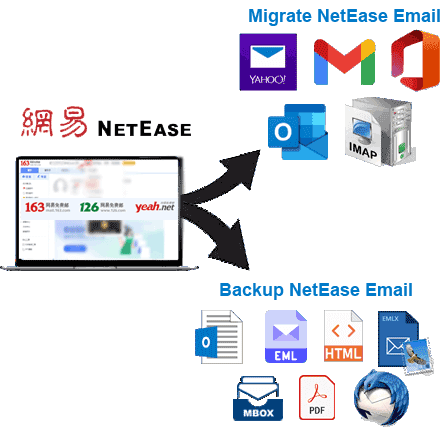

NetEase-E-Mails als Outlook-PST speichern
Exportieren Sie komplette Postfächer sowie ausgewählte Ordner der NetEase-E-Mail-Plattform – 163.com, 126.com und yeah.net – in Outlook-unterstützte PST-Dateien. Erstellen Sie PST-Dateien im Unicode-Format für alle MS Outlook-Versionen. Nutzen Sie außerdem die Funktion zum Aufteilen von PST-Dateien, um die Größe neuer PST-Dateien zu verwalten.
Erstellen Sie einzelne Dateien pro E-Mail
Konvertieren Sie NetEase-E-Mails in einzelne Dateien wie EML, EMLX, MSG, PDF, HTML oder MHTML. Speichern Sie jede E-Mail als separate Datei im gewünschten Format. Ideal zum Organisieren einzelner Nachrichten unter Beibehaltung von Formatierung und Anhängen.

NetEase-Mail-Ordner in MBOX sichern
- Separate MBOX: Jeder E-Mail-Ordner wird als einzelne MBOX-Datei gespeichert.
- Einzelne MBOX: Ausgewählte Ordner werden zur einfachen Speicherung in einer einheitlichen MBOX-Datei zusammengeführt.
E-Mail-Ordner der NetEase-E-Mail-Plattformen einfach lokal im MBOX-Format speichern:

Direkter Import in Thunderbird-Profile
Importieren Sie NetEase-E-Mails ganz einfach in Ihr bestehendes Thunderbird-Profil. Keine manuelle Konfiguration erforderlich – die Software erkennt automatisch den Speicherort des Thunderbird-Profils und die lokalen Ordner auf dem Benutzerlaufwerk und fügt die E-Mails Ihres NetEase-Kontos hinzu.

Ordnervorschau & Auswahl für den Export
Mit dieser Funktion können Sie Postfachordner vor dem Export in der Vorschau anzeigen, um nur die benötigten Ordner auszuwählen. Vereinfacht die Sicherung durch gezielte Ordnerauswahl und reduziert so die Größe der Ausgabedatei. Wählen Sie einfach die gewünschten Ordner aus und exportieren Sie E-Mails nur aus diesen.

E-Mails nach Datumsbereich exportieren
Mithilfe von Datumsbereichsfiltern können Sie gezielt nur E-Mails extrahieren, die in den ausgewählten Zeitraum fallen. Diese Funktion ist besonders hilfreich, wenn Sie zeitkritische E-Mails archivieren oder übertragen möchten, ohne unnötige oder veraltete Daten zu übertragen.

Benutzerdefinierte Dateibenennungsmuster
Organisieren Sie Ihre exportierten E-Mail-Dateien präzise mit neun vordefinierten Benennungsmustern. Diese Kombinationen nutzen E-Mail-Metadaten – Absender, Betreff und Datum –, um eindeutige und konsistente Dateinamen in Formaten wie EML, EMLX, MSG, HTML, MHTML und PDF zu erstellen.

Ursprüngliche E-Mail-Struktur beibehalten
Bewahren Sie die vollständige Integrität Ihrer E-Mail-Daten während des Backup- oder Migrationsprozesses. Dieses Tool stellt sicher, dass alle Formatierungen, Inline-Bilder, Metadaten (An, Von, Betreff, CC, BCC) und Ordnerhierarchien erhalten bleiben und garantiert so einen präzisen Datenexport.

Zielpfad manuell auswählen
Bietet volle Kontrolle über den Speicherort Ihrer exportierten Dateien. Ob lokales Laufwerk, externes Gerät oder freigegebener Netzwerkspeicherort – Sie können den Zielpfad manuell festlegen und alle Ihre E-Mail-Backups dort sicher aufbewahren.

Klare und benutzerfreundliche Oberfläche
Mit einer modernen Benutzeroberfläche, die für Anwender aller Erfahrungsstufen konzipiert ist, erleichtert diese Software die Erledigung selbst komplexer Aufgaben. Sie bietet klare Anweisungen, visuelle Hinweise und eine Schritt-für-Schritt-Navigation von der Installation bis zum endgültigen Export.

Umfassende Kompatibilität mit Windows
Egal, welche Windows-Version Sie verwenden, die Software funktioniert problemlos. Sie ist vollständig kompatibel mit Windows XP, Vista, 7, 8, 8.1, 10 und dem aktuellen Windows 11 und unterstützt sowohl 32-Bit- als auch 64-Bit-Versionen für maximale Kompatibilität.

Kostenlose Demo zum Sichern/Migrieren von E-Mails
Testen Sie das volle Potenzial der Software, ohne im Voraus zu bezahlen. Mit der kostenlosen Demoversion können Sie bis zu 25 E-Mails pro Ordner sichern oder migrieren. So können Sie alle wichtigen Funktionen praxisnah testen, bevor Sie eine kostenpflichtige Lizenz erwerben.
eSoftTools NetEase Mail-Backup- und Migrationssoftware

NetEase Mail Backup/Migrationssoftware

NetEase Mail-Konto-Anmeldung

Wählen Sie die erforderlichen E-Mail-Ordner des NetEase Mail-Kontos

Laden Sie NetEase Mail-E-Mails in verschiedenen Formaten herunter

Laden Sie NetEase Mail-E-Mails auf das lokale Laufwerk herunter

Importieren Sie NetEase Mail-E-Mails in Cloud-Apps

Migrieren Sie NetEase Mail-E-Mails zu Office365

Migrieren Sie NetEase Mail-E-Mails zu Gmail

NetEase Mail-Konto: E-Mails in Yahoo-Konto exportieren

Exportieren Sie E-Mails aus dem NetEase Mail-Konto nach Outlook.com/Hotmail

Migrieren Sie E-Mails vom NetEase Mail-Konto zu einer anderen IMAP-Mail-App
Softwarevergleich
| Softwarefunktionen | Testversion | Vollversion |
|---|---|---|
| E-Mails von NetEase 163.com, 126.com oder Yeah.net exportieren | ||
| NetEase-Mails in PST, EML, MSG, PDF, MBOX und andere Formate exportieren | ||
| NetEase-E-Mails zu Gmail, Office 365, Yahoo und jedem IMAP-kompatiblen Postfach migrieren | ||
| NetEase-Ordner als separate MBOX-Dateien exportieren | ||
| Mehrere ausgewählte NetEase-Ordner in einer einzigen MBOX zusammenführen Datei | ||
| NetEase-E-Mails direkt in Thunderbird importieren (Automatische Erkennung) | ||
| Datumsbereichsfilter anwenden, um bestimmte NetEase-E-Mails zu exportieren | ||
| Dateibenennungsmuster für geordneten E-Mail-Export verwenden | ||
| Vollständige Unterstützung für NetEase Backup & Migration | In der kostenlosen Demoversion auf 25 E-Mails pro Ordner begrenzt | |
| Herunterladen | JetztKaufen |
Softwarespezifikation
Testeinschränkungen
Exportieren Sie bis zu 25 E-Mails pro NetEase Mail-Ordner kostenlos. Testen Sie alle Funktionen, bevor Sie die Vollversion erwerben.
Software-Informationen
Version
v6.0
163.com / 126.com/ Yeah.net
Lizenz
Privat, Unternehmen, Techniker
Unterstützte Sprachen
Englisch, Deutsch, Italienisch, Französisch, Spanisch
Systemanforderungen
Prozessor
Intel® Pentium-Klasse
Betriebssystem
Windows
Festplattenspeicher
50 MB freier Festplattenspeicher
RAM
Mindestens 512 MB erforderlich
Softwarelieferung
Elektronisch
JA
Modus
Lieferung per E-Mail
Unterstützte Windows-Betriebssysteme
Funktioniert mit allen Windows-Betriebssystemen: 11, 10, 8.1, 8, 7, XP, Vista und niedrigeren Editionen
Häufig gestellte Fragen (FAQ)
Wie lade ich NetEase Mail-E-Mails herunter und sichere sie auf meinem Computer?
- Installieren und öffnen Sie die eSoftTools NetEase Mail Backup & Migration Software auf einem Windows-PC.
- Melden Sie sich sicher mit Ihren NetEase Mail-Anmeldeinformationen an, um auf Ihr Postfach zuzugreifen und alle Ordner zu laden.
- Wählen Sie bestimmte Ordner aus Ihrem NetEase-Konto aus und wählen Sie das gewünschte Exportformat – PST, MBOX, EML, PDF, Thunderbird oder ein anderes.
- Konfigurieren Sie erweiterte Optionen wie Datumsbereichsfilter, Namenskonventionen und Zielpfad für die lokale Speicherung von Dateien.
- Starten Sie den Sicherungsvorgang, indem Sie auf die Schaltfläche Sicherung speichern klicken, und exportieren Sie E-Mails effizient im gewählten Format an den gewünschten Speicherort.
Sehen Sie sich die Anleitung mit Schritt-für-Schritt-Screenshots an: – Wie sichere ich NetEase Mail-E-Mails lokal?
Wie migriere ich NetEase Mail-E-Mails auf andere Web-E-Mail-Plattformen?
- Laden Sie zunächst die NetEase Mail Migration herunter und installieren Sie sie auf Ihrem Windows-Computer.
- Melden Sie sich in der Anwendung sicher bei Ihrem NetEase Mail-Konto an, um alle Postfachordner zu synchronisieren.
- Wählen Sie die E-Mail-Ordner aus, die Sie für eine selektive Migration auf eine andere Plattform übertragen möchten.
- Wählen Sie Ihren Ziel-E-Mail-Dienst aus, z. B. Gmail, Office 365, Yahoo Mail oder einen anderen IMAP-kompatiblen Anbieter.
- Geben Sie die Anmeldeinformationen für das Zielkonto ein und passen Sie Einstellungen wie Ordnereingabe und -auswahl sowie E-Mail-Filter an.
- Starten Sie den Migrationsprozess, indem Sie auf die Schaltfläche Importieren/Konvertieren klicken, um Ihre E-Mails reibungslos und sicher zu übertragen.
Ein illustriertes Tutorial finden Sie unter: - Wie migriere ich NetEase Mail-E-Mails auf andere E-Mail-Plattformen?
Welche E-Mail-Dienste unterstützt diese Software für die NetEase-Mail-Migration?
Kann ich ausgewählte Ordner meines NetEase Mail-Kontos sichern?
Behält die Software E-Mail-Anhänge und Formatierungen während der Sicherung bei?
Selbstverständlich bleiben alle ursprünglichen E-Mail-Elemente wie Anhänge, Formatierungen, Metadaten und Ordnerhierarchie während des Sicherungs- und Migrationsprozesses erhalten.
Welche Dateiformate stehen für den Export von NetEase-E-Mails zur Verfügung?
Ist es möglich, E-Mails für die Sicherung oder Migration nach Datum zu filtern?
Welche Windows-Versionen werden von dieser Software unterstützt?
Gibt es eine Testversion, um die Software vor dem Kauf zu testen?
Ja, Sie können eine kostenlose Demoversion herunterladen, mit der Sie bis zu 25 E-Mails pro Ordner exportieren oder migrieren können, um die Funktionen der Software kostenlos zu testen.
Wertvollste Kundenrezensionen
[ John Williams ], [ USA ]
[ Sophia Green ], [ Vereinigtes Königreich ]
[ Marc Dupont ], [ Frankreich ]