GoDaddy E-mail Back-up en Migratietool
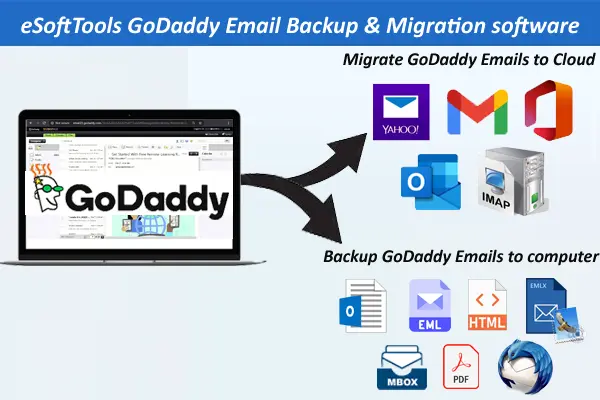
De meest effectieve methode om een e-mailback-up te maken en e-mails te migreren vanuit een GoDaddy-account. Maak een back-up van de e-mails van je GoDaddy-account naar een lokale schijf in verschillende bestandstypen. Daarnaast kunt u e-mails van uw GoDaddy-mailaccount migreren naar meerdere IMAP-gebaseerde web-/cloudmailservices, zoals Gmail, Yahoo Mail, Office365, Outlook.com, Roundcube en meer.
- Download e-mails van GoDaddy of migreer naar verschillende cloud-apps.
- Sla e-mails van uw GoDaddy-account op in meer dan 10 verschillende bestandsindelingen.
- Exporteer e-mails uit geselecteerde e-mailmappen van uw GoDaddy-account.
- Maak een back-up van of migreer e-mails van GoDaddy met alle relevante gegevens.
- Toegankelijk voor alle Windows-edities, inclusief Windows 11.
GoDaddy Mail Back-up en Migratiesoftware - Belangrijkste kenmerken

Directe en snelle softwarelevering via e-mail

- Het slimste hulpprogramma voor het automatisch back-uppen en migreren van e-mails van GoDaddy-mailaccounts.
- Download en bewaar GoDaddy-e-mails in meer dan 10 verschillende bestandstypen, waaronder PST, MBOX, EML, EMLX, MSG, HTML, MHTML, PDF en Thunderbird-mailbestanden.
- Importeer e-mails van GoDaddy-accounts naar Office 365, Gmail, Yahoo Mail en andere IMAP-mailapps.
- Exporteer alle e-mailmappen of geselecteerde mappen van GoDaddy-mailaccounts naar Outlook PST-bestanden.
- Sla elke GoDaddy-e-mail afzonderlijk op als EML, EMLX, MSG, HTML, MHTML of PDF-bestand.
- Exporteer en bewaar e-mailmappen van GoDaddy-accounts als MBOX-bestanden in twee verschillende modi.
- Importeer e-mailmappen rechtstreeks vanuit uw GoDaddy-mailaccount naar uw Thunderbird-profiel.
- Kies specifieke e-mailmappen vanuit uw GoDaddy-account en exporteer alleen e-mails uit geselecteerde mappen.
- Voltooi het back-up-/migratieproces van GoDaddy-e-mail zonder verlies of fouten.
- Zet GoDaddy-e-mails over met alle relevante gegevens, inclusief bijlagen en metagegevens.
- Met de e-mailfilterfunctie kunt u e-maildata kiezen en e-mails exporteren met alleen specifieke data.
- Verplaats e-mailmappen van uw GoDaddy-account en sla ze op met behoud van dezelfde mappenstructuur.
- Om de resulterende bestanden met GoDaddy-e-mails op te slaan, wijst u handmatig een locatie op uw schijf toe.
- Heeft een gebruiksvriendelijke, gemakkelijk toegankelijke gebruikersinterface om snel e-mailmigratie- en back-uptaken van GoDaddy uit te voeren.
- Beschikbaar voor alle Windows-versies, waaronder 11, 10, 8.1, 8 en 7, evenals oudere versies.
Demo-editie:- Back-up en migratie van maximaal 20 e-mails uit elke GoDaddy-accountmap.
GoDaddy Migratie- en Back-upwizard - Alle functies
GoDaddy E-mail Migratie- en Back-upoplossing
Een uitstekende en betrouwbare methode om e-mails van uw GoDaddy-account over te zetten naar andere cloudgebaseerde e-mail-apps en een back-up van uw GoDaddy-account naar uw computer te maken.
- Een back-up maken van uw GoDaddy-e-mails naar uw harde schijf: - Exporteer e-mails vanuit uw GoDaddy-account naar uw computer. Download e-mails en bewaar ze in 10 verschillende bestandstypen, waaronder PST, Thunderbird, EML, EMLX, HTML, MHTML, MBOX, MSG en PDF.
- Zet GoDaddy-e-mails over naar verschillende cloud-apps: - Zet e-mailmappen rechtstreeks over van uw GoDaddy-account met alle bijbehorende gegevens naar Office 365, Gmail, YahooMail, Outlook.com, Roundcube, Bluehost, Horde webmail en andere IMAP-gebaseerde e-mailapps.
Bekijk het volledige proces >> Hoe maak ik een back-up/migratie van GoDaddy-e-mail?


Back-up van GoDaddy-e-mails in meer dan 10 bestandstypen
Gebruikers kunnen eenvoudig e-mails uit de e-mailmappen van hun GoDaddy-account halen en ze lokaal opslaan in verschillende bestandsindelingen. Gedownloade GoDaddy-e-mails kunnen worden opgeslagen als PST-, EML-, EMLX-, MSG-, HTML-, MHTML-, MBOX-, PDF- of Thunderbird-bestanden met alle relevante informatie.

Migreer GoDaddy-e-mails naar de cloud
Exporteer e-mailmappen en al hun interne e-mails vanuit het GoDaddy-e-mailaccount naar verschillende cloud-e-mailapps. Exporteer de e-mailmappen van het GoDaddy-account snel naar Office 365, Gmail, G-suite, Yahoo Mail, Outlook.com en vele andere IMAP-gebaseerde e-mailapps.

GoDaddy-mailmappen naar Outlook PST
Importeer e-mails van uw GoDaddy-account in uw Outlook-profiel, exporteer e-mailmappen naar Outlook PST-bestanden. Exporteer en sla e-mails op in Unicode PST-bestanden die toegankelijk zijn voor alle versies van Microsoft Outlook. Sla e-mailmappen op in PST-bestanden met behoud van de volledige mapstructuur.
Elke GoDaddy-e-mail opslaan in een apart bestand
Exporteer e-mails vanuit uw GoDaddy-account naar uw computer en sla ze op in aparte bestanden. Sla elke e-mail op met alle informatie, inclusief aan/uit, bcc, cc, onderwerp, afzender, datum, enz. Bewaar GoDaddy-e-mails apart in EML-, EMLX-, MSG-, HTML-, MHTML- en PDF-bestanden.

GoDaddy Mail-mappen exporteren naar MBOX
Krijg de mogelijkheid om e-mails van alle geselecteerde GoDaddy-mailmappen in één bestand op te slaan of elke e-mailmap in een apart bestand op te slaan: -
- Enkele MBOX: - Maak één MBOX-bestand en combineer daarin e-mails van alle geselecteerde GoDaddy-accountmappen.
- Aparte MBOX: - Bewaar elke geëxporteerde GoDaddy-mailmap in een apart MBOX-bestand.

Importeren van GoDaddy-e-mails in Thunderbird
Met deze GoDaddy-software voor e-mailback-up kunnen gebruikers GoDaddy-e-mails rechtstreeks importeren naar hun Thunderbird-mailprofiel. Met deze optie kunnen gebruikers snel alle geselecteerde e-mailmappen van hun GoDaddy-account verplaatsen naar de standaard Thunderbird-opslaglocatie op hun harde schijf.

Selecteer en bekijk GoDaddy-mailmappen
Alle gebruikers van GoDaddy-accounts kunnen e-mailmappen laden en bekijken in de software. Selecteer vóór het back-up- en migratieproces de gewenste e-mailmappen uit de lijst met e-mailmappen. Migreer en maak een back-up van e-mails vanuit alleen geselecteerde mappen door ze te selecteren.

Maak een back-up/migreer e-mails zonder fouten
De back-up- en migratietool van GoDaddy kan e-mails succesvol back-uppen en migreren zonder ook maar één stukje gegevens te verliezen. De tool exporteert e-mailmappen volledig vanuit een GoDaddy Mail-account en slaat ze op met dezelfde hiërarchische structuur, waarbij de interne items in de oorspronkelijke indeling behouden blijven.

E-mails filteren en exporteren op datum
Gebruikers van de GoDaddy-software voor e-mailback-up en -migratie kunnen gebruikmaken van de e-mailfilterfunctie. Met deze functie kunnen gebruikers e-mails van GoDaddy exporteren met alleen specifieke datums. Selecteer de datum en exporteer eenvoudig e-mails van geselecteerde datums vanuit het GoDaddy-mailaccount.

Verschillende naamgevingsconventies
Met de optie voor naamgevingsconventies kunt u e-mailbestanden een specifieke naam geven. Met deze functie kunt u namen aan e-mailbestanden toevoegen met verschillende combinaties van de e-mailkenmerken: Van, Onderwerp en Datum.

Selectie van de opslaglocatie
Gebruikers kunnen tijdens het back-upproces de locatie selecteren waar ze de gedownloade e-mailbestanden willen opslaan. Gebruikers kunnen handmatig een willekeurige locatie vanaf uw lokale schijf kiezen om gedownloade GoDaddy-mailbestanden op te slaan.

Gebruiksvriendelijke grafische interface
Krijg een duidelijke en gebruiksvriendelijke interface binnen de software om efficiënt e-mailback-up en -migratie van GoDaddy uit te voeren. Alle technische en niet-technische gebruikers kunnen de software gebruiken om e-mails te back-uppen en te verplaatsen vanuit hun GoDaddy-account, zonder enige voorkennis.

Geschikt voor alle Windows-besturingssystemen
Deze back-up- en migratiesoftware van GoDaddy is zo ontworpen dat deze werkt in alle Windows-besturingssystemen. Gebruikers kunnen deze tool eenvoudig gebruiken op Windows 11, 10, 8.1, 8, 7 en ouder (zowel 32-bits als 64-bits).

Gratis e-mailmigratie en back-up van GoDaddy
Gebruikers kunnen de gratis demoversie van de software gebruiken om alle functies uit te proberen zonder een cent te betalen. Zonder ook maar een cent te investeren, kunt u snel een back-up maken en tot 20 e-mails uit elke e-mailmap van uw GoDaddy-account migreren met deze proefversie.
eSoftTools GoDaddy back-up- en migratiesoftware

GoDaddy back-up-/migratiesoftware

GoDaddy-accountaanmelding

Kies de vereiste e-mailmappen voor uw GoDaddy-account

Download GoDaddy-e-mails in verschillende formaten

Download GoDaddy-e-mails naar een lokale schijf

Importeer GoDaddy-e-mails naar cloud-apps

Migreer GoDaddy-e-mails naar Office 365

Migreer GoDaddy-e-mails naar Gmail

GoDaddy-account E-mails exporteren naar Yahoo-account

Exporteer GoDaddy-account-e-mails naar Outlook.com/Hotmail

E-mails migreren van een GoDaddy-account naar een andere IMAP-mailapp
Softwarevergelijking
| Softwarefuncties | Proefversie | Volledige versie |
|---|---|---|
| Maak een back-up van GoDaddy-e-mails naar een lokale schijf | ||
| Migreer GoDaddy-e-mails naar cloudmail-apps | ||
| Sla GoDaddy-e-mails op in PST, EML, EMLX, MSG, HTML, MHTML, MBOX | ||
| Importeer GoDaddy Mail-e-mails direct naar Thunderbird-profiel | ||
| Exporteer specifieke GoDaddy-mailmappen | ||
| E-mailfiltering op datumbereik | ||
| Exporteer GoDaddy Mail-e-mails met bijlagen | ||
| Onbeperkte GoDaddy-e-mailback-up/-migratie | Exporteer 20 items uit elke GoDaddy Mail-map | |
| Download | NuKopen |
Softwarespecificatie
Proefperiodebeperkingen
Maak gratis een back-up en migratie van maximaal 20 e-mails uit elke e-mailmap van je GoDaddy-account.
Software-info
Versie
v4.5
GoDaddy Mail en alle IMAP-gebaseerde e-mail apps
Licentie
Particulier, Zakelijk, Technicus
Ondersteunde talen
Engels, Duits, Italiaans, Frans, Spaans
Systeemvereisten
Processor
Intel® Pentium-klasse
Besturingssysteem
Windows
Ruimte op de harde schijf
50 MB vrije ruimte op de harde schijf
RAM
Minimaal 512 MB vereist
Softwarelevering
Elektronisch
JA
Modus
Bezorging per e-mail
Ondersteunde Windows-besturingssystemen
Werkt met alle Windows-edities 11, 10, 8.1, 8, 7, XP, Vista en lagere edities
Veelgestelde vragen (FAQ)
Hoe maak ik een back-up van GoDaddy-e-mails en download ik ze naar een lokale schijf?
- Download, installeer en start de eSoftTools GoDaddy back-up- en migratiesoftware.
- Voeg uw GoDaddy-accountgegevens toe: e-mailadres, wachtwoord en hostnaam.
- Druk op de knop Aanmelden en begin met het laden van alle mailboxmappen vanuit uw GoDaddy-account.
- Selecteer de e-mailmappen en selecteer een exportoptie: Opslaan in PST, EML, EMLX, MSG, HTML, MHTML, MBOX, PDF of Thunderbird.
- Selecteer en pas de instellingen voor Mailfiltering en naamgevingsconventie toe.
- Selecteer de gewenste locatie voor het opslaan van gedownloade bestanden.
- Klik ten slotte op Back-up opslaan en start het GoDaddy-e-mailback-upproces.
Om het volledige proces te zien, bezoek hier: - Hoe download ik GoDaddy Mail-e-mails naar mijn computer?
Hoe kan ik GoDaddy-e-mails overzetten/migreren naar cloudmail-apps?
- Download en voer de GoDaddy Email Backup- en migratiesoftware uit.
- Log in met je GoDaddy-account en laad alle e-mailmappen.
- Kies de gewenste e-mailmappen en klik op de knop Importeren naar cloud.
- Selecteer de importopties: Gmail, Office365, Yahoo Mail, Outlook.com en IMAP-account.
- Log in met het cloudaccount waarin je de GoDaddy-e-mails wilt importeren.
- Pas het e-mailfilter en de mapinvoerinstellingen toe met de software.
- Klik ten slotte op de knop Importeren/Converteren en start de e-mailmigratie van GoDaddy.
Bekijk het volledige proces door hier te gaan: - Hoe migreer ik GoDaddy Mail-e-mails naar Cloud Mail-apps?
Welke bestandstypen biedt deze software om e-mails van uw GoDaddy-account lokaal op te slaan?
Kan ik e-mailmappen exporteren van een GoDaddy-account naar een Office 365-account?
Kan ik met deze GoDaddy Backup-tool e-mailmappen exporteren naar Outlook?
In welk bestandstype ondersteunt deze software het apart bewaren van GoDaddy-e-mails?
Kan ik de e-mailmappen van mijn GoDaddy-account exporteren naar MBOX-bestanden?
- Eén MBOX: - Maak één MBOX-bestand en bewaar daarin alle e-mails uit de geselecteerde e-mailmappen van hun GoDaddy-account.
- Aparte MBOX: - Met deze optie kunnen gebruikers elke e-mailmap van hun GoDaddy-account opslaan in een apart MBOX-bestand.
Kunnen gebruikers met deze tool rechtstreeks GoDaddy-mailmappen overzetten naar Thunderbird-profielen?
Kunnen gebruikers met deze tool e-mails migreren/back-uppen vanuit specifieke mappen?
Kan ik GoDaddy-e-mails in de oorspronkelijke indeling exporteren of migreren?
Wat is het voordeel van de e-mailfilterfunctie van de GoDaddy Back-up- en Migratiesoftware?
Kan ik handmatig een locatie op de schijf selecteren om de gedownloade bestanden op te slaan?
Kan een gebruiker de back-up- en migratietool van GoDaddy Mail gebruiken met eerdere technische ervaring?
Welke Windows-editie is vereist om deze GoDaddy back-up- en migratietool te gebruiken?
Wat kan ik doen met de gratis demoversie van de GoDaddy Back-up- en Migratietool?
Meest waardevolle klantrecensies
[ Elif Kaya ], [ Kalkoen ]
[ Tinashe Moyo ], [ Zimbabwe ]
[ Helena Duarte ], [ Portugal ]
[ Farhan Bin Nasir ], [ Maleisië ]
[ Anushka Patel ], [ Fiji ]