GoDaddy メールバックアップ&移行ツール
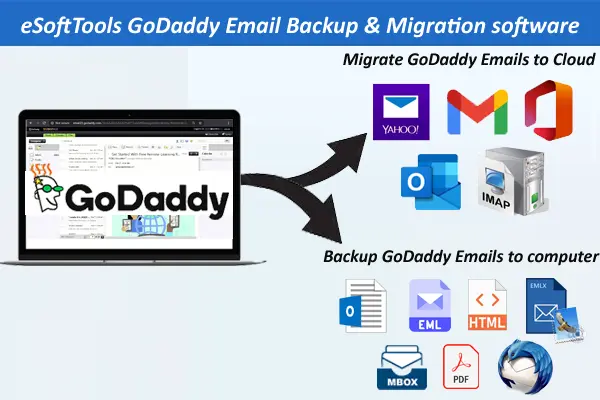
GoDaddy アカウントからメールをバックアップし、移行するための最も効果的な方法です。GoDaddy アカウントのメールを様々なファイル形式でローカルドライブにバックアップします。さらに、GoDaddy メールアカウントのメールを、Gmail、Yahoo! メール、Office365、Outlook.com、Roundcube など、複数の IMAP ベースの Web/クラウドメールサービスに移行できます。
- GoDaddy メールをダウンロードするか、別のクラウドアプリに移行できます。
- GoDaddy アカウントのメールを 10 種類以上のファイル形式で保存できます。
- GoDaddy アカウントの特定のメールフォルダーからメールをエクスポートできます。
- GoDaddy メールをすべての関連データとともにバックアップまたは移行できます。
- Windows 11 を含むすべての Windows O/S エディションでアクセスできます。
GoDaddy メールバックアップ&移行ソフトウェア - 主な機能

電子メールによる即時高速ソフトウェア配信

- GoDaddy メール アカウントからメールを自動的にバックアップして 移行 する最もスマートなユーティリティです。
- GoDaddy のメールを、PST、MBOX、EML、EMLX、MSG、HTML、MHTML、PDF、Thunderbird メール ファイルなど、10 種類以上の異なるファイル形式でダウンロードして保存します。
- GoDaddy アカウントのメールを Office365、Gmail、Yahoo メール、その他の IMAP メール アプリにインポートします。
- GoDaddy 電子メール アカウントのすべてのメール フォルダーまたは選択したフォルダーを Outlook PST ファイルにエクスポートします。
- 各 GoDaddy メールを EML、EMLX、MSG、HTML、MHTML、または PDF ファイルとして個別に保存します。
- GoDaddy アカウントのメール フォルダーは、2 つの異なるモードで MBOX ファイルとしてエクスポートおよび保存されます。
- GoDaddy メール アカウントから Thunderbird プロファイルにメール フォルダーを直接インポートします。
- GoDaddy アカウントから 特定のメール フォルダーを選択 し、選択したフォルダーのメールのみをエクスポートします。
- 損失やエラーを一切発生させることなく、GoDaddy メールのバックアップ/移行 プロセスを完了します。
- GoDaddy メールを、添付ファイルやメタ情報などのすべての関連データとともに転送します。
- メール フィルタリング機能を使用すると、メールの日付を選択し、指定した日付のメールのみをエクスポートできます。
- GoDaddy アカウントのメール フォルダーを移動し、同じフォルダー構造を維持しながら保存します。
- GoDaddy メールを含む結果ファイルを保存するには、ドライブ上の場所を手動で指定します。
- ユーザーフレンドリーでアクセスしやすい GUI を備えており、GoDaddy のメール移行およびバックアップ タスクを迅速に実行できます。
- 11、10、8.1、8、7 およびそれ以前のバージョンを含むすべての Windows OS バージョンで利用できます。
デモ版:- GoDaddy アカウントのメール フォルダーから最大 20 件のメールをバックアップおよび移行します。
GoDaddy 移行およびバックアップ ウィザード - すべての機能
GoDaddy メール移行・バックアップ ソリューション
GoDaddy アカウントのメールを他のクラウドベースのメールアプリに転送し、コンピューターにバックアップするための優れた信頼性の高い方法です。
- GoDaddy メールをハードドライブにバックアップ: - GoDaddy アカウントからコンピューターにメールをエクスポートします。メールをダウンロードし、PST、Thunderbird、EML、EMLX、HTML、MHTML、MBOX、MSG、PDF など 10 種類のファイル形式で保存できます。
- GoDaddy メールをさまざまなクラウドアプリに転送: - GoDaddy アカウントのメールフォルダーと関連データを、Office365、Gmail、Yahoo!メール、Outlook.com、Roundcube、Bluehost、Horde ウェブメール、その他の IMAP ベースのメールアプリに直接転送できます。
詳細なプロセスはこちら >> GoDaddy メールのバックアップ/移行方法


GoDaddy メールを 10 種類以上のファイル形式でバックアップ
GoDaddy アカウントのメールフォルダからメールを簡単に抽出し、様々なファイル形式でローカルに保存できます。ダウンロードした GoDaddy メールは、PST、EML、EMLX、MSG、HTML、MHTML、MBOX、PDF、または Thunderbird メールファイルとして、すべての関連情報とともに保存できます。

GoDaddy のメールをクラウドに移行
GoDaddy メールアカウントのメールフォルダーとそのすべての内部メールを、さまざまなクラウドメールアプリにエクスポートします。GoDaddy アカウントのメールフォルダーを、Office365、Gmail、G Suite、Yahoo!メール、Outlook.com など、IMAP ベースのメールアプリに迅速にエクスポートできます。

GoDaddy メールフォルダーを Outlook PST にインポート
GoDaddy アカウントのメールを Outlook プロファイルにインポートし、メールフォルダーを Outlook PST ファイルにエクスポートします。メールをエクスポートして保存すると、Microsoft Outlook のすべてのバージョンでアクセスできるようになります。メールフォルダーを PST ファイルに保存する際、フォルダー構造全体を維持します。
GoDaddy の各メールを個別のファイルに保存
GoDaddy アカウントからコンピューターにメールをエクスポートし、個別のファイルに保存します。各メールを、宛先、BCC、CC、件名、送信元、日付などのすべての情報とともに保存します。GoDaddy のメールは、EML、EMLX、MSG、HTML、MHTML、PDF の各ファイルで個別に保存できます。

GoDaddy メールフォルダーを MBOX にエクスポート
選択したすべての GoDaddy メールフォルダーのメールを 1 つのファイルに保存するか、各メールフォルダーを個別のファイルに保存するかを選択できます。-
- 単一の MBOX: - 選択したすべての GoDaddy アカウントのメールフォルダーのメールを 1 つの MBOX ファイルにまとめます。
- 個別の MBOX: - エクスポートした各 GoDaddy メールフォルダーを個別の MBOX ファイルに保存します。

GoDaddy メールを Thunderbird にインポート
この GoDaddy メールバックアップソフトウェアを使用すると、GoDaddy メールをユーザーの Thunderbird メールプロファイルに直接インポートできます。このオプションを使用すると、選択したすべての GoDaddy アカウントのメールフォルダを、Thunderbird のデフォルトの保存場所(ドライブ内)に簡単に移動できます。

GoDaddy メールフォルダの選択とプレビュー
GoDaddy アカウントのすべてのメールフォルダは、ソフトウェア内で読み込み、表示できます。バックアップと移行プロセスの前に、メールフォルダリストから必要なメールフォルダを選択してください。選択したフォルダからのみ、メールの移行とバックアップが可能です。

メールをミスなくバックアップ/移行
GoDaddyのバックアップ・移行ツールは、データを一切失うことなくメールをバックアップ・移行できます。GoDaddyメールアカウントからメールフォルダを完全にエクスポートし、階層構造を維持したまま保存し、フォルダ内のアイテムは元の形式で保持されます。

日付別にメールをフィルタリング&エクスポート
GoDaddyのメールバックアップ・移行ソフトウェアをご利用の場合、メールフィルタリングオプションをご利用いただけます。この機能により、GoDaddyのメールを特定の日付のみにエクスポートできます。日付を選択するだけで、GoDaddyのメールアカウントから選択した日付のメールを簡単にエクスポートできます。

異なる命名規則
命名規則オプションを使用すると、メールファイルに特定の名前を付けることができます。この命名規則機能を使用すると、差出人、件名、日付などのメール属性の異なる組み合わせでメールファイルに名前を付けることができます。

ファイル保存場所の選択
ユーザーは、バックアッププロセス中にダウンロードしたメールファイルを保存する場所を選択できます。また、ローカルドライブ上の任意の場所に、ダウンロードしたGoDaddyメールファイルを手動で保存することもできます。

アクセスしやすいグラフィカルインターフェース
ソフトウェア内の分かりやすく使いやすいインターフェースで、GoDaddyメールのバックアップと移行を効率的に実行できます。技術者に限らず、経験の浅いユーザーでも、このソフトウェアを使用してGoDaddyアカウントからメールをバックアップおよび移行できます。

すべてのWindows OSエディションに対応
このGoDaddyバックアップ・移行ソフトウェアは、すべてのWindows OSエディションで動作するように設計されています。ユーザーは、Windows OS 11、10、8.1、8、7、およびそれ以前のバージョン(32ビット版と64ビット版の両方)でこのツールを実行して使用できます。

GoDaddyメールの移行とバックアップ無料
ユーザーはソフトウェアの無料デモ版を使用して、すべての機能を無償で試すことができます。このサンプル版を使えば、GoDaddyアカウントの各メールフォルダーから最大20件のメールを、1円も投資することなく迅速にバックアップ・移行できます。
eSoftTools GoDaddy バックアップおよび移行ソフトウェア

GoDaddy バックアップ/移行ソフトウェア

GoDaddyアカウントログイン

必要なGoDaddyアカウントのメールフォルダを選択してください

GoDaddyのメールをさまざまな形式でダウンロードする

GoDaddyのメールをローカルドライブにダウンロードする

GoDaddyのメールをクラウドアプリにインポートする

GoDaddyのメールをOffice365に移行する

GoDaddyのメールをGmailに移行する

GoDaddyアカウントのメールをYahooアカウントにエクスポートする

GoDaddyアカウントのメールをOutlook.com/Hotmailにエクスポートする

GoDaddyアカウントから他のIMAPメールアプリにメールを移行する
ソフトウェアの比較
| ソフトウェアの機能 | トライアル版 | フルバージョン |
|---|---|---|
| GoDaddyメールをローカルドライブにバックアップ | ||
| GoDaddyメールをクラウドメールアプリに移行 | ||
| GoDaddyメールを保存PST、EML、EMLX、MSG、HTML、MHTML、MBOX | ||
| GoDaddyメールのメールをThunderbirdプロファイルに直接インポート | ||
| 特定のGoDaddyメールフォルダーをエクスポート | ||
| 日付範囲によるメールフィルタリング | ||
| GoDaddyメールのメールを添付ファイル付きでエクスポート | ||
| GoDaddyメールの無制限バックアップ/移行 | GoDaddyメールフォルダごとに20件のアイテムをエクスポート | |
| 今すぐダウンロード | 今すぐ購入 |
ソフトウェア仕様
トライアルの制限事項
GoDaddyアカウントのメールフォルダから最大20件のメールを無料でバックアップおよび移行できます。
ソフトウェア情報
バージョン
v4.5
GoDaddyメールおよびすべてのIMAPベースのメールアプリ
ライセンス
個人、法人、技術者
サポート言語
英語、ドイツ語、イタリア語、フランス語、スペイン語
システム要件
プロセッサ
Intel® Pentium クラス
オペレーティングシステム
Windows
ハードディスク容量
50 MB のハードディスク空き容量
RAM
512 MB 以上必要
ソフトウェア配信
電子配信
はい
モード
Eメール配信
対応Windows OS
Windows 11、10、8.1、8、7、XP、Vista、およびそれ以下のエディションのすべてのエディションで動作します
よくある質問 (FAQ)
GoDaddy メールをローカル ドライブにバックアップしてダウンロードする方法は?
- eSoftTools GoDaddy バックアップ&移行ソフトウェアをダウンロード、インストール、起動します。
- GoDaddy アカウントの詳細(メールアドレス、パスワード、ホスト名)を入力します。
- [ログイン] ボタンを押して、GoDaddy アカウントからすべてのメールボックスフォルダの読み込みを開始します。
- メールフォルダを選択し、エクスポートオプション(PST、EML、EMLX、MSG、HTML、MHTML、MBOX、PDF、または Thunderbird)を選択します。
- [メールフィルタリングと命名規則] 設定を選択して適用します。
- ダウンロードしたファイルの保存場所を選択します。
- 最後に、[バックアップを保存] をクリックして、GoDaddy メールのバックアッププロセスを開始します。
完全なプロセスを確認するには、こちらをご覧ください: - GoDaddy メールのメールをコンピューターにダウンロードする方法?
GoDaddy メールをクラウド メール アプリに転送/移行する方法は?
- GoDaddy メールバックアップ&移行ソフトウェアをダウンロードして実行します。
- GoDaddy アカウントでログインし、すべてのメールフォルダを読み込みます。
- 必要なメールフォルダを選択し、「クラウドにインポート」ボタンをクリックします。
- インポートオプション(Gmail、Office365、Yahoo!メール、Outlook.com、IMAP アカウント)を選択します。
- GoDaddy メールをインポートするクラウドアカウントでログインします。
- ソフトウェアでメールフィルターとフォルダ入力設定を適用します。
- 最後に、「インポート/変換」ボタンをクリックして、GoDaddy メールの移行を開始します。
こちらにアクセスして、完全なプロセスを確認してください: - GoDaddy メールのメールをクラウド メール アプリに移行する方法?
このソフトウェアは、GoDaddyアカウントのメールをローカルに保存するためにどのようなファイル形式をサポートしていますか?
GoDaddyアカウントからOffice365アカウントにメールフォルダをエクスポートできますか?
このGoDaddyバックアップツールでは、メールフォルダをOutlookにエクスポートできますか?
このソフトウェアは、GoDaddyメールをどのファイル形式で個別に保存できますか?
GoDaddyアカウントのメールフォルダをMBOXファイルにエクスポートできますか?
- 単一のMBOX: - 単一のMBOXファイルを作成し、選択したGoDaddyアカウントのメールフォルダのすべてのメールをそのファイルに保存します。
- 個別のMBOX: - このオプションでは、GoDaddyアカウントの各メールフォルダを個別のMBOXファイルに保存できます。
このツールを使用すると、GoDaddy のメールフォルダを Thunderbird プロファイルに直接転送できますか?
このツールでは、特定のフォルダーからメールを移行/バックアップできますか?
GoDaddy のメールを元の形式でエクスポートまたは移行できますか?
GoDaddy バックアップ&移行ソフトウェアのメールフィルタリングオプションの利点は何ですか?
ダウンロードしたファイルの保存場所をドライブから手動で選択できますか?
GoDaddy メールバックアップ&移行ツールは、技術的な経験があれば使用できますか?
このGoDaddyバックアップ&移行ツールを使用するには、どのWindows OSエディションが必要ですか?
GoDaddy バックアップ&移行ツールの無料デモ版では何ができますか?
クライアントの最も価値のあるレビュー
[ エリフ・カヤ ], [ トルコ ]
[ ティナシェ・モヨ ], [ ジンバブエ ]
[ ヘレナ・ドゥアルテ ], [ ポルトガル ]
[ ファルハン・ビン・ナシル ], [ マレーシア ]
[ アヌシュカ・パテル ], [ フィジー ]