GoDaddy E-Mail-Backup & Migrationstool
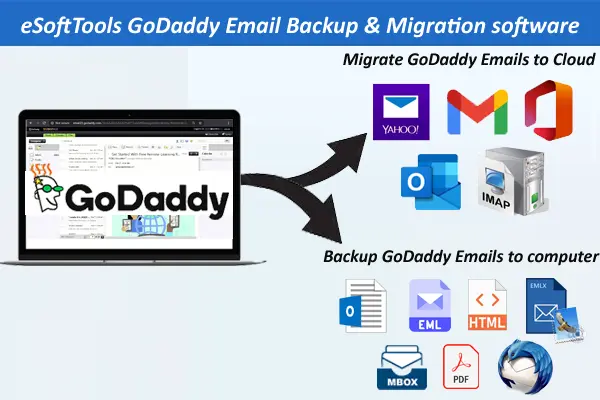
Die effektivste Methode zum Sichern und Migrieren von E-Mails aus Ihrem GoDaddy-Konto. Sichern Sie Ihre E-Mails aus Ihrem GoDaddy-Konto in verschiedenen Dateiformaten auf Ihrem lokalen Laufwerk. Migrieren Sie außerdem E-Mails aus Ihrem GoDaddy-Konto zu verschiedenen IMAP-basierten Web-/Cloud-Diensten wie Gmail, Yahoo Mail, Office 365, Outlook.com, Roundcube und mehr.
- Laden Sie GoDaddy-E-Mails herunter oder migrieren Sie sie zu verschiedenen Cloud-Apps.
- Speichern Sie E-Mails aus Ihrem GoDaddy-Konto in über 10 verschiedenen Dateiformaten.
- Exportieren Sie E-Mails aus ausgewählten E-Mail-Ordnern Ihres GoDaddy-Kontos.
- Sichern oder migrieren Sie GoDaddy-E-Mails mit allen relevanten Daten.
- Verfügbar auf allen Windows-Betriebssystemen, einschließlich Windows 11.
GoDaddy Mail Backup & Migration Software – Hauptfunktionen

Sofortige schnelle Softwarelieferung per E-Mail

- Intelligentes Tool zum automatischen Sichern und Migrieren von E-Mails aus GoDaddy-Mail-Konten.
- Laden Sie GoDaddy-E-Mails herunter und speichern Sie sie in über 10 verschiedenen Dateiformaten, darunter PST-, MBOX-, EML-, EMLX-, MSG-, HTML-, MHTML-, PDF- und Thunderbird-Mail-Dateien.
- Importieren Sie E-Mails aus Ihrem GoDaddy-Konto in Office 365, Gmail, Yahoo Mail und andere IMAP-Mail-Apps.
- Exportieren Sie alle oder ausgewählte Ordner Ihres GoDaddy-Mail-Kontos in Outlook-PST-Dateien.
- Speichern Sie jede GoDaddy-E-Mail separat als EML-, EMLX-, MSG-, HTML-, MHTML- oder PDF-Datei.
- Exportieren und speichern Sie E-Mail-Ordner aus Ihrem GoDaddy-Konto in zwei verschiedenen Modi als MBOX-Dateien.
- Direkter Import von E-Mails Ordner aus Ihrem GoDaddy-Mail-Konto in Ihr Thunderbird-Profil übertragen.
- Wählen Sie bestimmte E-Mail-Ordner aus Ihrem GoDaddy-Konto aus und exportieren Sie E-Mails nur aus ausgewählten Ordnern.
- Schließen Sie den GoDaddy-E-Mail-Backup-/Migrationsprozess ohne Verlust oder Fehler ab.
- Übertragen Sie GoDaddy-E-Mails mit allen relevanten Daten, einschließlich Anhängen und Metadaten.
- Mit der E-Mail-Filterfunktion können Sie E-Mail-Daten auswählen und nur E-Mails mit bestimmten Daten exportieren.
- Verschieben Sie E-Mail-Ordner Ihres GoDaddy-Kontos und speichern Sie sie unter Beibehaltung der Ordnerstruktur.
- Zeigen Sie zum Speichern der resultierenden Dateien mit GoDaddy-E-Mails manuell einen Speicherort auf Ihrem Laufwerk an.
- Mit benutzerfreundlicher, leicht zugänglicher Benutzeroberfläche können Sie GoDaddy-E-Mail-Migrations- und Sicherungsaufgaben schnell durchführen.
- Verfügbar für alle Windows-Betriebssystemversionen, einschließlich 11, 10, 8.1, 8 und 7 sowie frühere Versionen.
Demoversion:- Sichern und migrieren Sie bis zu 20 E-Mails aus den E-Mail-Ordnern jedes GoDaddy-Kontos.
GoDaddy Migrations- und Backup-Assistent – Alle Funktionen
GoDaddy E-Mail-Migrations- und Backup-Lösung
Eine hervorragende und zuverlässige Methode, um E-Mails von GoDaddy-Konten in andere Cloud-basierte E-Mail-Apps zu übertragen und E-Mails von GoDaddy-Konten auf dem Computer zu sichern.
- GoDaddy-E-Mails auf Festplatte sichern: - Exportieren Sie E-Mails von Ihrem GoDaddy-Konto auf Ihren Computer. Laden Sie E-Mails herunter und speichern Sie sie in 10 verschiedenen Dateiformaten, darunter PST, Thunderbird, EML, EMLX, HTML, MHTML, MBOX, MSG und PDF.
- GoDaddy-E-Mails in verschiedene Cloud-Apps übertragen: – Übertragen Sie E-Mail-Ordner Ihres GoDaddy-Kontos mit allen zugehörigen Daten direkt in Office 365, Gmail, Yahoo Mail, Outlook.com, Roundcube, Bluehost, Horde Webmail und andere IMAP-basierte Mail-Apps.
Vollständigen Vorgang ansehen >> Wie sichere/migriere ich GoDaddy-E-Mails?


GoDaddy-E-Mail-Backup in über 10 Dateitypen
Nutzer können E-Mails einfach aus den E-Mail-Ordnern ihres GoDaddy-Kontos extrahieren und lokal in verschiedenen Dateiformaten speichern. Sie können heruntergeladene GoDaddy-E-Mails als PST-, EML-, EMLX-, MSG-, HTML-, MHTML-, MBOX-, PDF- oder Thunderbird-Datei mit allen relevanten Informationen speichern.

GoDaddy-E-Mails in die Cloud migrieren
Exportieren Sie E-Mail-Ordner und alle internen E-Mails Ihres GoDaddy-Kontos in verschiedene Cloud-Mail-Apps. Exportieren Sie die E-Mail-Ordner Ihres GoDaddy-Kontos schnell und einfach nach Office 365, Gmail, G-Suite, Yahoo Mail, Outlook.com und vielen weiteren IMAP-basierten Mail-Apps.

GoDaddy-Mail-Ordner in Outlook PST
Importieren Sie E-Mails aus Ihrem GoDaddy-Konto in Ihr Outlook-Profil und exportieren Sie E-Mail-Ordner in Outlook PST-Dateien. Exportieren und speichern Sie E-Mails in Unicode-PST-Dateien, die von allen Microsoft Outlook-Versionen aus zugänglich sind. Speichern Sie E-Mail-Ordner in PST-Dateien unter Beibehaltung der gesamten Ordnerstruktur.
Jede GoDaddy-E-Mail in einer separaten Datei speichern
Exportieren Sie E-Mails aus Ihrem GoDaddy-Konto auf Ihren Computer und speichern Sie sie in separaten Dateien. Speichern Sie jede E-Mail mit allen Informationen, einschließlich An, BCC, CC, Betreff, Absender, Datum usw. Speichern Sie GoDaddy-E-Mails separat in EML-, EMLX-, MSG-, HTML-, MHTML- und PDF-Dateien.

GoDaddy-Mail-Ordner in MBOX exportieren
Speichern Sie E-Mails aller ausgewählten GoDaddy-Mail-Ordner in einer einzigen Datei oder in separaten Dateien:
- Einzelne MBOX: Erstellen Sie eine einzelne MBOX-Datei und fassen Sie die E-Mails aller ausgewählten GoDaddy-Mail-Ordner darin zusammen.
- Separate MBOX: Speichern Sie jeden exportierten GoDaddy-Mail-Ordner in einer separaten MBOX-Datei.

GoDaddy-E-Mails in Thunderbird importieren
Diese GoDaddy-E-Mail-Backup-Software ermöglicht es Nutzern, GoDaddy-E-Mails direkt in ihr Thunderbird-E-Mail-Profil zu importieren. So können alle ausgewählten GoDaddy-E-Mail-Ordner schnell in den Thunderbird-Standardspeicherort auf ihrem Laufwerk verschoben werden.

GoDaddy-E-Mail-Ordner auswählen und in der Vorschau anzeigen
Benutzer aller GoDaddy-E-Mail-Ordner können diese direkt in der Software laden und anzeigen. Wählen Sie vor dem Backup- und Migrationsvorgang die gewünschten E-Mail-Ordner aus der Ordnerliste aus. Migrieren und sichern Sie E-Mails nur aus ausgewählten Ordnern.

E-Mails fehlerfrei sichern/migrieren
Das Backup- und Migrationstool von GoDaddy sichert und migriert E-Mails erfolgreich und ohne Datenverlust. Es exportiert E-Mail-Ordner eines GoDaddy Mail-Kontos vollständig und speichert sie mit der gleichen hierarchischen Struktur. Die darin enthaltenen Elemente bleiben im Originalformat erhalten.

E-Mails nach Datum filtern und exportieren
Nutzer der E-Mail-Backup- und Migrationssoftware von GoDaddy können die E-Mail-Filterfunktion nutzen. Mit dieser Funktion können Sie GoDaddy-E-Mails nur mit einem bestimmten Datum exportieren. Wählen Sie das Datum aus und exportieren Sie E-Mails mit dem gewünschten Datum ganz einfach aus Ihrem GoDaddy-E-Mail-Konto.

Abweichende Namenskonvention
Mit der Option „Namenskonvention“ können Sie E-Mail-Dateien einen bestimmten Namen geben. Mithilfe dieser Funktion können Sie E-Mail-Dateien mit verschiedenen Kombinationen der E-Mail-Attribute (Absender, Betreff und Datum) benennen.

Auswahl des Speicherorts
Benutzer können während des Sicherungsvorgangs den Speicherort für die heruntergeladenen E-Mail-Dateien auswählen. Sie können manuell einen beliebigen Speicherort auf Ihrem lokalen Laufwerk für heruntergeladene GoDaddy-E-Mail-Dateien auswählen.

Leicht zugängliche grafische Oberfläche
Die übersichtliche und benutzerfreundliche Oberfläche der Software ermöglicht Ihnen die effiziente Sicherung und Migration von GoDaddy-E-Mails. Sowohl technisch versierte als auch nicht-technische Nutzer können die Software ohne Vorkenntnisse nutzen, um E-Mails von ihrem GoDaddy-Konto zu sichern und zu verschieben.

Geeignet für alle Windows-Betriebssysteme
Diese Backup- und Migrationssoftware von GoDaddy ist für alle Windows-Betriebssysteme geeignet. Sie können das Tool problemlos unter Windows 11, 10, 8.1, 8, 7 und früheren Versionen (sowohl 32-Bit- als auch 64-Bit-Versionen) ausführen und verwenden.

Kostenlose GoDaddy E-Mail-Migration & Backup
Nutzer können die kostenlose Demoversion der Software nutzen, um alle Funktionen kostenlos zu testen. Sichern und migrieren Sie mit dieser Demoversion schnell und ohne einen Cent zu investieren bis zu 20 E-Mails aus jedem E-Mail-Ordner Ihres GoDaddy-Kontos.
eSoftTools GoDaddy Backup & Migration Software

GoDaddy Backup-/Migrationssoftware

GoDaddy-Kontoanmeldung

Wählen Sie die erforderlichen E-Mail-Ordner für das GoDaddy-Konto aus

Laden Sie GoDaddy-E-Mails in verschiedenen Formaten herunter

Laden Sie GoDaddy-E-Mails auf das lokale Laufwerk herunter

Importieren Sie GoDaddy-E-Mails in Cloud-Apps

Migrieren Sie GoDaddy-E-Mails zu Office365

Migrieren Sie GoDaddy-E-Mails zu Gmail

E-Mails vom GoDaddy-Konto in ein Yahoo-Konto exportieren

Exportieren Sie E-Mails aus dem GoDaddy-Konto nach Outlook.com/Hotmail

Migrieren Sie E-Mails vom GoDaddy-Konto zu einer anderen IMAP-Mail-App
Softwarevergleich
| Softwarefunktionen | Testversion | Vollversion |
|---|---|---|
| GoDaddy-E-Mails auf lokalem Laufwerk sichern | ||
| GoDaddy-E-Mails in Cloud-Mail-Apps migrieren | ||
| GoDaddy-E-Mails im PST-Format speichern EML, EMLX, MSG, HTML, MHTML, MBOX | ||
| GoDaddy Mail-E-Mails direkt in Thunderbird-Profil importieren | ||
| Bestimmte GoDaddy-Mail-Ordner exportieren | ||
| E-Mail-Filterung nach Datumsbereich | ||
| GoDaddy Mail-E-Mails mit Anhängen exportieren | ||
| Unbegrenzte GoDaddy E-Mail-Sicherung/-Migration | 20 Elemente aus jedem GoDaddy Mail-Ordner exportieren | |
| Herunterladen | JetztKaufen |
Softwarespezifikation
Testversion-Einschränkungen
Bis zu 20 E-Mails aus jedem GoDaddy-Kontoordner kostenlos sichern und migrieren.
Software-Informationen
Version
v4.5
GoDaddy Mail und alle IMAP-basierten Mail-Apps
Lizenz
Privat, Unternehmen, Techniker
Unterstützte Sprachen
Englisch, Deutsch, Italienisch, Französisch, Spanisch
Systemanforderungen
Prozessor
Intel® Pentium-Klasse
Betriebssystem
Windows
Festplattenspeicher
50 MB freier Festplattenspeicher
RAM
Mindestens 512 MB erforderlich
Softwarelieferung
Elektronisch
JA
Modus
Lieferung per E-Mail
Unterstützte Windows-Betriebssysteme
Funktioniert mit allen Windows-Betriebssystemen: 11, 10, 8.1, 8, 7, XP, Vista und niedrigeren Editionen
Häufig gestellte Fragen (FAQ)
Wie kann ich GoDaddy-E-Mails sichern und auf ein lokales Laufwerk herunterladen?
- Laden Sie die eSoftTools GoDaddy Backup & Migration Software herunter, installieren Sie sie und starten Sie sie.
- Fügen Sie Ihre GoDaddy-Kontodaten (E-Mail-Adresse, Passwort und Hostname) hinzu.
- Klicken Sie auf Anmelden und laden Sie alle Postfachordner aus Ihrem GoDaddy-Konto.
- Wählen Sie E-Mail-Ordner aus und wählen Sie eine Exportoption: Speichern in PST, EML, EMLX, MSG, HTML, MHTML, MBOX, PDF oder Thunderbird.
- Wählen Sie die Einstellungen für E-Mail-Filterung und Namenskonvention aus und wenden Sie sie an.
- Wählen Sie den gewünschten Speicherort für die heruntergeladenen Dateien.
- Klicken Sie abschließend auf Backup speichern und starten Sie den GoDaddy-E-Mail-Backup-Prozess.
Um den vollständigen Vorgang anzuzeigen, gehen Sie hierhin: - Wie lade ich GoDaddy Mail-E-Mails auf den Computer herunter?
Wie übertrage/migriere ich GoDaddy-E-Mails in Cloud-Mail-Apps?
- Laden Sie die GoDaddy E-Mail-Backup- und Migrationssoftware herunter und führen Sie sie aus.
- Melden Sie sich mit Ihrem GoDaddy-Konto an und laden Sie alle E-Mail-Ordner.
- Wählen Sie die gewünschten E-Mail-Ordner aus und klicken Sie auf In die Cloud importieren.
- Wählen Sie die Importoptionen: Gmail, Office 365, Yahoo Mail, Outlook.com und IMAP-Konto.
- Melden Sie sich mit dem Cloud-Konto an, in das Sie GoDaddy-E-Mails importieren möchten.
- Wenden Sie die Einstellungen für E-Mail-Filter und Ordnereingabe in der Software an.
- Klicken Sie abschließend auf Importieren/Konvertieren und starten Sie die GoDaddy-E-Mail-Migration.
Überprüfen Sie den vollständigen Vorgang hier: - Wie migriere ich GoDaddy Mail-E-Mails zu Cloud Mail-Apps?
Welche Dateitypen unterstützt diese Software zum lokalen Speichern von GoDaddy-E-Mails?
Kann ich E-Mail-Ordner von meinem GoDaddy-Konto in mein Office365-Konto exportieren?
Kann ich mit diesem GoDaddy-Backup-Tool E-Mail-Ordner nach Outlook exportieren?
In welchem Dateiformat unterstützt diese Software die separate Speicherung von GoDaddy-E-Mails?
Kann ich die E-Mail-Ordner meines GoDaddy-Kontos in MBOX-Dateien exportieren?
- Einzelne MBOX: – Erstellen Sie eine einzelne MBOX-Datei und bewahren Sie alle E-Mails aus ausgewählten GoDaddy-Kontoordnern darin auf.
- Separate MBOX: – Mit dieser Option können Nutzer jeden GoDaddy-Kontoordner in einer separaten MBOX-Datei speichern.
Ermöglicht dieses Tool die direkte Übertragung von GoDaddy-E-Mail-Ordnern in Thunderbird-Profile?
Ermöglicht dieses Tool die Migration/Sicherung von E-Mails aus bestimmten Ordnern?
Kann ich GoDaddy-E-Mails im Originalformat exportieren oder migrieren?
Welche Vorteile bietet die E-Mail-Filterfunktion der GoDaddy Backup- und Migrationssoftware?
Kann ich den Speicherort für die heruntergeladenen Dateien manuell auswählen?
Kann ein Benutzer mit technischer Erfahrung das GoDaddy Mail-Backup- und Migrationstool nutzen?
Welche Windows-Version wird für die Nutzung dieses GoDaddy-Backup- und Migrationstools benötigt?
Was kann ich mit der kostenlosen Demoversion des GoDaddy Backup & Migration Tools tun?
Wertvollste Kundenrezensionen
[ Elif Kaya ], [ Truthahn ]
[ Tinashe Moyo ], [ Simbabwe ]
[ Helena Duarte ], [ Portugal ]
[ Farhan Bin Nasir ], [ Malaysia ]
[ Anushka Patel ], [ Fidschi ]