CSVからvCardへの変換ソフトウェア
CSVからvCard (.vcf)ファイルに連絡先データをエクスポートしたいユーザー向けのWindowsベースのソフトウェアソリューションです。ExcelのCSVファイルから、関連する詳細情報を含む連絡先をエクスポートします。また、連絡先のエクスポートプロセスをスムーズかつ簡単にする高度な機能もご利用いただけます。

CSVからvCardへの変換ソフトウェア - 機能の概要

電子メールによる即時高速ソフトウェア配信

- 最速の CSV ファイルから vCard ファイルへの変換 - CSV から vCard/VCF ファイルに 連絡先を迅速に転送します。
- 2 つの異なるオプションを使用して、CSV ファイルを連絡先付きで vCard に変換します。-
- すべての連絡先を 1 つの vCard に作成: - すべてのエクスポートされた CSV 連絡先を 1 つの vCard ファイルに保存します。
- 連絡先ごとに個別の vCard を作成: - 各 CSV 連絡先を個別の vCard ファイルに保存します。
- CSV ファイルを直接開く - CSV からリンクされたすべてのプロパティを含む、わかりやすい連絡先プレビューを提供します (Excel の行と列と同じように表示されます)。
- CSV で選択したシートの シートの総数と 連絡先レコードの総数 を表示します。
- CSV からシートを選択して連絡先をエクスポートします(一度に 1 つのシートから連絡先を抽出します)。
- CSV ヘッダーと vCard の連絡先フィールドから、自動および 手動による連絡先フィールドのマッピングが可能です。
- CSV を 3 つの異なる vCard バージョン(2.1、3.0、4.0)に変換できる単一のソフトウェアです。
- VCF ファイルに 連絡先の名、姓、氏名、メールアドレス、携帯電話番号 で名前を付けることができます。また、自動番号付けによる名前付けも可能です。
- 重複除去機能により、名、姓、メールアドレスで類似の連絡先をフィルタリングできます。
- vCardファイルの保存には2種類のモードがあります -
- 保存場所の手動選択: - 新規/変換後のvCardファイルをドライブ上の任意の場所に保存します。
- CSVのソースパスに自動保存: - このオプションを選択すると、変換用にCSVファイルを挿入した場所に新しいvCardファイルが保存されます。
- CSVファイルに変更を加えることはなく、連絡先が1つも失われることはありません。
- あらゆるソフトウェアで生成されたすべてのCSVファイルに対応 - MS Excel、MS Outlook、 Google コンタクト、テキストエディタなど。
- 非常にユーザーフレンドリーなソフトウェアで、事前の知識がなくても操作できます。
- Windows O/S(11、10、8.1、8、7、XP、Vista、およびそれ以前のバージョン)向けに特別に設計されたソフトウェアです。
無料デモをご利用いただけます : CSV を vCard ファイルに変換し、一度に 5 つの連絡先 (シートあたり) をエクスポートします。
CSVからvCardへの連絡先変換ツール - 完全な機能の詳細
CSV を vCard/VCF に変換する最もスマートな方法
連絡先を含む CSV ファイルを vCard (.vcf) ファイルに変換する最も信頼性の高いユーティリティです。行と列に格納された CSV (カンマ区切り値) 形式で利用可能な連絡先を効率的にエクスポートします。 CSV 連絡先を vCard 2.1、3.0、4.0 ファイルに保存すると、vCard 対応のすべてのデバイスとプログラムでフルアクセスが可能になります。
- すべての連絡先を 1 つの vCard にエクスポートする: - CSV ファイルのすべての連絡先を 1 つの vCard ファイルに取得します。
- 連絡先ごとに個別の vCard を作成する: - CSV 連絡先ごとに個別の vCard ファイルを取得します。
CSV 連絡先を vCard にエクスポートする 2 つのモード: -
詳細はこちら >> CSV を vCard/VCF 連絡先ファイルに変換する方法?
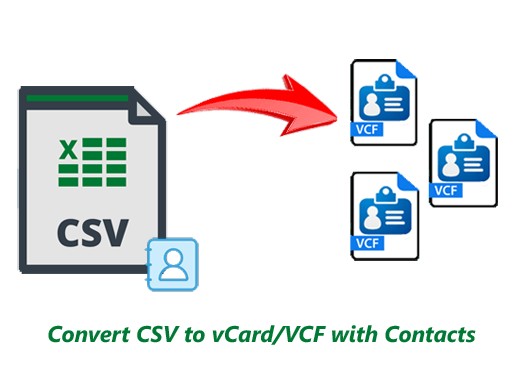

CSV から連絡先を表示
ソフトウェアは CSV ファイルを直接開き、Excel のようなスプレッドシート形式のインターフェースでデータを表示します。ヘッダー行には連絡先の属性(各列に 1 つずつ)が表示され、その下の各行には対応する連絡先の詳細が表示されます。
連絡先をエクスポートするシートを選択
CSVファイルで利用可能なシートの総数を表示し、ユーザーはそのうちの1つを選択してエクスポートできます。選択したCSVシートからのみ、連絡先がvCard (VCF) 形式でエクスポートされます。また、選択したシートの連絡先レコードの総数と、そのシートに含まれる連絡先のプレビューも表示されます。

連絡先フィールドのマッピング機能
CSVファイルの連絡先フィールドをマッピングし、vCardファイルに振り分けます。CSVヘッダー列とvCardフィールドから類似または同等の連絡先プロパティを検出し、自動的に適用します。また、ユーザーは好みに応じて連絡先フィールドを手動でカスタマイズし、新しいvCardファイルに保存することもできます。
vCard ファイルの命名オプション
新しい vCard ファイルに、名、姓、氏名、メールアドレス、携帯電話番号、自動番号(0.vcf、1.vcf、2.vcf)など、様々な命名オプションから名前を付けることができます。この機能は、各 CSV 連絡先を個別の vCard に保存する場合に利用できます。すべての連絡先を 1 つの vCard ファイルに保存する場合、新しい VCF ファイルには自動的に「allcontacts.vcf」という名前が付けられます。
エクスポート時に重複を削除
CSVファイルからvCardへの重複した連絡先のエクスポートを防ぐため、本ソフトウェアは重複を削除機能を搭載しています。氏名(名)、姓、メールアドレスで重複を検索し、CSVからvCardへのエクスポートを防止します。

新しい vCard ファイルを保存するための 2 つのモード
- 保存場所を手動で指定: - ドライブ上の任意の場所を選択して、新しい vCard ファイルを保存します。
- ソースパスに自動保存: - CSV ファイルを追加した場所に、新しい vCard ファイルを自動的に保存します。
新しい vCard ファイルを 2 つの異なる方法で保存する機能を提供します。 -

連絡先の変更や消失はありません
CSVファイルから連絡先情報が失われることはありません。また、新しいvCardファイルにコピーされる際にも、連絡先の詳細が失われることはありません。各連絡先は、関連するすべての属性がそのまま保持された状態で、CSVファイルから新しいvCardファイルにコピーされます。

スマートなインターフェースで簡単に操作可能
わかりやすいグラフィカルインターフェースを備えたソフトウェアで、連絡先データを含むCSVファイルからvCard/VCFファイルへの変換操作を簡単に実行できます。個人ユーザーからプロフェッショナルまで、高度な技術スキルを必要とせず、誰でも簡単に使用できます。

すべてのWindows OSエディションをサポート
CSVからvCardへの変換ツールは、Windowsオペレーティングシステムのすべてのバージョンで動作します。Windows OS(10、8.1、8、7、Vista、XP以前)のどのバージョンでも、問題なくこのソフトウェアを簡単に使用できます。

CSVからvCardへの変換無料デモ
このソフトウェアは世界中のどなたでもご利用いただけます。ご購入前に無料デモ版をお試しいただけます。1回につき最大5件の連絡先をCSVからvCardへ変換でき、費用は一切かかりません。
Excel/CSV 連絡先ヘッダーと vCard フィールドのマッピング
利用可能な連絡先フィールド
- 記念日
- アシスタント名
- アシスタント電話番号
- 生年月日
- 会社2の電話番号
- 会社住所
- 会社国
- 会社郵便番号
- 会社私書箱
- 会社都道府県
- 会社番地
- 会社FAX番号
- 会社ホームページ
- 会社電話番号
- コールバック電話番号
- 車内電話番号
- 会社名
- 部署
- メールアドレス1
- メールアドレス1 表示名
- メールアドレス2
- メールアドレス2 表示名
- メールアドレス3
- メールアドレス3 表示名
- 名
- 氏名
- 性別
- 趣味
- 自宅2 電話番号
- 自宅住所
- 市区町村
- 自宅国
- 自宅郵便番号
- 自宅私書箱
- 自宅州
- 自宅番地
- 自宅FAX番号
- 自宅電話番号
- イニシャル
- ISDN番号
- 役職
- ジャーナル
- 言語
- 姓
- 郵送先住所
- 郵送先市区町村
- 郵送先国
- 郵送先郵便番号
- 郵送先私書箱
- 郵送先都道府県
- 郵送先番地
- 上司名
- ミドルネーム氏名
- 携帯電話番号
- ニックネーム
- 勤務先所在地
- 組織ID番号
- その他の住所
- その他の市区町村
- その他の国
- その他の郵便番号
- その他の私書箱
- その他の州
- その他の番地
- その他のFAX番号
- その他の電話番号
- ポケットベル番号
- 自宅ページ
- 主要電話番号
- 職業
- 無線電話番号
- 配偶者
- 接尾辞
- テレックス番号
- 敬称
- TTYTDD 電話番号
eSoftTools CSVからvCardへの変換ソフトウェア
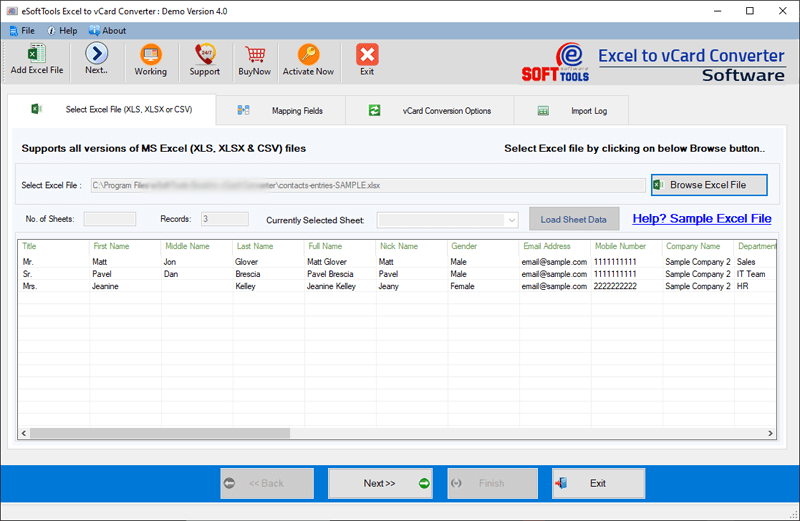
eSoftTools CSVからvCardへのコンバーターソフトウェア

連絡先を含むCSVファイルを挿入

CSVから連絡先をプレビューする

連絡先フィールドの自動マッピング

マッピングの連絡先フィールドを手動で変更する

CSVからvCardへの連絡先変換設定

CSV から vCard/VCF への連絡先ファイル変換
ソフトウェア比較
| ソフトウェアの機能 | 試用版 | 製品版 |
|---|---|---|
| 連絡先を含むCSVファイルをvCard/VCFに変換 | ||
| 連絡先を単一のvCardまたは別のvCardに保存 | ||
| CSVファイルを開いて連絡先レコードをプレビューする | ||
| 連絡先フィールドのマッピング(自動/手動) | ||
| CSVからvCard 2.1/3.0/4.0への変換 | ||
| ファイル名(名、姓、氏名、メールアドレス、携帯電話番号、または自動番号) | ||
| 保存先パスへの保存 | ||
| CSVをvCardに変換(連絡先は無制限) | 無料版では、5件の連絡先のみでCSVをvCardに変換できます | |
| 今すぐダウンロード | 今すぐ購入 |
ソフトウェア仕様
試用版の制限事項
無料のCSV to vCard Converterデモ版では、CSVファイルからvCardに5件の連絡先を無料でエクスポートできます。
ソフトウェア情報
バージョン
v5.0
CSV
ライセンス
個人向け、法人向け、技術者向け
サポート言語
英語、ドイツ語、イタリア語、フランス語、スペイン語
システム要件
プロセッサ
Intel® Pentium クラス
オペレーティングシステム
Windows
ハードディスク容量
50 MB のハードディスク空き容量
RAM
512 MB 以上必要
ソフトウェア配信
電子版
はい
モード
Eメールによる配信
対応Windows OS
Windows 11、10、8.1、8、7、XP、Vista、およびそれ以下のエディションのすべてのOSで動作します
よくある質問 (FAQ)
CSV から vCard へのコンバーター ソフトウェアを使用して CSV を連絡先付き vCard に変換する方法は?
- Windows O/S 用の eSoftTools CSV to vCard Converter Software をダウンロードしてください。
- このソフトウェアをお使いのマシンにインストールし、起動して Excel ファイルの参照 ボタンをクリックします。
- CSV ファイルの場所に移動して選択し、開く をクリックして CSV ファイルを読み込みます。
- CSV ファイルからシートを選択し、連絡先リストのプレビューを表示します。
- ソフトウェアは、CSV ヘッダーと vCard の連絡先フィールドを 自動マッピングします(手動で変更することもできます)。
- CSV から vCard への連絡先のエクスポートの エクスポート設定 を次のように適用します。-
- vCard バージョン: - オプション 2.1 から vCard ファイルを選択します。 3.0、または 4.0。(選択したバージョンで新しい vCard ファイルを取得できます)
- vCard ファイルのエクスポート形式: - vCard ファイルのオプションとして、すべての連絡先に対して単一の vCard を作成 または 連絡先ごとに個別の vCard を作成 を選択します。
- ファイル名: - 新しい vCard ファイルに名前を付けるオプションを 1 つ選択します。新しい vCard の名前には、連絡先の 名、姓、氏名、携帯電話番号、メールアドレス、または 自動番号 を指定します。
- 保存先パス: - 新しい vCard ファイルを保存する PC 上の任意の場所を手動で指定するか、vCard を CSV の元の場所に保存するオプションを選択します。
- 重複の削除: - 重複をフィルタリングし、コピーを防止します。名、姓、または メールアドレス で選択します。
- 最後に、次へ ボタンをクリックして、CSV を連絡先情報付きの vCard ファイルに変換するプロセスを開始します。
スクリーンショットでプロセス全体をご確認いただけます。CSV を vCard/VCF ファイルに変換する方法
1つのスプレッドシートに1,000件以上の連絡先がCSVファイルに保存されています。このソフトウェアで、それらをすべて一度にvCardにエクスポートすることはできますか?
はい、1つのスプレッドシートでCSVファイルを変換できます。ソフトウェアは、選択したCSVファイルのシートからすべての連絡先を一度にエクスポートします。
このソフトウェアの連絡先フィールドマッピング機能とは何ですか?手動で指定することは可能ですか?
このソフトウェアは、エクスポートしたCSVファイルの連絡先をどのvCardファイルバージョンに保存しますか?
このソフトウェアは、すべての連絡先を1つのvCardファイルに保存できますか?
はい、すべての連絡先を1つのvCardファイルに保存することも、各連絡先を個別のvCardファイルに保存することもできます。どちらの操作も可能です。
このソフトウェアのCSVからvCardへの変換におけるファイル名作成機能とは何ですか?
CSVからvCardへの変換後、新しいvCardファイルは私のマシンのどこに保存されますか?
このソフトウェアは、変換処理中にCSVファイルに何らかの変更を加えますか?
古いバージョンのWindows O/Sを搭載したコンピューターでもこのソフトウェアを実行できますか?
はい、新旧バージョンのWindows O/Sユーザーであれば、このソフトウェアを問題なく簡単に実行できます。Windows 11、10、8.1、8、7、XP、Vista、さらにはそれ以前のバージョンでも実行できます。
CSVからvCardへの変換ツールの無料版ではどのような機能が利用できますか?
無料版では、最大5件の連絡先を含むCSVファイルをvCardファイルに変換できます。さらに、このソフトウェアのデモ版では、無料でソフトウェアのすべての機能を試すことができます。
クライアントの最も価値のあるレビュー
[ ルーカス・マーティン ], [ ブラジル ]
[ ファティマ・アル・サイード ], [ UAE ]
[ マイケル・オコナー ], [ アイルランド ]
[ エミリー・チェン ], [ シンガポール ]
[ アレハンドロ・ルイス ], [ スペイン ]