CSV-zu-vCard-Konverter-Software
Windows-basierte Softwarelösung für Anwender, die Kontaktdaten aus CSV- in vCard-Dateien (.vcf) exportieren möchten. Exportieren Sie Kontakte aus Excel-CSV mit allen relevanten Details. Profitieren Sie außerdem von erweiterten Funktionen für einen reibungslosen und mühelosen Kontaktexport.
- Konvertieren Sie mühelos CSV- in vCard-/VCF-Dateien mit Kontakten.
- Speichern Sie CSV-Kontakte in vCards in zwei Modi: Einzelne vCard oder Separate vCard.
- Speichert CSV-Kontakte in drei vCard-Varianten: 2.1, 3.0 oder 4.0.
- Erstellte vCard-Dateien können mit verschiedenen Optionen benannt werden.
- Direktes Öffnen von CSV-Dateien zur Kontaktvorschau vor der Konvertierung.

CSV-zu-vCard-Konvertersoftware – Funktionsübersicht

Sofortige schnelle Softwarelieferung per E-Mail

- Schnellste CSV-zu-vCard-Dateikonvertierung – Kontakte schnell von CSV- in vCard-/VCF-Dateien übertragen.
- Konvertieren Sie CSV-Dateien in vCards mit Kontakten mit zwei verschiedenen Optionen: -
- Eine einzelne vCard für alle Kontakte erstellen: – Speichert alle exportierten CSV-Kontakte in einer einzigen vCard-Datei.
- Separate vCard für jeden Kontakt erstellen: – Speichert jeden CSV-Kontakt in einer eigenen vCard-Datei.
- CSV-Dateien direkt öffnen – bietet eine übersichtliche Kontaktvorschau mit allen verknüpften Eigenschaften aus der CSV-Datei (Anzeige wie Zeilen und Spalten in Excel).
- Zeigt die Gesamtanzahl der Blätter und die Gesamtzahl der Kontaktdatensätze aus dem ausgewählten Blatt der CSV-Datei an.
- Tabellenauswahl aus CSV zum Exportieren von Kontakten (Kontakte jeweils aus einer Tabelle extrahieren).
- Automatische sowie manuelle Zuordnung von Kontaktfeldern aus CSV-Header- und vCard-Kontaktfeldern.
- Eine einzige Software, die CSV in drei verschiedene vCard-Versionen konvertiert – 2.1, 3.0 und 4.0.
- Ermöglicht die Benennung von VCF-Dateien mit Vorname, Nachname, vollständigem Namen, E-Mail-Adresse und Mobiltelefonnummer des Kontakts sowie die Benennung durch automatische Nummerierung.
- Funktion zum Entfernen von Duplikaten zum Filtern ähnlicher Kontakte nach Vorname, Nachname und E-Mail-Adresse.
- Zwei verschiedene Modi zum Speichern der resultierenden vCard-Dateien verfügbar:
- Manuelle Auswahl des Speicherorts: – Neue/resultierende vCard-Dateien an einem beliebigen Ort auf Ihrem Laufwerk speichern.
- Automatisch im Quellpfad der CSV speichern: – Wenn Sie diese Option auswählen, wird die neue vCard-Datei dort gespeichert, wo Sie die CSV-Dateien zur Konvertierung eingefügt haben.
- Niemals Änderungen an CSV-Dateien vornehmen und niemals einen einzigen Kontakt verlieren.
- Unterstützt alle CSV-Dateien, die mit beliebigen Programmen erstellt wurden: MS Excel, MS Outlook, Google Kontakte, Texteditoren oder andere.
- Komplett benutzerfreundliche Software, die auch ohne Vorkenntnisse bedient werden kann.
- Speziell entwickelte Software für Windows-Betriebssysteme – 11, 10, 8.1, 8, 7, XP, Vista und älter.
Kostenlose Demo verfügbar : Konvertieren Sie CSV- in vCard-Dateien und exportieren Sie jeweils 5 Kontakte (pro Blatt).
Tool zur Konvertierung von CSV- in vCard-Kontakte – Vollständige Funktionsdetails
Intelligente Methode zum Konvertieren von CSV-Dateien in vCard/VCF
Zuverlässigstes Dienstprogramm zum Konvertieren von CSV-Dateien mit Kontakten in vCard-Dateien (.vcf). Exportieren Sie effizient Kontakte im CSV-Format (kommagetrennte Werte), die in Zeilen und Spalten gespeichert sind. Speichern Sie CSV-Kontakte in vCard 2.1-, 3.0- und 4.0-Dateien, um vollen Zugriff auf allen vCard-fähigen Geräten und Programmen zu erhalten.
- Eine einzelne vCard für alle Kontakte erstellen: - Alle Kontakte der CSV-Datei in einer vCard-Datei speichern.
- Separate vCard für jeden Kontakt erstellen: - Für jeden CSV-Kontakt eine separate vCard-Datei erstellen.
Exportieren Sie CSV-Kontakte in zwei Modi in vCard: -
Weitere Informationen >> Wie konvertiere ich CSV- in vCard-/VCF-Kontaktdateien?
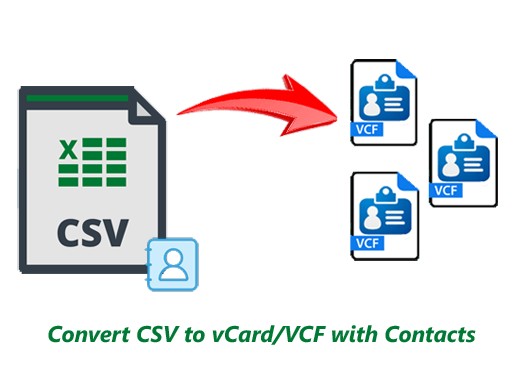

Zeigt Kontakte aus CSV an
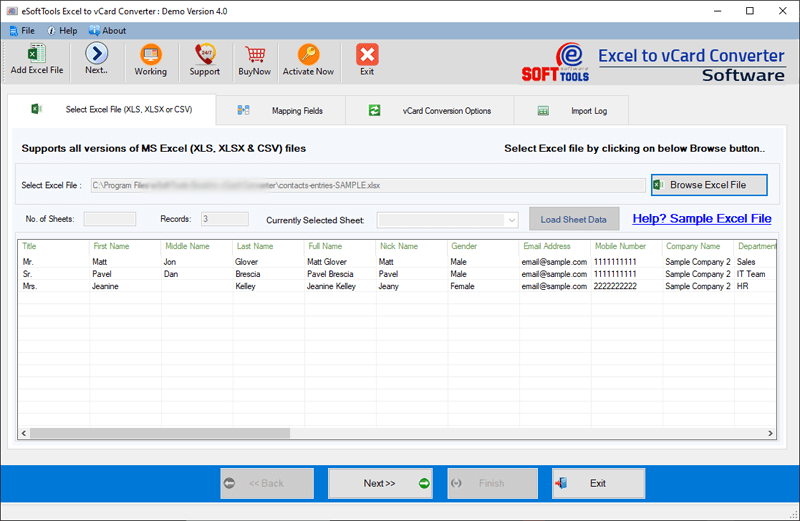
Die Software öffnet CSV-Dateien direkt und zeigt die Daten in einer Tabellenkalkulationsoberfläche an, ähnlich wie Excel. Eine Kopfzeile zeigt Kontaktattribute (eines in jeder Spalte), und jede Zeile darunter zeigt die entsprechenden Kontaktdaten.
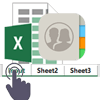
Tabelle zum Exportieren von Kontakten auswählen
Zeigt die Gesamtzahl der in der CSV-Datei verfügbaren Tabellen an und ermöglicht die Auswahl einer davon für den Export. Aus der ausgewählten CSV-Tabelle exportiert die Software Kontakte in das vCard-Format (VCF). Außerdem wird die Gesamtzahl der Kontaktdatensätze der ausgewählten Tabelle angezeigt und eine Vorschau der Kontakte bereitgestellt.
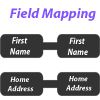
Kontaktfelder-Zuordnung
Ordnet Kontaktfelder aus CSV-Dateien zu und sortiert sie in vCard-Dateien. Erkennt ähnliche und gleichwertige Kontakteigenschaften aus CSV-Kopfspalten und vCard-Feldern und wendet sie automatisch an. Außerdem können Nutzer Kontaktfelder nach ihren Wünschen manuell anpassen und in neuen vCard-Dateien speichern.
Mehrere Optionen für die Benennung von vCard-Dateien
Benennen Sie neue vCard-Dateien mit verschiedenen Optionen: Vorname, Nachname, vollständiger Name, E-Mail-Adresse, Handynummer und automatische Nummerierung (0.vcf, 1.vcf, 2.vcf). Diese Benennungsfunktion ermöglicht das Speichern aller CSV-Kontakte in einer separaten vCard. Werden alle Kontakte in einer vCard-Datei gespeichert, benennt die Software die neue VCF-Datei automatisch mit „allcontacts.vcf“.
Duplikate beim Export entfernen
Um den Export doppelter Kontakte aus CSV-Dateien in vCard zu verhindern, bietet diese Software die Funktion „Duplikate entfernen“. Suchen Sie nach Duplikaten anhand von Vorname, Nachname und E-Mail-Adresse und verhindern Sie deren Export aus CSV-Dateien in vCard.

Zwei Modi zum Speichern neuer vCard-Dateien
- Speicherort manuell festlegen: – Wählen Sie einen beliebigen Speicherort auf Ihrem Laufwerk.
- Automatisch im Quellpfad speichern: – Neue vCard-Dateien werden automatisch an dem Speicherort gespeichert, von dem Sie die CSV-Datei hinzugefügt haben.
Bietet die Möglichkeit, neue vCard-Dateien auf zwei verschiedene Arten zu speichern: -

Keine Kontaktänderungen und -verluste
Es gehen keine Kontaktinformationen aus den CSV-Dateien verloren und es werden keine Kontaktdaten beim Kopieren in neue vCard-Dateien übersehen. Jeder Kontakt wird mit allen zugehörigen Attributen aus der CSV-Datei in die neue vCard-Datei kopiert.

Intelligente Benutzeroberfläche für einfache Bedienung
Die Software bietet eine übersichtliche grafische Oberfläche für die einfache Konvertierung von CSV- in vCard/VCF-Dateien mit Kontaktdaten. Sowohl Privatanwender als auch Profis können die Software problemlos und ohne besondere technische Kenntnisse nutzen.

Unterstützung für alle Windows-Betriebssysteme
Das CSV-zu-vCard-Konverter-Tool funktioniert mit allen Windows-Betriebssystemen. Benutzer mit Computern aller Windows-Betriebssysteme (10, 8.1, 8, 7, Vista, XP und älter) können die Software problemlos verwenden.

Kostenlose Demo zur CSV-zu-vCard-Konvertierung
Diese Software ist weltweit verfügbar. Sie können sie vor dem Kauf kostenlos testen. Sie können die CSV-zu-vCard-Konvertierung mit bis zu fünf Kontakten (pro Versuch) kostenlos durchführen, ohne einen Cent auszugeben.
Zuordnung von Excel/CSV-Kontaktkopfzeilen und vCard-Feldern
Verfügbare Kontaktfelder
- Jahrestag
- Name des Mitarbeiters
- Telefonnummer des Mitarbeiters
- Geburtstag
- Telefonnummer Geschäft2
- Geschäftsadresse
- Land des Unternehmens
- Postleitzahl des Unternehmens
- Postfach des Unternehmens
- Bundesland des Unternehmens
- Straße des Unternehmens
- Faxnummer des Unternehmens
- Homepage des Unternehmens
- Telefonnummer des Unternehmens
- Rückrufnummer
- Autotelefonnummer
- Firmenname
- Abteilung
- E-Mail-1
- Anzeigename E-Mail-1
- E-Mail-2
- Anzeigename E-Mail-2
- E-Mail-3
- Anzeigename E-Mail-3
- Vorname
- Vollständiger Name
- Geschlecht
- Hobby
- Telefonnummer Privat2
- Adresse
- Wohnort
- Land
- Postleitzahl
- Postfach
- Bundesland
- Straße
- Faxnummer (privat)
- Telefonnummer (privat)
- Initialen
- ISDN-Nummer
- Berufsbezeichnung
- Zeitschrift
- Sprache
- Nachname
- Postanschrift
- Ort
- Land
- Postleitzahl
- Postfach
- Bundesland
- Straße
- Name des Managers
- Zweiter Vorname
- Mobiltelefonnummer
- Spitzname
- Bürostandort
- Organisations-ID
- Andere Adresse
- Andere Stadt
- Anderes Land
- Andere Postleitzahl
- Anderes Postfach
- Anderes Bundesland
- Andere Straße
- Andere Faxnummer
- Andere Telefonnummer
- Pager-Nummer
- Persönliche Homepage
- Primäre Telefonnummer
- Beruf
- Funktelefonnummer
- Ehepartner
- Zusatz
- Telexnummer
- Titel
- TTYTDD-Telefonnummer
eSoftTools CSV-zu-vCard-Konvertersoftware
eSoftTools CSV-zu-vCard-Konvertersoftware

CSV-Datei mit Kontakten einfügen

Vorschau der Kontakte aus CSV

Automatische Zuordnung von Kontaktfeldern

Manuelles Ändern von Kontaktfeldern für die Zuordnung

Einstellungen für die Konvertierung von CSV-zu-vCard-Kontakten

Konvertierung von CSV in vCard/VCF-Kontaktdateien
Softwarevergleich
| Softwarefunktionen | Testversion | Vollversion |
|---|---|---|
| CSV-Datei mit Kontakt in vCard/VCF konvertieren | ||
| Kontakt auf einer einzelnen oder separaten vCard speichern | ||
| CSV-Datei öffnen und Kontaktdatensätze in der Vorschau anzeigen | ||
| Kontaktfeldzuordnung (automatisch/manuell) | ||
| CSV-Konvertierung in vCard 2.1/3.0/4.0 | ||
| Dateibenennung (Vorname, Nachname, vollständiger Name, E-Mail-Adresse, Handynummer oder automatische Nummerierung) | ||
| Speichern im Zielpfad | ||
| CSV in vCard mit unbegrenzten Kontakten konvertieren | Kostenlose Version ermöglicht Konvertieren Sie CSV in vCard mit nur 5 Kontakten | |
| Herunterladen | JetztKaufen |
Softwarespezifikation
Testeinschränkungen
Mit der kostenlosen Demoversion des CSV-zu-vCard-Konverters können Sie 5 Kontakte kostenlos aus einer CSV-Datei in eine vCard exportieren.
Softwareinformationen
Version
v5.0
CSV
Lizenz
Privatkunden, Unternehmen, Techniker
Unterstützte Sprachen
Englisch, Deutsch, Italienisch, Französisch, Spanisch
Systemanforderungen
Prozessor
Intel® Pentium-Klasse
Betriebssystem
Windows
Festplattenspeicher
50 MB freier Festplattenspeicher
RAM
Mindestens 512 MB erforderlich
Softwarelieferung
Elektronisch
JA
Modus
Lieferung per E-Mail
Unterstützte Windows-Betriebssysteme
Funktioniert mit allen Windows-Betriebssystemen: 11, 10, 8.1, 8, 7, XP, Vista und niedrigeren Editionen
Häufig gestellte Fragen (FAQ)
Wie konvertiere ich CSV mit Kontakten in vCard mithilfe der CSV-zu-vCard-Konvertersoftware?
- Herunterladen eSoftTools CSV-zu-vCard-Konverter-Software für Windows.
- Installieren Sie diese Software auf Ihrem Computer, starten Sie sie und klicken Sie auf Excel-Datei durchsuchen.
- Navigieren Sie zum Speicherort Ihrer CSV-Datei, wählen Sie sie aus und klicken Sie anschließend auf Öffnen, um die CSV-Datei zu laden.
- Wählen Sie ein Blatt aus der CSV-Datei aus und erhalten Sie eine Vorschau der Kontaktliste.
- Die Software ordnet Kontaktfelder automatisch in CSV-Kopfzeilen und vCards zu (Sie können sie manuell ändern).
- Wenden Sie die Exporteinstellungen für den Kontaktexport von CSV nach vCard wie folgt an: -
- vCard-Version: - Wählen Sie eine vCard-Datei aus den Optionen 2.1. 3.0 oder 4.0. (Erhalten Sie neue vCard-Dateien in der von Ihnen gewählten Version.)
- vCard-Datei exportieren als: – Wählen Sie die vCard-Dateioption Eine einzelne vCard für alle Kontakte erstellen oder Für jeden Kontakt eine separate vCard erstellen.
- Dateibenennung: – Wählen Sie eine beliebige Option für die Benennung der neuen vCard-Datei. Benennen Sie die neue vCard mit Vorname, Nachname, vollständigem Namen, Mobiltelefonnummer, E-Mail-Adresse oder automatischer Nummerierung.
- Zielpfad: – Geben Sie manuell einen beliebigen Speicherort auf Ihrem PC für neue vCard-Dateien an oder wählen Sie die Option zum Speichern der vCard am CSV-Quellspeicherort.
- Duplikate entfernen: – Filtern Sie Duplikate und verhindern Sie das Kopieren. Wählen Sie nach Vorname, Nachname oder E-Mail-Adresse.
- Klicken Sie abschließend auf Weiter und starten Sie die Konvertierung von CSV- in vCard-Dateien mit Kontakten.
Den vollständigen Vorgang mit Screenshots finden Sie hier: Wie konvertiere ich CSV- in vCard-/VCF-Dateien?
Ich habe über 1000 Kontakte in einer CSV-Datei, in nur einer Tabelle. Kann ich mit dieser Software alle auf einmal in eine vCard exportieren?
Ja, Sie können eine CSV-Datei mit jeweils einer Tabelle konvertieren. Die Software exportiert alle Kontakte aus dem ausgewählten Tabellenblatt der CSV-Datei auf einmal.
Was ist die Funktion zur Kontaktfeldzuordnung in dieser Software? Kann diese manuell festgelegt werden?
In welcher vCard-Dateiversion speichert diese Software die exportierten CSV-Kontakte?
Unterstützt diese Software das Speichern aller Kontakte in einer vCard-Datei?
Ja, Sie können alle Kontakte in einer vCard-Datei oder jeden Kontakt in einer separaten vCard-Datei speichern. Beides ist möglich.
Welche Dateibenennungsfunktion bietet diese Software für die Konvertierung von CSV-Dateien in vCard-Dateien?
Wo finde ich die neue VCF-Datei auf meinem Computer nach der Konvertierung von CSV in vCard?
Nimmt diese Software während der Konvertierung Änderungen an CSV-Dateien vor?
Kann diese Software auch auf Computern mit älteren Windows-Versionen ausgeführt werden?
Ja, alle Nutzer neuer und älterer Windows-Versionen können diese Software problemlos ausführen. Sie ist unter Windows 11, 10, 8.1, 8, 7, XP, Vista und älteren Versionen verfügbar.
Welche Funktionen bietet die kostenlose Version des CSV-zu-vCard-Konvertierungstools?
Es ist eine kostenlose Version verfügbar, mit der Nutzer CSV-Dateien mit bis zu fünf Kontakten kostenlos in vCard-Dateien konvertieren können. Mit dieser Software-Demo können Nutzer außerdem alle Funktionen kostenlos testen.
Wertvollste Kundenrezensionen
[ Lucas Martin ], [ Brasilien ]
[ Fatima Al-Sayeed ], [ Vereinigte Arabische Emirate ]
[ Michael O’Connor ], [ Irland ]
[ Emily Chen ], [ Singapur ]
[ Alejandro Ruiz ], [ Spanien ]