EML-zu-IMAP-Migrator-Tool
Eine effektive Möglichkeit, E-Mails aus EML/EMLX-Dateien in ein Web-E-Mail-Programm basierend auf dem IMAP-Protokoll zu exportieren. Dieses Programm erleichtert das schnelle Verschieben einzelner oder mehrerer EML-Dateien in einem Rutsch in ein IMAP-Konto. Es bietet innovative Funktionen, um eine sofortige und sichere Migration von EML zu IMAP zu gewährleisten.
- Übertragen Sie EML-E-Mails intelligent an alle IMAP-E-Mail-Dienst .
- Mehrere EML-Dateien gleichzeitig nach IMAP migrieren.
- EML/EMLX-E-Mails mit Anhängen und anderen Eigenschaften exportieren.
- E-Mails aus EML übertragen und dabei alle Informationen intakt halten.

EML-zu-IMAP-Migrationssoftware – Intelligente Funktionen
Sofortige schnelle Softwarelieferung per E-Mail

- Schnelles Übertragen von E-Mail-Elementen aus EML/EMLX-Dateien auf IMAP-kompatible Webmail-Plattformen –
einschließlich – Hostinger, HostGator, SiteGround, Bluehost, DreamHost, IONOS, Gmail, Yahoo Mail, AOL Mail, Zoho, iCloud Mail, Office365, und andere. - Laden Sie EML-Dateien mit einer der beiden Optionen - „EML-Ordner auswählen“ und „EML-Datei auswählen“.
- Exportieren Sie nur die erforderlichen Elemente, indem Sie bestimmte EML-Ordner und -Dateien für die Migration auswählen.
- Zeigen Sie eine Vorschau von E-Mails und anderen Elementen aus EML-Dateien an, bevor Sie mit der Migration fortfahren.
- Behalten Sie beim Exportieren alle E-Mail-Daten aus EML-Dateien in ihrem ursprünglichen Format bei.
- Exportieren von EML-E-Mails nach IMAP mit Anhängen, Kopfzeilenfeldern, Textinhalten usw.
- Exportieren Sie selektiv Elemente aus EML-Dateien basierend auf einem ausgewählten Datumsbereich mit der E-Mail-Filterfunktion.
- Option zum Erstellen eines benutzerdefinierten Ordners im IMAP-Konto zum Speichern von EML-Dateidaten.
- Spezielle Optionen zum Migrieren von EML nach Gmail, EML zu Yahoo und EML zu Office365.
- EML-Dateien von unterstützten E-Mail-Clients wie Thunderbird, Outlook und Apple Mail sind voll funktionsfähig.
- Einfach zu navigierende grafische Benutzeroberfläche für mühelosen Import von EML-Dateien nach IMAP.
- Zugänglich auf Windows-basierten Computern, unterstützt alle ältesten bis neuesten Versionen (bis Win11).
Demoversion:- Genießen Sie eine kostenlose Migration von 25 EML-Dateien aus jedem ausgewählten Ordner zu IMAP-Konten.
EML-zu-IMAP-Migrationssoftware – Alle Funktionen
Migrieren Sie mühelos EML/EMLX- zu IMAP-Konten
EML to IMAP Migrator erleichtert die reibungslose Übertragung von EML-Dateien mit E-Mails an verschiedene webbasierte E-Mail-Dienste. Mit diesem Tool können Benutzer EML/EMLX-Dateien mit E-Mails hochladen, einschließlich Anhängen und anderen wichtigen Daten.
Führen Sie die Migration durch und stellen Sie sicher, dass jede EML-Datei ohne Datenverlust oder Änderungsrisiken exportiert wird. Unterstützt die Migration zu jedem IMAP-kompatiblen E-Mail-Dienst, einschließlich Gmail, Yahoo Mail, Office 365, Outlook.com, Roundcube, Horde Webmail, AOL Mail, Zoho Mail und mehr.
Mehr erfahren>> Wie konvertiere ich ein EML-Konto in ein IMAP-Konto ?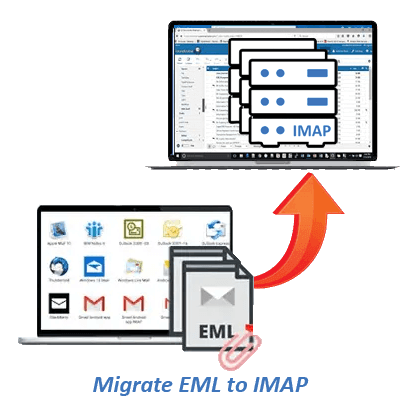

2 Methoden zum Importieren von EML-Dateien
- EML-Ordner auswählen: - Wählen Sie einen Ordner (einschließlich aller Unterordner), der die EML-Dateien enthält.
- EML-Datei auswählen: - Navigieren Sie zu dem Ordner mit den EML-Dateien und wählen Sie eine oder mehrere Dateien daraus aus.
Bietet zwei verschiedene Optionen zum Importieren von EML-Dateien in Software zur Migration: -

Zielspezifischer EML-Ordner
Fügen Sie der Software mehrere EML-Dateien und -Ordner gleichzeitig hinzu, sodass Sie die erforderlichen Elemente aus einer Liste auswählen können. Die Software zeigt eine umfassende Liste der hinzugefügten EML-Ordner und -Dateien an, sodass Sie die gewünschten auswählen und migrieren können.

E-Mails aus EML-Dateien anzeigen
Bietet Benutzern die Möglichkeit, EML-Dateien mühelos zu öffnen und zu prüfen, wie mit einem kostenlosen EML-Viewer Benutzer können jedes in der EML-Datei verfügbare Element in seinem ursprünglichen Format überprüfen, bevor sie mit der Migration fortfahren. Mit dieser Funktion können Benutzer feststellen, welche Dateien wichtige Daten enthalten, um sie gezielt zu exportieren.

Datumsspezifischer E-Mail-Filter
Mit dieser erweiterten Funktion können Benutzer bestimmte E-Mails aus EML-Dateien exportieren, indem sie deren Datum auswählen. Durch das Filtern von E-Mails nach Datum können Benutzer unerwünschte Nachrichten aus der Migration ausschließen und den Exportvorgang erheblich beschleunigen.

Neuen Ordner zu IMAP hinzufügen
Bietet Benutzern die Möglichkeit, ihrem IMAP-Konto einen neuen Ordner speziell zum Speichern von Daten aus importierten EML-Dateien hinzuzufügen. Wenn Sie diese Option wählen, können Sie den Namen des Ordners anpassen und Ihre neu importierten EML-E-Mail-Elemente speichern.

Intuitive GUI-basierte Software
Die Software verfügt über eine grafische Benutzeroberfläche, die selbst für unerfahrene Benutzer einfach zu navigieren ist. Um die Migration zu starten, müssen Benutzer nur ein paar einfache Schritte befolgen, und die Software wird den Migrationsprozess reibungslos und effizient abwickeln.

Windows-Betriebssystemunterstützung
Kompatibel mit allen Versionen von Windows-Betriebssystemen. Benutzer können es problemlos auf jeder Windows-Version ausführen, ohne auf Einschränkungen oder Beschränkungen zu stoßen. Es funktioniert effektiv unter Windows 11, 10, 8.1, 8, 7, XP und früheren Versionen.

Kostenlose Migration von EML zu IMAP
Es ist eine Demoversion verfügbar, mit der Benutzer die Software ohne Kauf testen können. Mit dieser Demo können Benutzer alle Funktionen kostenlos testen und bis zu 25 EML-Dateien aus jedem ausgewählten Ordner kostenlos nach IMAP, Gmail, Yahoo Mail und Office 365 migrieren.
eSoftTools EML zu IMAP Migrator Software

eSoftTools EML zu IMAP Migrationstool

2 verschiedene Modi zum Hinzufügen von EML-Dateien

E-Mails aus EML öffnen/anzeigen

EML-zu-IMAP-Kontoanmeldung und -einstellungen

EML in IMAP-Konto importieren

EML nach Gmail exportieren

Migration von EML zu Office365
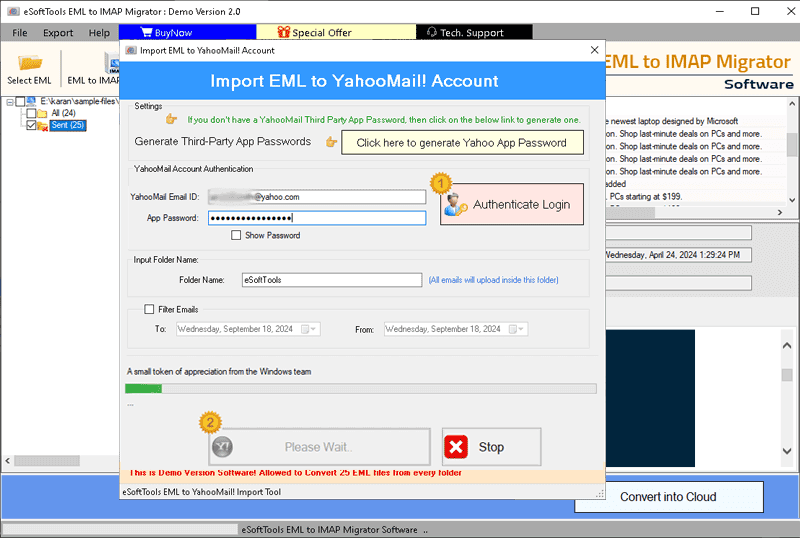
Migration von EML zu Yahoo Mail
Softwarevergleich
| Softwarefunktionen | Testversion | Vollversion |
|---|---|---|
| EML- zu IMAP-Konto migrieren | ||
| Ausgewählte EML-Ordner exportieren | ||
| EML-Dateien in großen Mengen migrieren | ||
| Öffnen Sie EML-Dateien | ||
| Unbegrenzt viele EML-Dateien migrieren | Laden Sie 25 EML-Dateien aus jedem ausgewählten Ordner auf das IMAP-Konto hoch | |
| Jetzt herunterladen | Jetzt kaufen |
Softwarespezifikation
Einschränkungen der Testversion
Exportieren Sie EML-Dateien (bis zu 25) aus jedem ausgewählten Ordner kostenlos in ein IMAP-Konto.
Software-Informationen
Version
v2.0
MS Outlook
Lizenz
Privat, Unternehmen, Techniker
Unterstützte Sprachen
Englisch, Deutsch, Italienisch, Französisch, Spanisch
Systemanforderungen
Prozessor
Intel® Pentium-Klasse
Betriebssystem
Windows
Festplattenspeicher
50 MB freier Festplattenspeicher
RAM
Mindestens 512 MB sind erforderlich
Softwarebereitstellung
Elektronisch
JA
Modus
Lieferung per E-Mail
Unterstützte Windows-Betriebssysteme
Funktioniert mit allen Windows-Betriebssystemversionen 11, 10, 8.1, 8, 7, XP, Vista und niedrigeren Versionen
Häufig gestellte Fragen (FAQ)
Wie migriere/importiere ich EML-Dateien in IMAP-Webmail-Konten?
- Laden Sie das eSoftTools EML to IMAP Migrator Tool (Windows) herunter und führen Sie es aus.
- Drücken Sie die Schaltfläche EML auswählen und wählen Sie EML aus, wobei Sie weitere hinzufügen (Ordner oder Dateien).
- Laden Sie in der Software EML und zeigen Sie eine Vorschau der E-Mails daraus an.
- Wählen Sie die erforderlichen EML-Ordner aus und klicken Sie auf die Schaltfläche EML to IMAP Account.
- Fügen Sie Ihre IMAP-Kontodetails hinzu – E-Mail-Adresse, Passwort, Hostname und Port.
- Wählen Sie die Einstellungen der Option Ordnereingabe und E-Mail-Filterung nach Datum aus und wenden Sie sie an.
- Klicken Sie auf Konvertieren und beginnen Sie mit dem Exportieren von E-Mails aus EML-zu-IMAP-E-Mail-Programme.
Überprüfen Sie den gesamten Vorgang, indem Sie hier klicken: - Wie migriere ich ein EML- zu einem IMAP-Konto?
Ermöglicht mir diese Software, EMLX-Dateien von Mac Apple Mail auf IMAP-/Cloud-Mail-Apps zu übertragen?
Sowohl EML- als auch EMLX-Dateien sind in dieser Software zugänglich und können an IMAP-basierte Webmailing-Programme übertragen werden.
In welche IMAP-basierten Web-E-Mail-Programme kann ich mit diesem Tool EML-E-Mails exportieren?
Unterstützt es die Stapelmigration, um mehrere EML-Dateien gleichzeitig auf einen IMAP-Mailserver zu exportieren?
Kann ich mit diesem Tool EML-Dateien öffnen und darin E-Mails anzeigen, bevor ich sie migriere?
Ja, diese Software bietet Benutzern die Möglichkeit, E-Mails aus EML-Dateien anzuzeigen, bevor sie mit der Migration beginnen.
Nimmt diese Software während der Migration irgendwelche Änderungen an den E-Mails in meinen EML-Dateien vor?
Kann ich mit dieser Software E-Mails eines bestimmten Datumsbereichs aus EML-Dateien exportieren?
In welchem Ordner meines IMAP-Kontos speichert diese Software die importierten EML-E-Mails?
Mit welcher Version des Windows-Betriebssystems funktioniert diese Software?
Es funktioniert auf jeder Version des Windows-Betriebssystems gleich gut – Win 11, 10, 8.1, 8, 7, XP und älteren Versionen.
Bietet diese Software den Benutzern die Möglichkeit, zunächst die Migration von EML zu IMAP kostenlos auszuprobieren?
Wertvollste Kundenrezensionen
[ Hannah Delacruz ], [ Spanien ]
[ Edwina Rose ], [ Polen ]
[ Rosemarie Wagner ], [ Norwegen ]