IMAP에서 Gmail로 마이그레이션 도구
가장 스마트한 솔루션으로 IMAP 이메일을 Gmail/Google Workspace로 가져오세요. 완벽한 보안을 유지하면서 몇 번의 클릭만으로 IMAP에서 Gmail 계정으로 이메일을 마이그레이션할 수 있습니다. Office365, Outlook.com, AOL, Yahoo Mail, Yandex Mail, Roundcube, Horde Webmail 등 모든 IMAP 기반 메일 앱에서 Gmail로 이메일을 손쉽게 마이그레이션하세요.
- 모든 IMAP 메일 앱의 이메일을 Gmail/Google Workspace로 마이그레이션하세요.
- 단일 또는 여러 IMAP 계정 메일 폴더의 이메일을 한 번에 내보낼 수 있습니다.
- 첨부 파일 및 기타 정보를 포함한 IMAP 계정 이메일을 이동합니다.
- 메일 필터 옵션을 사용하여 IMAP 계정에서 특정 날짜의 이메일을 내보냅니다.
- 모든 최신 및 이전 버전의 Windows 운영 체제(32비트 및 64비트 모두)를 지원합니다.

IMAP에서 Gmail로 마이그레이션 소프트웨어 - 스마트 기능

이메일을 통한 즉시 소프트웨어 제공

- IMAP 메일 앱에서 Gmail/Google Workspace로 이메일을 마이그레이션하는 간단한 솔루션입니다.
- 단일 프로세스로 여러 폴더를 내보내거나 IMAP 메일 계정의 전체 데이터를 Gmail로 마이그레이션할 수 있습니다.
- 날짜 범위별 이메일 선택 기능과 IMAP 계정에서 특정 날짜의 이메일을 내보내는 기능을 제공합니다.
- IMAP 계정의 이메일을 첨부 파일 및 기타 모든 관련 정보와 함께 마이그레이션합니다.
- 받는 사람, 참조, 숨은 참조, 보낸 사람, 날짜, 제목 등 모든 속성을 그대로 유지한 채 IMAP 이메일을 Gmail로 옮깁니다.
- IMAP 계정의 메일 폴더를 Gmail 계정으로 내보내고 정확한 폴더 계층 구조를 유지합니다.
- 추가 애플리케이션 설치 없이 IMAP 데이터를 Gmail 계정으로 가져오거나 마이그레이션하세요.
- Office365, Yahoo, AOL Mail 등을 포함한 모든 IMAP 기반 메일 앱에서 이메일을 마이그레이션하세요.
- 기술 전문가와 비기술 전문가 모두 간단한 그래픽 인터페이스를 통해 소프트웨어를 사용할 수 있습니다.
- 모든 Windows OS 버전(Windows 11, 10, 8.1, 8, 7, XP, Vista 및 그 이전 버전 포함)에서 작동합니다.
데모 버전:- 각 IMAP 메일 폴더에서 최대 20개의 이메일을 Gmail 계정으로 무료로 내보낼 수 있습니다.
IMAP에서 Gmail로 마이그레이션 소프트웨어 - 모든 기능
IMAP에서 Gmail/Google Workspace로 이메일 마이그레이션
IMAP에서 Gmail로 마이그레이션을 수행하고 IMAP 기반 메일 앱의 모든 메일 폴더를 Gmail로 이동합니다. 메일 폴더와 그 안의 이메일 및 첨부 파일을 최소한의 노력으로 안전하게 이동합니다. 받은 편지함, 임시 보관함, 보낸 편지함, 휴지통 등 모든 메일 폴더를 포함한 전체 사서함을 마이그레이션합니다.
IMAP 이메일을 Gmail(개인용) 및 Google Workspace(업무용 메일 계정)로 신속하게 마이그레이션하세요. 모든 첨부 파일과 받는 사람, 숨은 참조, 참조, 제목, 보낸 사람, 메시지 본문(이미지, 텍스트 서식, 하이퍼링크 포함) 등 관련 정보를 포함하여 IMAP 이메일을 내보낼 수 있습니다.
작업 과정 확인 >> Gmail로 IMAP 가져오기?
메일 폴더만 선택적으로 내보내기
IMAP 계정 메일 폴더를 미리 보고 선택적으로 마이그레이션을 수행하세요. 이 소프트웨어를 사용하면 폴더 미리 보기 창에서 필요한 IMAP 계정 메일 폴더를 선택할 수 있습니다. 필요한 폴더를 선택하고 선택한 IMAP 계정 메일 폴더의 이메일을 간편하게 마이그레이션하세요.

완전한 정보를 포함하여 이메일을 마이그레이션하세요
IMAP 계정에서 모든 관련 정보를 포함하여 이메일을 Gmail 프로필로 내보낼 수 있습니다. 지정된 IMAP 메일 폴더에서 첨부 파일 및 받는 사람, 보낸 사람, 숨은 참조, 참조, 제목, 날짜, 메시지 본문(이미지, 하이퍼링크 및 텍스트 서식 포함) 등과 같은 기타 연결된 속성을 포함하여 이메일을 내보낼 수 있습니다.

메일 폴더 계층 구조 유지
선택한 IMAP 계정의 모든 메일 폴더를 내보내고, 마이그레이션하는 동안 동일한 순서로 Gmail 계정에 저장합니다. 이 소프트웨어는 IMAP 계정의 메일 폴더를 간편하게 전송하고 Gmail 프로필에서 동일한 폴더 계층 구조를 유지합니다.

날짜별 메일 필터링 및 내보내기
IMAP 메일 계정의 이메일을 날짜별로 필터링하고 선택한 날짜의 이메일만 내보냅니다. 메일 필터 옵션을 사용하여 "시작일"과 "종료일" 필드에서 날짜를 선택하세요. 이 메일 필터 옵션을 적용하면 지정된 날짜의 이메일만 IMAP 메일 계정에서 내보낼 수 있습니다.

모든 IMAP 기반 메일 앱이 지원됩니다
이 IMAP에서 Gmail로의 마이그레이션 소프트웨어는 모든 IMAP 기반 메일 앱에서 이메일을 내보내는 것을 지원합니다. 사용자는 Gmail, Yahoo Mail, Office365, Outlook.com, AOL Mail, Yandex Mail, Zoho Mail 등을 포함한 IMAP 웹/클라우드 메일 앱에서 안전하게 이메일을 내보낼 수 있습니다.

명확하고 조작하기 쉬운 그래픽 인터페이스
이 소프트웨어의 스마트한 그래픽 인터페이스를 통해 IMAP 이메일을 Gmail 계정으로 손쉽게 마이그레이션하세요. 이 소프트웨어는 기술 전문가와 비전문가 모두 쉽게 사용할 수 있도록 직관적이고 명확한 그래픽 인터페이스를 제공합니다.

모든 Windows 운영 체제 버전과 호환됩니다
이 IMAP-Gmail 마이그레이션 소프트웨어는 모든 Windows 운영 체제 버전과 호환됩니다. 사용자는 Windows 11, 10, 8.1, 8, 7, XP, Vista 및 그 이전 버전을 포함한 모든 Windows 운영 체제에서 이 IMAP-Gmail 마이그레이션 소프트웨어를 쉽게 실행할 수 있습니다.

무료 IMAP에서 Gmail로 마이그레이션 도구 데모
IMAP에서 Gmail로의 마이그레이션 도구는 모든 사용자가 무료로 이용할 수 있는 평가판으로 제공됩니다. 무료 데모 버전을 사용하면 각 IMAP 계정의 메일 폴더에서 20개의 이메일을 무료로 마이그레이션할 수 있습니다.
eSoftTools IMAP에서 Gmail로 마이그레이션 소프트웨어
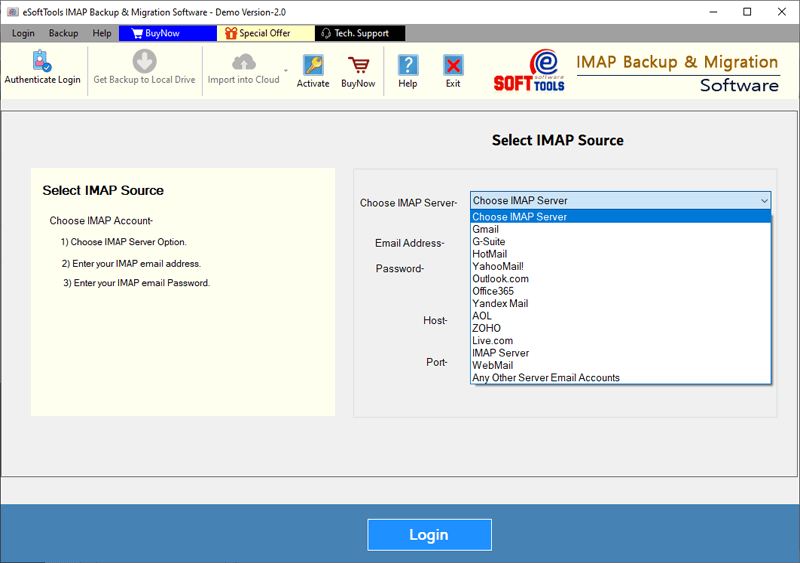
IMAP에서 Gmail로 마이그레이션 소프트웨어 첫 화면

IMAP 계정에 로그인

IMAP 계정 메일 폴더 로딩 중

IMAP을 이용한 Office365 가져오기 옵션
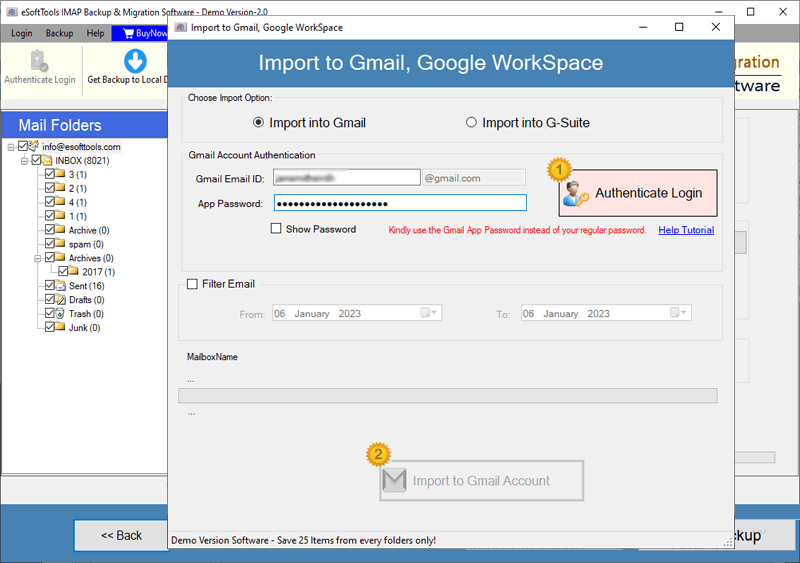
Gmail 계정 로그인

IMAP 계정 메일 폴더를 Gmail 계정으로 마이그레이션
소프트웨어 비교
| 소프트웨어 기능 | 체험판 | 정식 버전 |
|---|---|---|
| IMAP 이메일을 Gmail/Google Workspace로 마이그레이션 | ||
| 특정 폴더의 이메일 내보내기 | ||
| 날짜 범위별 메일 필터링 | ||
| 첨부 파일이 포함된 IMAP 이메일 내보내기 | ||
| 무제한 IMAP 이메일을 Gmail로 마이그레이션 | 선택한 각 IMAP 계정 메일 폴더에서 이메일 20개씩 내보내기 | |
| 다운로드 | 구입하다 |
소프트웨어 사양
체험판 사용 제한
데모 버전을 사용하면 각 IMAP 메일 폴더에서 최대 20개의 이메일을 Gmail 계정으로 무료로 마이그레이션할 수 있습니다.
소프트웨어 정보
버전
버전 2.0
Gmail/Google Workspace
라이선스
개인, 기업, 기술자
지원되는 언어
영어, 독일어, 이탈리아어, 프랑스어, 스페인어
시스템 요구 사항
프로세서
인텔® 펜티엄 클래스
운영 체제
윈도우
하드 디스크 공간
하드디스크 여유 공간 50MB
RAM
최소 512MB의 용량이 필요합니다.
소프트웨어 제공
전자
예
모드
이메일로 배송
지원되는 Windows OS
Windows 11, 10, 8.1, 8, 7, XP, Vista 및 이전 버전을 포함한 모든 Windows 운영 체제에서 작동합니다.
자주 묻는 질문(FAQ)
IMAP에서 Gmail/Google Workspace 계정으로 이메일을 마이그레이션하는 방법은 무엇인가요?
- eSoftTools IMAP to Gmail 마이그레이션 도구를 다운로드, 설치 및 실행하세요.
- 드롭다운 목록에서 IMAP 기반 메일 앱을 선택하세요.
- IMAP 계정 정보를 입력하세요 - 이메일 주소, 비밀번호, 포트 번호 및 호스트 이름.
- 로그인 버튼을 클릭하고 IMAP 계정의 모든 메일 폴더를 불러오세요.
- 필요한 IMAP 메일 폴더를 선택하고 클라우드로 가져오기 버튼을 클릭하세요.
- Gmail 계정으로 가져오기 옵션을 선택하고 다음 버튼을 누르세요.
- Gmail 계정으로 로그인하고 필요한 다른 설정을 적용하세요.
- 마지막으로 Gmail 계정으로 가져오기 버튼을 클릭하고 마이그레이션을 시작하세요.

전체 과정을 확인하려면 다음 링크를 방문하세요: - IMAP 이메일을 Gmail 계정으로 가져오는 방법?