IMAP から Gmail への移行ツール
このスマートなソリューションで、IMAP メールを Gmail/Google Workspace にインポートできます。IMAP アカウントから Gmail アカウントへのメール移行は、クリックするだけで完了し、セキュリティも万全です。 Office365、Outlook.com、AOL、Yahoo!メール、Yandexメール、Roundcube、Hordeウェブメールなど、あらゆるIMAPベースのメールアプリからGmailへメールを簡単に移行できます。
- あらゆるIMAPメールアプリからGmail/Google Workspaceへメールを移行できます。
- 単一または複数のIMAPアカウントのメールフォルダからメールを一括エクスポートできます。
- 添付ファイルやその他の情報を含むIMAPアカウントのメールを移動できます。
- メールフィルターオプションを使用して、IMAPアカウントから特定の日付のメールをエクスポートできます。
- 新旧すべてのWindows O/Sエディション(32ビット版と64ビット版の両方)に対応しています。

IMAPからGmailへの移行ソフトウェア - スマートな機能

電子メールによる即時高速ソフトウェア配信

- IMAP メールアプリから Gmail/Google Workspace へメールを移行するためのシンプルなソリューションです。
- 1 回のプロセスで 複数のフォルダをエクスポート したり、IMAP メールアカウントのデータ全体を Gmail に移行したりできます。
- 日付範囲でメールを選択し、IMAP アカウントから 特定の日付のメールをエクスポート できます。
- IMAP アカウントから リンクされた添付ファイル やその他の関連情報を含むメールを移行できます。
- IMAP メールを 宛先、Cc、Bcc、送信者、日付、件名 などのすべてのプロパティとともに Gmail に移行できます。
- IMAP アカウントのメールフォルダを Gmail アカウントにエクスポートし、正確なフォルダ階層 を維持します。
- IMAP アカウントから Gmail アカウントへのインポート/移行 追加アプリケーション不要
- Office365、Yahoo!メール、AOLメールなど、あらゆるIMAPベースのメールアプリからメールを移行できます。
- シンプルなグラフィカルインターフェースにより、技術者でもそうでない人でも操作できます。
- すべてのWindows OSエディション(Windows 11、10、8.1、8、7、XP、Vista、およびそれ以前のバージョンを含む)で動作します。
デモ版:- 各 IMAP メール フォルダーから最大 20 件のメールを Gmail アカウントに無料でエクスポートします。
IMAPからGmailへの移行ソフトウェア - すべての機能
IMAP から Gmail/Google Workspace へのメール移行
IMAP から Gmail への移行を実行し、IMAP ベースのメールアプリからすべてのメールフォルダを Gmail に移行します。メールフォルダとその中のメール、添付ファイルを、非常に少ない労力で安全に移動します。受信トレイ、下書き、送信済みアイテム、ゴミ箱など、すべてのメールフォルダを含むメールボックス全体を移行します。
IMAP メールを Gmail(個人用)と Google Workspace(ビジネス用メールアカウント)に迅速に移行します。 IMAPメールを、すべての添付ファイルと、宛先、BCC、CC、件名、送信者、画像、テキストフォーマット、ハイパーリンクを含むメッセージ本文などの関連情報とともにエクスポートします。
作業プロセスを確認する >> IMAPをGmailにインポートする方法?

メールフォルダを選択的にエクスポート
IMAPアカウントのメールフォルダをプレビューし、選択したフォルダのみ移行を実行します。ソフトウェアでは、フォルダのプレビューパネルから必要なIMAPアカウントのメールフォルダを選択できます。必要なフォルダを選択し、選択したIMAPアカウントのメールフォルダからメールを簡単に移行できます。

完全な情報を含むメールの移行
IMAPアカウントから、すべての関連情報を含むメールをGmailプロファイルにエクスポートします。指定したIMAPメールフォルダから、添付ファイルやその他のリンクプロパティ(宛先、送信元、BCC、CC、件名、日付、メッセージ本文(画像、ハイパーリンク、テキスト形式を含む)など)を含むメールをエクスポートします。

メールフォルダ階層を維持
選択したすべてのIMAPアカウントのメールフォルダをエクスポートし、移行時に同じ順序でGmailアカウントに保存します。このソフトウェアは、IMAPアカウントのメールフォルダを簡単に転送し、Gmailプロファイルと同じフォルダ階層を維持します。

メールをフィルタリングして日付別にエクスポート
IMAPメールアカウントのメールを日付別にフィルタリングし、選択した日付のメールのみをエクスポートします。メールフィルタオプションを使用し、「開始」フィールドと「終了」フィールドで日付を選択します。このメールフィルタオプションを適用すると、IMAPメールアカウントから指定した日付のメールのみをエクスポートできます。

すべてのIMAPベースのメールアプリをサポート
このIMAPからGmailへの移行ソフトウェアは、すべてのIMAPベースのメールアプリからのメールのエクスポートをサポートしています。Gmail、Yahoo!メール、Office365、Outlook.com、AOLメール、Yandexメール、ZohoメールなどのIMAPウェブ/クラウドメールアプリから安全にメールをエクスポートできます。

分かりやすく操作しやすいグラフィカルインターフェース
このソフトウェアのスマートなグラフィカルインターフェースを使えば、IMAPメールをGmailアカウントに簡単に移行できます。このソフトウェアは、使いやすく分かりやすいグラフィカルインターフェースを備えているため、技術者でもそうでないユーザーでも、少ない労力で操作できます。

すべてのWindows OSエディションに対応
このIMAPからGmailへの移行ソフトウェアは、すべてのWindows OSエディションに対応しています。Windows 11、10、8.1、8、7、XP、Vista、およびそれ以下のエディションを含む、以前のバージョンから最新バージョンまで、すべてのWindows OSで簡単に実行できます。

IMAPからGmailへの移行ツールの無料デモ
IMAPからGmailへの移行ツールには、すべてのユーザーが無料で利用できる試用版があります。IMAPからGmailへの移行ツールの無料デモ版では、各IMAPアカウントのメールフォルダから20件のメールを無料で移行できます。
eSoftTools IMAPからGmailへの移行ソフトウェア

IMAPからGmailへの移行ソフトウェアの最初の画面

IMAPアカウントにログイン

IMAPアカウントのメールフォルダの読み込み

IMAPからOffice365へのインポートオプション
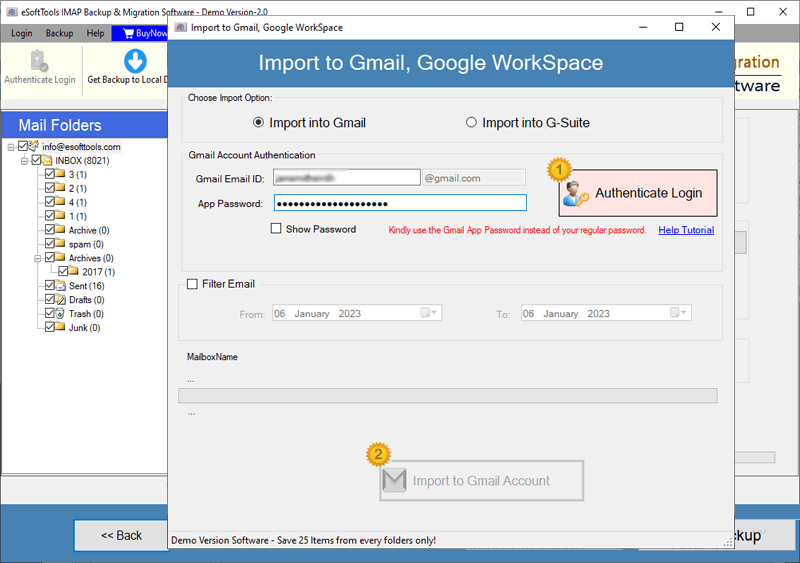
Gmailアカウントログイン

IMAPアカウントのメールフォルダをGmailアカウントに移行する
ソフトウェアの比較
| ソフトウェアの機能 | トライアル版 | フルバージョン |
|---|---|---|
| IMAPメールをGmail/Google Workspaceに移行 | ||
| 特定のフォルダからメールをエクスポート | ||
| 日付範囲によるメールフィルタリング | ||
| 添付ファイル付きIMAPメールのエクスポート | ||
| 無制限のIMAPメールをGmailに移行 | 選択したIMAPアカウントのメールフォルダから20件のメールをエクスポート | |
| 今すぐダウンロード | 今すぐ購入 |
ソフトウェア仕様
トライアル版の制限事項
デモ版では、各IMAPメールフォルダから最大20件のメールをGmailアカウントに無料で移行できます。
ソフトウェア情報
バージョン
v2.0
Gmail/Google Workspace
ライセンス
個人、法人、技術者
サポート言語
英語、ドイツ語、イタリア語、フランス語、スペイン語
システム要件
プロセッサ
Intel® Pentium クラス
オペレーティングシステム
Windows
ハードディスク容量
50 MB のハードディスク空き容量
RAM
512 MB 以上必要
ソフトウェア配信
電子配信
はい
モード
Eメール配信
対応Windows OS
Windows 11、10、8.1、8、7、XP、Vista、およびそれ以下のエディションのすべてのエディションで動作します
よくある質問 (FAQ)
IMAP から Gmail/Google Workspace アカウントにメールを移行するにはどうすればよいですか?
- このeSoftTools IMAPからGmailへの移行ツールをダウンロード、インストールして開きます。
- IMAPベースのメールアプリのドロップダウンリストから、お使いのメールアプリを選択します。
- IMAPアカウント(メールアドレス、パスワード、ポート、ホスト名)を入力します。
- [ログイン] ボタンをクリックして、IMAPアカウントのすべてのメールフォルダの読み込みを開始します。
- 必要なIMAPメールフォルダを選択し、[クラウドにインポート] ボタンをクリックします。
- [Gmailにインポート] アカウントオプションを選択し、[次へ] ボタンをクリックします。
- Gmailアカウントでログインし、その他の必要な設定を適用します。
- 最後に、[Gmailアカウントにインポート] ボタンをクリックして移行を開始します。

完全なプロセスを確認するには、こちらにアクセスしてください: - IMAP メールを Gmail アカウントにインポートする方法?
このツールは、IMAPメールアカウントの全データを1回のプロセスでGmailにエクスポートできますか?
このツールには、IMAPアカウントから特定のメールをエクスポートするためのメールフィルタリングオプションはありますか?
このツールは、IMAPメールアカウントからメタデータとプロパティをすべて含んだメールを移行できますか?
IMAPメールフォルダのエクスポート処理中、このソフトウェアはメールフォルダ階層の維持をサポートしていますか?
このソフトウェアは、IMAPメールからGmailへの移行を実行するために追加のアプリケーションを必要としますか?
このIMAPからGmailへの移行ツールを使用すれば、Zoho MailからGmailアカウントにメールフォルダーを移行できますか?
技術者以外の人でも、IMAPからGmailへの移行プロセスを実行するソフトウェアを操作できますか?
このソフトウェアは、Windows オペレーティングシステムの旧エディションを搭載したローエンドPCでも使用できますか?
このIMAPからGmailへの移行ソフトウェアの無料デモ版で何ができますか?
クライアントの最も価値のあるレビュー
[ エリアス・ニャルコ ], [ ガーナ ]
[ ソフィア・ディミトロワ ], [ ブルガリア ]
[ アミール・アル・サバーハ ], [ クウェート ]
[ ペトラ・ノヴァク ], [ チェコ共和国 ]
[ マルセロ・ルイス ], [ ウルグアイ ]