HostGator メール バックアップ & 移行ツール
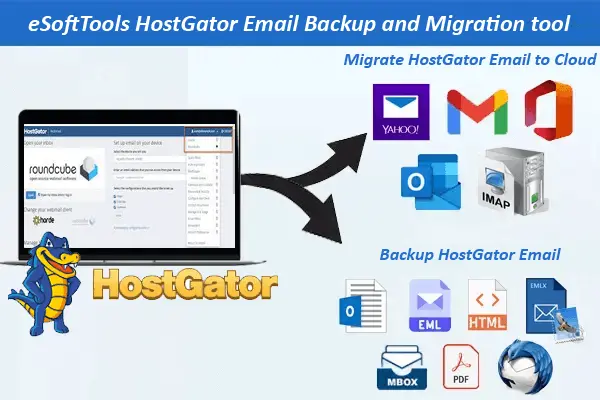
HostGator メールの完全なバックアップおよび移行ソリューション。HostGator メールをコンピューター/ハード ドライブにダウンロードします。メールを PST、EMLX、および 7 種類以上のファイル形式で保存します。HostGator から Gmail、Office 365、Outlook、GoDaddy、Amazon Webmail、Yandex Mail、およびその他のすべての Web ベースのメール アプリにメールを直接移動します。
- HostGator のメールをバックアップし、10 種類以上の異なるファイル形式で保存します。
- HostGator のメール フォルダーを任意の Web/クラウド メール アプリに直接移動します。
- HostGator アカウントの選択したメール フォルダーからメールを移動します。
- HostGator から元の形式でメールをバックアップおよび移行します。
- このソフトウェアは、Windows O/S のどのエディションでも簡単に操作できます。
HostGator メールバックアップ & 移行ソフトウェア - 主な機能

電子メールによる即時高速ソフトウェア配信

- HostGator メールをさまざまなエクスポート オプションに移行およびバックアップする信頼性の高いソリューション。
- HostGator メールを PST、MBOX、EML、EMLX、MSG、HTML、MHTML、Thunderbird、PDF としてダウンロードします。
- HostGator メールを Office365、Gmail、Yahoo、その他のすべての Web/クラウド メール アプリに移行します。
- メール フォルダーを 選択し、選択したメール フォルダーからのみメールをエクスポートします。
- EML、EMLX、MSG、HTML、MHTML、または PDF ファイル タイプで、各メールを個別に保存します。
- メールを含む HostGator メール フォルダーを 単一の MBOX または 個別の MBOX ファイル にエクスポートします。
- スマートにHostGator のメールを Thunderbird のメール プロファイルに直接インポートします。
- HostGator のメール バックアップと移行は データ変更や損失の問題なしで行われます。
- メール フィルター オプションを使用して、特定の期間のメールをエクスポートするためのメールの日付を指定します。
- HostGator アカウントからメール フォルダーを移動し、フォルダー階層を維持します。
- ダウンロードした HostGator メールを保存するには、コンピューターから パスを自分で選択します。
- HostGator のメール バックアップと移行ジョブを簡単に完了できる スマート GUI を備えています。
- 11、10、8.1、8、7、およびそれ以前のバージョンを含むすべての Windows OS バージョンで使用できます。
デモ版:- HostGator メールのバックアップと移行 (各メール フォルダーから最大 20 件)。
HostGator メール移行およびバックアップ ツール - すべての機能
HostGator メールを迅速に移行およびバックアップ
HostGator メールを安全にバックアップするための最も効率的なユーティリティです。簡単なプロセスで、HostGator メール サーバーからメールをダウンロードして移行します。
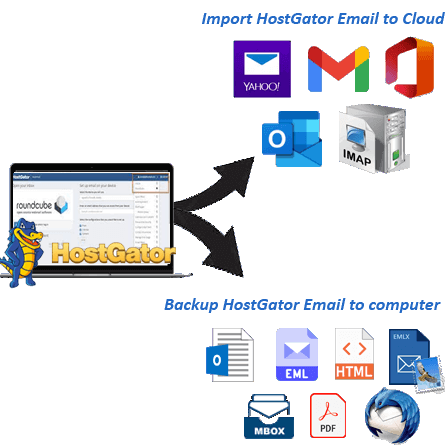
- HostGator メールをダウンロード: - HostGator サーバーでホストされているメール アカウントからメールをローカル ドライブにダウンロードします。すべての関連情報を維持しながら、すべてのメールをコンピューターに高速で抽出します。すべての HostGator メールを PST、EML、EMLX、MSG、HTML、MHTML、MBOX、PST、Thunderbird、PDF ファイルとしてローカルに保存します。
- HostGator メールをクラウドにインポート: - メール フォルダーとその内部メールを、HostGator メール アカウントから任意の Web ベースのメール アプリに移動します。すべての関連情報を含む HostGator のメールを、Office365、Gmail、YahooMail、Outlook.com、Bluehost、その他の IMAP ベースのメール アプリに安全に転送します。
作業手順 >> HostGator のメールをバックアップ/移行する方法?

HostGator メールを Outlook に追加
HostGator アカウントのメールを PST ファイルにエクスポートすることで、Outlook プロファイルに簡単にインポートできます。HostGator メール フォルダーを Outlook PST ファイルにエクスポートし、MS Outlook で使用します。すべての PST ファイルを Unicode 形式で取得し、Outlook アプリケーションのすべてのバージョン (2021 まで) で簡単にアクセスできます。

HostGator のメールを個別に保存
各 HostGator メールを抽出し、コンピューター上の別々のファイルに個別に保存します。EML、EMLX、MSG、HTML、MHTML、PDF ファイルなどのファイル形式オプションを使用して、メールを個別に保存します。すべてのメールを、宛先、差出人、BCC、CC、件名、添付ファイルなどのすべての関連情報とともに元の形式で保存します。

HostGator メールを MBOX にエクスポート
- 単一の MBOX: - HostGator アカウントのさまざまなメール フォルダーからすべてのメールをエクスポートし、単一の MBOX ファイルに保存します。
- 個別の MBOX: - エクスポートした各 GoDaddy メール フォルダーを内部メールとともに個別の MBOX ファイルに保存します。
HostGator メール サーバーからコンピューターにメール フォルダーを MBOX ファイルで転送します。HostGator メールを MBOX ファイルに保存する方法は 2 つあります。

HostGator メールを Thunderbird に移動する
このツールを使用すると、メール フォルダーを HostGator から Thunderbird が設定されたプロファイルに直接転送できます。 1 回のクリックで、コンピューターから Thunderbird プロファイルのデフォルトの保存場所を自動的に取得します。 HostGator アカウントからメール フォルダーを選択し、Thunderbird のストレージ スペースに即座にインポートします。

選択した HostGator メール フォルダーをエクスポート
HostGator アカウントのメール フォルダーをソフトウェアに読み込み、エクスポート プロセスに必要なフォルダーを選択できるようになります。メール フォルダー リストからメール フォルダーを選択し、選択したフォルダーからのみメールのバックアップと移行を実行します。

完璧なメールのバックアップと移行
HostGator アカウントからメールのロスレス バックアップと移行を実行します。このソフトウェアは、データの損失や破損の問題を引き起こすことなく、メールのエクスポート プロセスを完了します。すべてのメールを、変更なしで元の情報のままダウンロードして移行します。

選択した日付のメールのエクスポート
HostGator メール フォルダーから特定の日付範囲のメールを抽出するための追加のメール フィルター機能を取得します。HostGator メールをエクスポートする期間の開始日と終了日を指定します。このメール フィルター オプションを使用して、選択した日付の重要なメールのみを目的のエクスポート オプションに安全に転送します。

さまざまな命名規則
命名規則機能を使用すると、ダウンロードした電子メール ファイルに一意の名前を付けることができます。このオプションを使用すると、結果の電子メール ファイルに、送信者、件名、日付などのさまざまな電子メール属性を組み合わせた名前を付けることができます。
。注: - EML、EMLX、MSG、HTML、MHTML、PDF でのみ使用できます。

保存場所を手動で選択
バックアップ プロセスを開始する前に、ユーザーはコンピューターから結果のメール ファイルを保存する場所を手動で選択できます。ソフトウェアは、ダウンロードされたすべてのメールをユーザーが指定した場所に自動的に保存します。

操作しやすいグラフィカル インターフェイス
このソフトウェアは、最小限の労力で HostGator のメールをバックアップおよび移行できるように、グラフィカル インターフェイスを提供しています。どんなタイプのユーザーでもこのツールに安全にアクセスでき、数回クリックするだけで HostGator のバックアップと移行を実行できます。

すべての Windows OS バージョンに適しています
ユーザーは、このソフトウェアをすべての Windows O/S バージョンベースのコンピューターで使用できます。ユーザーは、このツールをすべての古いバージョンと新しいバージョンの Windows O/S で問題なく実行できます。Win 11、10、8.1、8、7、およびそれ以前のバージョンで動作します。(32 ビット版と 64 ビット版の両方)。

無料のメール バックアップと移行
デモ バージョンを使用して、1 セントも支払うことなくソフトウェアのすべての機能と機能をテストできます。このサンプル バージョンを使用して、1 セントも投資することなく、HostGator アカウントの各メール フォルダーから最大 20 件のメールをバックアップおよび移行できます。
eSoftTools HostGator バックアップおよび移行ソフトウェア

HostGator バックアップ/移行ソフトウェア

HostGatorアカウントログイン

必要なHostGatorアカウントのメールフォルダを選択する

HostGatorのメールをさまざまな形式でダウンロードする

HostGatorのメールをローカルドライブにダウンロードする

HostGatorのメールをクラウドアプリにインポートする

HostGator メールを Office 365 に移行する

HostGator のメールを Gmail に移行する

HostGator アカウントのメールを Yahoo アカウントにエクスポート

HostGator アカウントのメールを Outlook.com/Hotmail にエクスポートする

HostGator アカウントから他の IMAP メール アプリにメールを移行する
ソフトウェアの比較
| ソフトウェアの機能 | 試用版 | フル バージョン |
|---|---|---|
| HostGator のメールをローカル ドライブにバックアップ | ||
| HostGator のメールをクラウド メール アプリに移行 | ||
| HostGator メールを PST、EML、EMLX、MSG、HTML、MHTML、MBOX に保存 | ||
| HostGator メールのメールを Thunderbird プロファイルに直接インポート | ||
| 特定の HostGator メール フォルダーをエクスポート | ||
| 日付範囲によるメールのフィルタリング | ||
| HostGator メールのメールを添付ファイル付きでエクスポート | ||
| 無制限の HostGator メールのバックアップ/移行 | 各 HostGator メール フォルダーから 20 項目をエクスポート | |
| 今すぐダウンロード | 今すぐ購入 |
ソフトウェア仕様
トライアルの制限
無料デモ版を使用して、HostGator アカウントの選択した各フォルダーから 20 件のメールを移行およびバックアップします。
ソフトウェア情報
バージョン
v4.5
HostGator およびすべての IMAP ベースのメール アプリ
ライセンス
個人、企業、技術者
サポートされる言語
英語、ドイツ語、イタリア語、フランス語、スペイン語
システム要件
プロセッサ
Intel® Pentium クラス
オペレーティング システム
Windows
ハード ディスク容量
50 MB のハード ディスク空き容量
RAM
最低 512 MB 必要
ソフトウェア配信
電子
はい
モード
電子メールによる配信
サポートされている Windows OS
すべての Windows O/S エディション 11、10、8.1、8、7、XP、Vista、およびそれ以下のエディションで動作します
よくある質問 (FAQ)
HostGator のメールをコンピューターにバックアップしてダウンロードする方法は?
- この Windows ベースの eSoftTools HostGator メール バックアップおよび移行ソフトウェアをダウンロードして実行します。
- HostGator メール アカウントの詳細 メール アドレス、パスワード、ホスト名 を入力します。
- [ログイン] をクリックしてサインインし、すべての HostGator アカウント メール フォルダーの読み込みを開始します。
- HostGator アカウントのメール フォルダーのリストから必要なフォルダーを選択します。
- エクスポート オプションを選択します - PST、EML、EMLX、MSG、HTML、MHTML、MBOX、PDF、または Thunderbird に保存。
- ソフトウェアの 日付と命名規則によるメール フィルタリング 機能を使用します。
- [参照] をクリックして、コンピューターからメール ファイルを保存する場所を選択します。
- [バックアップを保存] をクリックし、HostGator のメールをコンピューターにダウンロードします。

完全なプロセスを確認するには、こちらをご覧ください: - HostGator のメールをコンピューターにダウンロードする方法?
HostGator のメールをクラウド メール アプリにエクスポート/移行する方法は?
- HostGator メール移行ソフトウェア をダウンロード、インストール、起動します。。
- HostGator メール アカウントの詳細を追加します - メール アドレス、パスワード、ホスト名。
- HostGator アカウントのメール フォルダーを読み込み、必要なフォルダーを選択します。
- メール フォルダーを選択したら、 クラウドにインポート ボタンを押します。
- インポート オプションを選択します - Gmail、Yahoo メール、Office365、Outlook.com、IMAP にインポート。
- HostGator メールをインポートするクラウド メール アカウントにサインインします。
- メール フィルター、フォルダー名の入力などのその他のオプションを選択して適用します。
- 最後に、 インポート/変換 ボタンを押して、HostGator メール移行を開始します。
こちらにアクセスして、完全なプロセスを確認してください: - HostGator Mail のメールを Cloud Mail に移行する方法?
このソフトウェアを使用して、HostGator のメールをどのファイル タイプにバックアップできますか?
このソフトウェアは、HostGator サーバーから別の Web ベースのメール アプリケーションへのメール フォルダーの移動をサポートしていますか?
このツールは、HostGator メール フォルダーを MS Outlook プロファイルにエクスポートできますか?
HostGator の各メールを個別のファイルに保存したいのですが、このソフトウェアで可能ですか?
このソフトウェアは、HostGator のメールを保存するためのエクスポート オプションとして MBOX ファイル形式を提供しますか?
- 単一の MBOX: - HostGator アカウントの選択したメール フォルダーからメールを抽出し、単一の MBOX ファイルに保存します。
- 個別の MBOX: - 各 HostGator アカウントのメール フォルダーを関連するすべてのメールとともにエクスポートし、個別の MBOX ファイルに保存します。
このツールは、HostGator メール フォルダーを Thunderbird のメール プロファイルに直接インポートできますか?
このソフトウェアでは、メールのエクスポート プロセスで特定のフォルダーを選択できますか?
このソフトウェアは、エクスポート プロセス中に HostGator のメールに変更を加えますか?
この HostGator バックアップ ソフトウェアを使用するには、特定のバージョンの Windows O/S が必要ですか?
HostGator バックアップ & 移行ツールの無料デモ版の機能は何ですか?
クライアントの最も価値のあるレビュー
[ クレイグ・ブラウン ], [ アメリカ合衆国 ]
[ キャリー・デクスター ], [ イギリス ]
[ ジャクリーン・プール ], [ スイス ]
[ ジャネット・リー ], [ スペイン ]
[ ビリー・ロング ], [ 南アフリカ ]