Outil de sauvegarde et de migration des e-mails HostGator
La solution complète de sauvegarde et de migration des e-mails HostGator. Téléchargez les e-mails HostGator sur votre ordinateur/disque dur. Enregistrez-les aux formats PST, EMLX et plus de 7 autres formats de fichiers. Transférez directement vos e-mails depuis HostGator vers Gmail, Office 365, Outlook, GoDaddy, Amazon Webmail, Yandex Mail et toutes les autres applications de messagerie web.
- Sauvegardez vos e-mails HostGator et enregistrez-les dans plus de 10 formats de fichiers différents.
- Déplacez directement les dossiers de messagerie HostGator vers n'importe quelle application de messagerie web/cloud.
- Déplacez les e-mails depuis certains dossiers de messagerie du compte HostGator.
- Sauvegardez et migrez les e-mails HostGator dans leur format d'origine.
- Utilisez facilement ce logiciel sur n'importe quelle version de Windows.
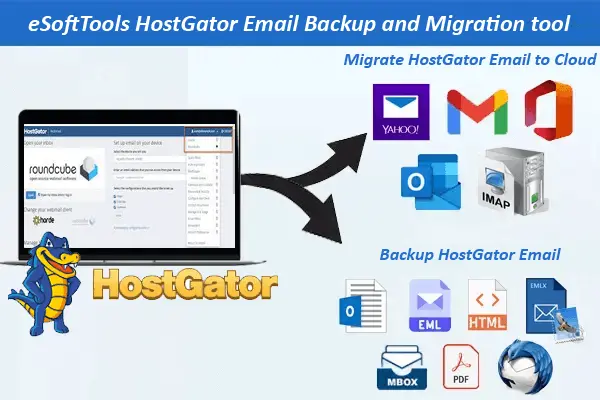
Logiciel de sauvegarde et de migration des e-mails HostGator : fonctionnalités clés

Livraison instantanée et rapide de logiciels par e-mail

- Solution fiable pour migrer et sauvegarder les e-mails HostGator vers différentes options d'exportation.
- Téléchargez les e-mails HostGator au format PST, MBOX, EML, EMLX, MSG, HTML, MHTML, Thunderbird et PDF.
- Migrez les e-mails HostGator vers Office365, Gmail, Yahoo et toutes les autres applications de messagerie Web/cloud.
- Effectuez une sélection de dossiers de messagerie et exportez les e-mails uniquement à partir des dossiers de messagerie choisis.
- Dans les types de fichiers EML, EMLX, MSG, HTML, MHTML ou PDF, enregistrez chaque e-mail séparément.
- Exportez les dossiers de messagerie HostGator avec les e-mails vers un fichier MBOX unique ou un fichier MBOX séparé.
- Importez intelligemment les e-mails HostGator vers les profils de messagerie Thunderbird avec un processus direct.
- Sauvegarde et migration des e-mails HostGator sans aucun problème d'altération ou de perte de données.
- Obtenez l'option de filtre de courrier pour spécifier les dates de courrier électronique pour l'exportation des courriers électroniques d'une période particulière.
- Déplacez les dossiers de messagerie du compte HostGator tout en conservant leur hiérarchie de dossiers.
- Choisissez vous-même un chemin depuis votre ordinateur pour enregistrer les e-mails HostGator téléchargés.
- Dispose d'une interface utilisateur graphique intelligente pour effectuer sans effort la tâche de sauvegarde et de migration des e-mails HostGator.
- Utilisable sur toutes les versions du système d'exploitation Windows, y compris les versions 11, 10, 8.1, 8, 7 et les versions antérieures.
Édition de démonstration:- Sauvegarde et migration des e-mails HostGator (jusqu'à 20) à partir de chaque dossier de messagerie.
Outil de migration et de sauvegarde des e-mails HostGator : toutes les fonctionnalités
Migrez et sauvegardez rapidement vos e-mails HostGator
L'utilitaire le plus efficace pour sauvegarder vos e-mails HostGator en toute sécurité. Téléchargez et migrez vos e-mails depuis les serveurs de messagerie HostGator en toute simplicité.
- Télécharger les e-mails HostGator : Téléchargez les e-mails sur votre disque local depuis les comptes de messagerie hébergés sur les serveurs HostGator. Extrayez tous les e-mails vers un ordinateur à grande vitesse tout en conservant toutes les informations pertinentes. Enregistrez tous les e-mails HostGator localement aux formats PST, EML, EMLX, MSG, HTML, MHTML, MBOX, PST, Thunderbird et PDF.
- Importer les e-mails HostGator vers le cloud : Déplacez les dossiers de messagerie contenant les e-mails internes d'un compte de messagerie HostGator vers n'importe quelle application de messagerie web. Transférez en toute sécurité vos e-mails HostGator et toutes les informations associées vers Office 365, Gmail, Yahoo Mail, Outlook.com, Bluehost et d'autres applications de messagerie IMAP.
Étapes de travail >> Comment sauvegarder/migrer une messagerie HostGator ?
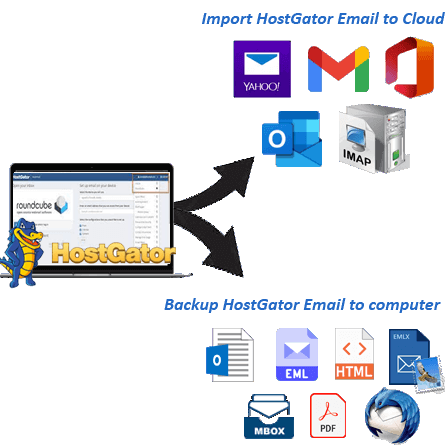

Ajouter une adresse e-mail HostGator à Outlook
Importez facilement les e-mails de votre compte HostGator dans vos profils Outlook en les exportant au format PST. Exportez les dossiers de messagerie HostGator au format PST Outlook et utilisez-les avec MS Outlook. Obtenez tous les fichiers PST au format Unicode et accédez-y facilement depuis n'importe quelle version d'Outlook (jusqu'en 2021).

Enregistrez les e-mails HostGator séparément
Extrayez et enregistrez chaque e-mail HostGator individuellement dans des fichiers distincts sur votre ordinateur. Choisissez parmi les formats de fichier EML, EMLX, MSG, HTML, MHTML et PDF pour conserver vos e-mails séparément. Enregistrez tous les e-mails dans leur format d'origine avec toutes les informations pertinentes : À, De, Cci, Cc, Objet, Pièces jointes, etc.

Exporter les e-mails HostGator vers MBOX
- MBOX unique : Exportez tous les e-mails des différents dossiers de messagerie du compte HostGator et enregistrez-les dans un seul fichier MBOX.
- MBOX séparé : Enregistrez chaque dossier GoDaddy Mail exporté avec ses e-mails internes dans un fichier MBOX distinct.
Transférez les dossiers de messagerie du serveur de messagerie HostGator vers l'ordinateur au format MBOX. Enregistrez les e-mails HostGator au format MBOX de deux manières différentes.

Transférer la messagerie HostGator vers Thunderbird
Transférez vos dossiers de messagerie directement de HostGator vers un profil configuré par Thunderbird grâce à cet outil. En un clic, récupérez automatiquement l'emplacement de stockage par défaut du profil Thunderbird sur votre ordinateur. Sélectionnez les dossiers de messagerie de votre compte HostGator et importez-les instantanément dans l'espace de stockage de Thunderbird.

Exporter les dossiers de messagerie HostGator sélectionnés
Chargez les dossiers de messagerie du compte HostGator dans le logiciel et sélectionnez les dossiers requis pour l'exportation. Sélectionnez des dossiers de messagerie dans la liste et sauvegardez et migrez les e-mails uniquement à partir des dossiers sélectionnés.

Sauvegarde et migration des e-mails sans faille
Sauvegardez et migrez vos e-mails sans perte depuis votre compte HostGator. Ce logiciel effectue l'exportation des e-mails sans perte ni corruption de données. Téléchargez et migrez tous vos e-mails avec leurs informations d'origine, sans aucune modification.

Exportation des e-mails des dates sélectionnées
Bénéficiez d'une fonction de filtrage supplémentaire pour extraire les e-mails d'une plage de dates spécifique des dossiers de messagerie HostGator. Spécifiez les dates de début et de fin de la période à partir de laquelle vous souhaitez exporter les e-mails HostGator. Transférez en toute sécurité uniquement les e-mails essentiels des dates sélectionnées vers les options d'exportation souhaitées grâce à cette option de filtrage.

Diverses conventions de nommage
Donnez un nom unique aux e-mails téléchargés grâce à la fonction Convention de nommage. Cette option permet de nommer les e-mails obtenus avec différentes combinaisons d'attributs : expéditeur, objet et date.
.Remarque : Disponible uniquement avec EML, EMLX, MSG, HTML, MHTML et PDF.

Sélectionner manuellement l'emplacement de sauvegarde
Avant de lancer la sauvegarde, les utilisateurs peuvent sélectionner manuellement un emplacement sur leur ordinateur pour enregistrer les fichiers de courrier. Le logiciel enregistre automatiquement tous les e-mails téléchargés à l'emplacement spécifié par l'utilisateur.

Interface graphique facile à utiliser
Ce logiciel offre une interface graphique pour sauvegarder et migrer vos e-mails HostGator en toute simplicité. Tout utilisateur peut accéder à cet outil en toute sécurité et effectuer des sauvegardes et des migrations HostGator en quelques clics.

Compatible avec toutes les versions du système d'exploitation Windows
Ce logiciel est compatible avec tous les ordinateurs équipés du système d'exploitation Windows. Il peut être exécuté sans problème sur toutes les versions, anciennes comme nouvelles, de Windows. Il est compatible avec Windows 11, 10, 8.1, 8, 7 et les versions antérieures (versions 32 bits et 64 bits).

Sauvegarde et migration d'e-mails gratuites
Testez toutes les fonctionnalités du logiciel sans débourser un centime grâce à la version d'essai. Sauvegardez et migrez jusqu'à 20 e-mails depuis chaque dossier de messagerie d'un compte HostGator grâce à cette version d'essai, sans investir un seul centime.
Logiciel de sauvegarde et de migration HostGator eSoftTools

Logiciel de sauvegarde/migration HostGator

Connexion au compte HostGator

Choisissez les dossiers de messagerie du compte HostGator requis

Téléchargez les e-mails HostGator dans différents formats

Télécharger les e-mails HostGator sur le disque local

Importer les e-mails HostGator vers des applications cloud

Migrer la messagerie HostGator vers Office 365

Migrer les e-mails HostGator vers Gmail

Exportation des e-mails du compte HostGator vers le compte Yahoo

Exporter les e-mails du compte HostGator vers Outlook.com/Hotmail

Migrer les e-mails du compte HostGator vers une autre application de messagerie IMAP
Comparaison de logiciels
| Fonctionnalités du logiciel | Version d'essai | Version complète |
|---|---|---|
| Sauvegarder les e-mails HostGator sur le disque local | ||
| Migrer les e-mails HostGator vers des applications de messagerie cloud | ||
| Enregistrer les e-mails HostGator au format PST, EML, EMLX, MSG, HTML, MHTML, MBOX | ||
| Importation directe des e-mails HostGator Mail vers le profil Thunderbird | ||
| Exporter des dossiers de messagerie HostGator spécifiques | ||
| Filtrage des e-mails par plage de dates | ||
| Exporter les e-mails HostGator Mail avec pièces jointes | ||
| Sauvegarde/migration illimitée des e-mails HostGator | Exportation de 20 éléments de chaque dossier de messagerie HostGator | |
| Télécharger | Acheter |
Spécifications du logiciel
Limites de l'essai
Migrez et sauvegardez 20 e-mails de chaque dossier sélectionné du compte HostGator avec l'édition de démonstration gratuite.
Informations sur le logiciel
Version
v4.5
HostGator et toutes les applications de messagerie basées sur IMAP
Licence
Personnelle, Entreprise, Technicien
Langues prises en charge
anglais, allemand, italien, français, espagnol
Configuration requise
Processeur
Intel® Pentium Class
Système d'exploitation
Windows
Espace disque dur
50 Mo d'espace disque libre
RAM
minimum de 512 Mo requis
Livraison de logiciels
Electronique
OUI
Mode
de livraison par e-mail
Systèmes d'exploitation Windows pris en charge
Fonctionne avec toutes les éditions du système d'exploitation Windows 11, 10, 8.1, 8, 7, XP, Vista et les éditions antérieures
Foire aux questions (FAQ)
Comment sauvegarder et télécharger les e-mails HostGator sur un ordinateur ?
- Téléchargez et exécutez ce logiciel de sauvegarde et de migration de courrier électronique eSoftTools HostGator basé sur Windows.
- Fournissez les détails du compte de messagerie HostGatoradresse e-mail, mot de passe et nom d'hôte.
- Cliquez sur Connexion pour vous connecter et commencer à charger tous les dossiers de messagerie du compte HostGator.
- Choisissez les dossiers nécessaires dans la liste des dossiers de messagerie du compte HostGator.
- Sélectionnez une option d'exportation : Enregistrer au format PST, EML, EMLX, MSG, HTML, MHTML, MBOX, PDF ou Thunderbird.
- Utilisez la fonction Filtrage du courrier par date et convention de dénomination du logiciel.
- Cliquez sur Parcourir et choisissez un emplacement sur votre ordinateur pour enregistrer les fichiers de courrier électronique.
- Cliquez sur Enregistrer la sauvegarde et téléchargez les e-mails HostGator sur votre ordinateur.

Pour voir le processus complet, visitez ici : - Comment télécharger les e-mails HostGator sur un ordinateur ?
Comment exporter/migrer les e-mails HostGator vers des applications de messagerie Cloud ?
- Téléchargez, installez et lancez le logiciel de migration de messagerie HostGator.
- Ajoutez les détails du compte de messagerie HostGator : adresse e-mail, mot de passe et nom d'hôte.
- Chargez le dossier de messagerie du compte HostGator et sélectionnez les dossiers nécessaires.
- Après avoir sélectionné le dossier de messagerie, appuyez sur le bouton Importer vers le Cloud.
- Choisissez une option d'importation : Importer vers Gmail, Yahoo Mail, Office 365, Outlook.com et IMAP.
- Connectez-vous au compte de messagerie cloud dans lequel vous souhaitez importer les e-mails HostGator.
- Sélectionnez et appliquez d'autres options telles que le filtre de courrier, le nom du dossier d'entrée, etc.
- Enfin, cliquez sur le bouton Importer/Convertir et démarrez la migration des e-mails HostGator.
Vérifiez le processus complet en visitant ici : - Comment migrer les e-mails HostGator Mail vers Cloud Mail ?
Dans quel type de fichier puis-je sauvegarder les e-mails HostGator avec ce logiciel ?
Ce logiciel prend-il en charge le déplacement des dossiers de messagerie du serveur HostGator vers une autre application de messagerie web ?
Cet outil permet-il d'exporter des dossiers de messagerie HostGator vers des profils MS Outlook ?
Je souhaite enregistrer chaque e-mail HostGator dans des fichiers séparés. Est-ce possible avec ce logiciel ?
Ce logiciel propose-t-il le format de fichier MBOX comme option d'exportation pour enregistrer les e-mails HostGator ?
- MBOX unique : extraire les e-mails des dossiers de messagerie sélectionnés du compte HostGator et les enregistrer dans un seul fichier MBOX.
- MBOX séparé : exporter chaque dossier de messagerie du compte HostGator avec tous les e-mails associés et les enregistrer dans des fichiers MBOX distincts.
Cet outil permet-il d'importer directement les dossiers de messagerie HostGator dans les profils de messagerie Thunderbird ?
Ce logiciel permet-il de sélectionner des dossiers spécifiques pour l'exportation des e-mails ?
Ce logiciel modifie-t-il les e-mails HostGator pendant le processus d'exportation ?
Ai-je besoin d'une version spécifique du système d'exploitation Windows pour utiliser ce logiciel de sauvegarde HostGator ?
Quelles sont les fonctionnalités de l'édition démo gratuite de l'outil de sauvegarde et de migration HostGator ?
Avis clients les plus précieux
[ Craig Brown ], [ États-Unis ]
[ Carrie Dexter ], [ Royaume-Uni ]
[ Jacqueline Poole ], [ Suisse ]
[ Janet Lee ], [ Espagne ]
[ Billy Long ], [ Afrique du Sud ]