HostGator E-Mail-Backup- und Migrationstool
Die umfassende HostGator E-Mail-Backup- und Migrationslösung. Laden Sie HostGator-E-Mails auf Ihren Computer/Ihre Festplatte herunter. Speichern Sie E-Mails in den Formaten PST, EMLX und über 7 weiteren Dateitypen. Verschieben Sie E-Mails direkt von HostGator zu Gmail, Office 365, Outlook, GoDaddy, Amazon Webmail, Yandex Mail und allen anderen webbasierten Mail-Apps.
- Sichern Sie HostGator-E-Mails und speichern Sie sie in über 10 verschiedenen Dateiformaten.
- Verschieben Sie HostGator-Mail-Ordner direkt in jede beliebige Web-/Cloud-Mail-App.
- Verschieben Sie E-Mails aus ausgewählten Mail-Ordnern Ihres HostGator-Kontos.
- Sichern und migrieren Sie E-Mails von HostGator in ihrer ursprünglichen Form.
- Die Software ist problemlos auf allen Windows-Betriebssystemen nutzbar.
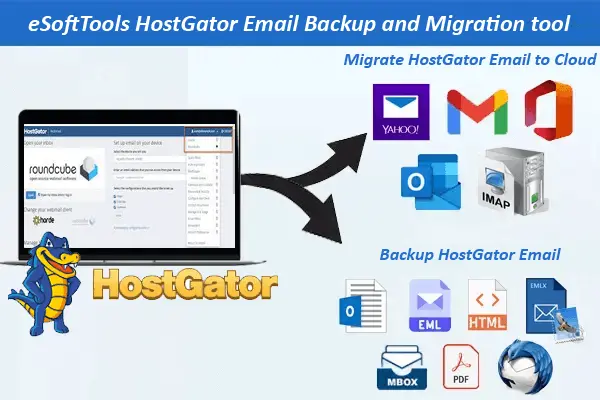
HostGator E-Mail-Backup- und Migrationssoftware – Hauptfunktionen

Sofortige schnelle Softwarelieferung per E-Mail

- Zuverlässige Lösung zum Migrieren und Sichern von HostGator-E-Mails mit verschiedenen Exportoptionen.
- Laden Sie HostGator-E-Mails als PST, MBOX, EML, EMLX, MSG, HTML, MHTML, Thunderbird und PDF herunter.
- Migrieren Sie HostGator-E-Mails zu Office 365, Gmail, Yahoo und allen anderen Web-/Cloud-Mail-Apps.
- Wählen Sie E-Mail-Ordner aus und exportieren Sie E-Mails nur aus ausgewählten Ordnern.
- Speichern Sie jede E-Mail separat in den Dateiformaten EML, EMLX, MSG, HTML, MHTML oder PDF.
- Exportieren Sie HostGator-E-Mail-Ordner mit E-Mails in eine einzelne MBOX oder eine separate MBOX-Datei.
- Importieren Sie HostGator-E-Mails intelligent in Thunderbird-E-Mail-Profile. Mit einem direkten Prozess.
- HostGator E-Mail-Backup und -Migration ohne Datenveränderungen oder -verlust.
- Mit der Option E-Mail-Filter können Sie E-Mail-Daten für den Export von E-Mails eines bestimmten Zeitraums festlegen.
- Verschieben Sie E-Mail-Ordner aus Ihrem HostGator-Konto unter Beibehaltung der Ordnerhierarchie.
- Wählen Sie einen Pfad auf Ihrem Computer, um die heruntergeladenen HostGator-E-Mails zu speichern.
- Mit einer intelligenten Benutzeroberfläche können Sie HostGator E-Mail-Backups und -Migrationen mühelos durchführen.
- Verwendbar auf allen Windows-Betriebssystemversionen, einschließlich 11, 10, 8.1, 8, 7 und älteren Versionen.
Demoversion:- HostGator-E-Mail-Backup und -Migration (bis zu 20) aus jedem E-Mail-Ordner.
HostGator E-Mail-Migrations- und Backup-Tool – Alle Funktionen
HostGator-E-Mails schnell migrieren und sichern
Das effizienteste Tool zum sicheren Sichern von HostGator-E-Mails. Laden Sie E-Mails ganz einfach von HostGator-Mailservern herunter und migrieren Sie sie.
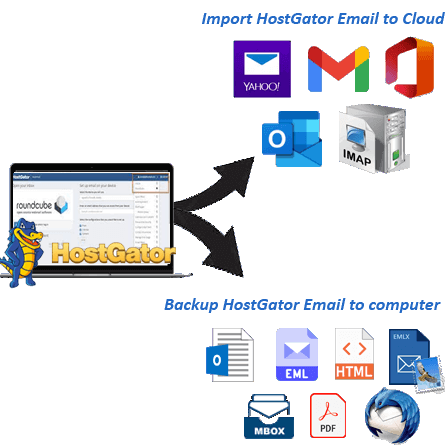
- HostGator-E-Mails herunterladen: Laden Sie E-Mails von HostGator-Servern gehosteten E-Mail-Konten auf Ihr lokales Laufwerk herunter. Extrahieren Sie alle E-Mails mit hoher Geschwindigkeit auf Ihren Computer, wobei alle relevanten Informationen erhalten bleiben. Speichern Sie alle HostGator-E-Mails lokal als PST-, EML-, EMLX-, MSG-, HTML-, MHTML-, MBOX-, PST-, Thunderbird- und PDF-Dateien.
- HostGator-E-Mails in die Cloud importieren: Verschieben Sie E-Mail-Ordner mit ihren internen E-Mails von einem HostGator-E-Mail-Konto in eine beliebige webbasierte Mail-App. Übertragen Sie HostGator-E-Mails mit allen zugehörigen Informationen sicher an Office 365, Gmail, Yahoo Mail, Outlook.com, Bluehost und andere IMAP-basierte E-Mail-Apps.
Arbeitsschritte >> Wie kann ich HostGator-E-Mails sichern/migrieren?

HostGator-E-Mail zu Outlook hinzufügen
Importieren Sie E-Mails Ihres HostGator-Kontos ganz einfach in Outlook-Profile, indem Sie sie in PST-Dateien exportieren. Exportieren Sie HostGator-E-Mail-Ordner in Outlook-PST-Dateien und verwenden Sie diese mit MS Outlook. Erhalten Sie alle PST-Dateien im Unicode-Format und greifen Sie problemlos mit jeder Outlook-Version (bis 2021) darauf zu.

HostGator-E-Mails separat speichern
Extrahieren und speichern Sie jede HostGator-E-Mail einzeln in separaten Dateien auf Ihrem Computer. Nutzen Sie Dateiformate wie EML, EMLX, MSG, HTML, MHTML und PDF, um E-Mails separat zu speichern. Speichern Sie alle E-Mails im Originalformat mit allen relevanten Informationen – An, Absender, BCC, CC, Betreff, Anhänge usw.

HostGator-E-Mails in MBOX exportieren
- Einzelne MBOX: Exportieren Sie alle E-Mails aus verschiedenen E-Mail-Ordnern Ihres HostGator-Kontos und speichern Sie sie in einer einzigen MBOX-Datei.
- Separate MBOX: Speichern Sie jeden exportierten GoDaddy-Mail-Ordner mit den zugehörigen internen E-Mails in einer separaten MBOX-Datei.
Übertragen Sie E-Mail-Ordner vom HostGator-Mailserver in MBOX-Dateien auf Ihren Computer. Sie können HostGator-E-Mails auf zwei verschiedene Arten in MBOX-Dateien speichern.

HostGator-E-Mails zu Thunderbird verschieben
Mit diesem Tool können Sie E-Mail-Ordner direkt von HostGator in ein Thunderbird-konfiguriertes Profil übertragen. Mit nur einem Klick erhalten Sie automatisch den Standardspeicherort Ihres Thunderbird-Profils von Ihrem Computer. Wählen Sie E-Mail-Ordner aus Ihrem HostGator-Konto aus und importieren Sie sie sofort in den Thunderbird-Speicher.

Ausgewählte HostGator-E-Mail-Ordner exportieren
Laden Sie die E-Mail-Ordner Ihres HostGator-Kontos in die Software und wählen Sie die gewünschten Ordner für den Export aus. Wählen Sie E-Mail-Ordner aus der Liste aus und führen Sie E-Mail-Backups und -Migrationen nur für diese Ordner durch.

Fehlerfreie E-Mail-Sicherung und -Migration
Führen Sie eine verlustfreie Sicherung und Migration Ihrer E-Mails aus Ihrem HostGator-Konto durch. Diese Software führt den E-Mail-Export ohne Datenverlust oder -beschädigung durch. Laden Sie alle E-Mails mit ihren ursprünglichen Informationen herunter und migrieren Sie sie unverändert.

E-Mail-Export ausgewählter Daten
Nutzen Sie eine zusätzliche E-Mail-Filterfunktion, um E-Mails eines bestimmten Datumsbereichs aus HostGator-E-Mail-Ordnern zu extrahieren. Geben Sie das Start- und Enddatum des Zeitraums an, aus dem Sie HostGator-E-Mails exportieren möchten. Mit dieser E-Mail-Filterfunktion übertragen Sie sicher nur wichtige E-Mails ausgewählter Daten in Ihre gewünschten Exportoptionen.

Verschiedene Namenskonventionen
Mit der Funktion „Namenskonventionen“ können Sie heruntergeladenen E-Mail-Dateien eindeutige Namen geben. Mit dieser Option können Sie den resultierenden E-Mail-Dateien Namen mit unterschiedlichen Kombinationen von E-Mail-Attributen wie Absender, Betreff und Datum geben.
Hinweis: – Nur für EML, EMLX, MSG, HTML, MHTML und PDF verfügbar.

Speicherort manuell auswählen
Vor dem Start des Sicherungsvorgangs können Benutzer manuell einen Speicherort auf ihrem Computer auswählen, um die erstellten E-Mail-Dateien zu speichern. Die Software speichert alle heruntergeladenen E-Mails automatisch am angegebenen Speicherort.

Benutzerfreundliche grafische Oberfläche
Die Software bietet eine grafische Oberfläche für die Sicherung und Migration von HostGator-E-Mails mit minimalem Aufwand. Jeder Benutzer kann sicher auf das Tool zugreifen und HostGator-Backups und -Migrationen mit wenigen Klicks durchführen.

Geeignet für alle Windows-Betriebssystemversionen
Diese Software ist auf allen Windows-Computern kompatibel. Sie funktioniert problemlos auf allen alten und neuen Windows-Versionen. Sie funktioniert unter Windows 11, 10, 8.1, 8, 7 und älteren Versionen (sowohl 32-Bit- als auch 64-Bit-Versionen).

Kostenlose E-Mail-Sicherung und -Migration
Testen Sie alle Funktionen der Software kostenlos mit der Demoversion. Sichern und migrieren Sie mit dieser Beispielversion bis zu 20 E-Mails aus jedem E-Mail-Ordner Ihres HostGator-Kontos, ohne einen Cent zu investieren.
eSoftTools HostGator Backup- und Migrationssoftware

HostGator Backup-/Migrationssoftware

HostGator-Kontoanmeldung

Wählen Sie die erforderlichen E-Mail-Ordner für das HostGator-Konto aus

Laden Sie HostGator-E-Mails in verschiedenen Formaten herunter

Laden Sie HostGator-E-Mails auf das lokale Laufwerk herunter

Importieren Sie HostGator-E-Mails in Cloud-Apps

Migrieren Sie HostGator-E-Mails zu Office 365

Migrieren Sie HostGator-E-Mails zu Gmail

HostGator-Konto-E-Mails in Yahoo-Konto exportieren

Exportieren Sie die E-Mails des HostGator-Kontos nach Outlook.com/Hotmail

Migrieren Sie E-Mails vom HostGator-Konto zu einer anderen IMAP-Mail-App
Softwarevergleich
| Softwarefunktionen | Testversion | Vollversion |
|---|---|---|
| HostGator-E-Mails auf lokalem Laufwerk sichern | ||
| HostGator-E-Mails in Cloud-Mail-Apps migrieren | ||
| HostGator-E-Mails in PST, EML, EMLX, MSG, HTML, MHTML und MBOX speichern | ||
| HostGator Mail-E-Mails direkt in Thunderbird-Profil importieren | ||
| Export bestimmter HostGator-E-Mail-Ordner | ||
| E-Mail-Filterung nach Datumsbereich | ||
| HostGator Mail-E-Mails mit Anhängen exportieren | ||
| Unbegrenztes HostGator E-Mail-Backup/-Migration | 20 Elemente aus jedem HostGator Mail-Ordner exportieren | |
| Herunterladen | JetztKaufen |
Softwarespezifikation
Testeinschränkungen
Migrieren und sichern Sie 20 E-Mails aus jedem ausgewählten Ordner Ihres HostGator-Kontos mit der kostenlosen Demoversion.
Softwareinformationen
Version
v4.5
HostGator und alle IMAP-basierten Mail-Apps
Lizenz
Privat, Unternehmen, Techniker
Unterstützte Sprachen
Englisch, Deutsch, Italienisch, Französisch, Spanisch
Systemanforderungen
Prozessor
Intel® Pentium-Klasse
Betriebssystem
Windows
Festplattenspeicher
50 MB freier Festplattenspeicher
RAM
Mindestens 512 MB erforderlich
Softwarebereitstellung
Elektronisch
JA
Modus
Versand per E-Mail
Unterstützte Windows-Betriebssysteme
Funktioniert mit allen Windows-Betriebssystemen: 11, 10, 8.1, 8, 7, XP, Vista und niedrigeren Editionen
Häufig gestellte Fragen (FAQ)
Wie kann ich HostGator-E-Mails sichern und auf den Computer herunterladen?
- Laden Sie die Windows-basierte eSoftTools HostGator E-Mail-Backup- und Migrationssoftware herunter und führen Sie sie aus.
- Geben Sie die Daten Ihres HostGator-E-Mail-Kontos ein: E-Mail-Adresse, Passwort und Hostname.
- Klicken Sie auf Anmelden, um sich anzumelden und alle E-Mail-Ordner Ihres HostGator-Kontos zu laden.
- Wählen Sie die gewünschten Ordner aus der Liste der E-Mail-Ordner Ihres HostGator-Kontos aus.
- Wählen Sie eine Exportoption: Speichern in PST, EML, EMLX, MSG, HTML, MHTML, MBOX, PDF oder Thunderbird.
- Nutzen Sie die Funktion E-Mail-Filterung nach Datum und Namenskonvention der Software.
- Klicken Sie auf Durchsuchen und wählen Sie einen Speicherort auf Ihrem Computer zum Speichern Ihrer E-Mail-Dateien.
- Klicken Sie auf Backup speichern und laden Sie HostGator-E-Mails auf Ihren Computer herunter.

Um den vollständigen Vorgang anzuzeigen, besuchen Sie hier: - Wie lade ich HostGator-E-Mails auf den Computer herunter?
Wie exportiere/migriere ich HostGator-E-Mails in Cloud-Mail-Apps?
- Laden Sie die HostGator E-Mail-Migrationssoftware herunter, installieren Sie sie und starten Sie sie.
- Fügen Sie die Details Ihres HostGator-E-Mail-Kontos hinzu: E-Mail-Adresse, Passwort und Hostname.
- Laden Sie den E-Mail-Ordner Ihres HostGator-Kontos und wählen Sie die gewünschten Ordner aus.
- Klicken Sie nach Auswahl des E-Mail-Ordners auf In Cloud importieren.
- Wählen Sie eine Importoption: Importieren in Gmail, Yahoo Mail, Office 365, Outlook.com und IMAP.
- Melden Sie sich bei dem Cloud-E-Mail-Konto an, in das Sie HostGator-E-Mails importieren möchten.
- Wählen Sie weitere Optionen wie E-Mail-Filter, Ordnernamen eingeben usw. aus und wenden Sie diese an.
- Klicken Sie abschließend auf Importieren/Konvertieren und starten Sie die HostGator-E-Mail-Migration.
Den gesamten Vorgang können Sie hier einsehen: - Wie migriere ich HostGator Mail-E-Mails zu Cloud Mail?
In welchem Dateityp kann ich mit dieser Software HostGator-E-Mails sichern?
Unterstützt diese Software das Verschieben von E-Mail-Ordnern vom HostGator-Server zu einer anderen webbasierten E-Mail-Anwendung?
Kann dieses Tool HostGator-E-Mail-Ordner in MS Outlook-Profile exportieren?
Ich möchte jede HostGator-E-Mail in einer separaten Datei speichern. Ist das mit dieser Software möglich?
Bietet diese Software das MBOX-Dateiformat als Exportoption zum Speichern von HostGator-E-Mails?
- Einzelne MBOX: Extrahiert E-Mails aus ausgewählten E-Mail-Ordnern des HostGator-Kontos und speichert sie in einer einzigen MBOX-Datei.
- Separate MBOX: Exportiert jeden E-Mail-Ordner des HostGator-Kontos mit allen zugehörigen E-Mails und speichert sie in separaten MBOX-Dateien.
Kann dieses Tool HostGator-E-Mail-Ordner direkt in Thunderbird-E-Mail-Profile importieren?
Bietet diese Software die Möglichkeit, bestimmte Ordner für den E-Mail-Exportprozess auszuwählen?
Nimmt diese Software während des Exportvorgangs Änderungen an HostGator-E-Mails vor?
Benötige ich eine bestimmte Version des Windows-Betriebssystems, um diese HostGator-Backup-Software zu verwenden?
Welche Funktionen bietet die kostenlose Demoversion des HostGator Backup & Migration Tool?
Wertvollste Kundenrezensionen
[ Craig Brown ], [ Vereinigte Staaten ]
[ Carrie Dexter ], [ Vereinigtes Königreich ]
[ Jaqueline Poole ], [ Schweiz ]
[ Janet Lee ], [ Spanien ]
[ Billy Long ], [ Südafrika ]