Gmail から Office365 への移行ツール
Gmail アカウントと Office365 アカウント間でメールを素早く移行できる信頼性の高いソリューションです。このスマートなユーティリティを使えば、Gmail アカウントのすべてのメールボックスフォルダからメールをエクスポートできます。受信トレイ、送信トレイ、送信済み、下書きなどのメールフォルダから、すべてのメールを簡単にエクスポートできます。
- Gmail/G Suite のメールフォルダから Office365 にデータを安全に転送できます。
- Gmail アカウントのフォルダ全体または特定のフォルダからメールを移動できます。
- メールフィルターオプションを使用して、特定の日付のメールを移行できます。
- すべての Windows OS バージョン(最新の Windows 11 を含む)で動作します。
- 追加のアプリケーションは不要で、Gmail から Office365 に移行できます。
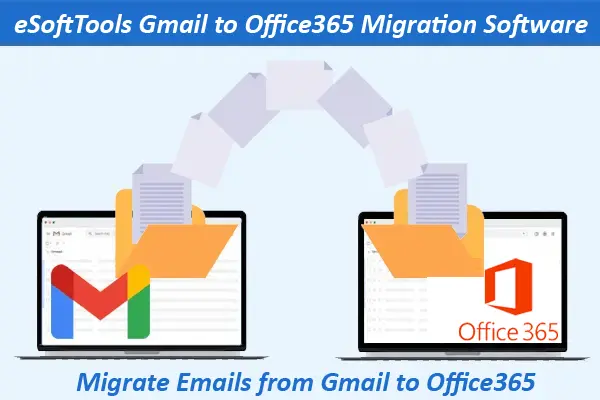
GmailからOffice365への移行ソフトウェア - スマートな機能

電子メールによる即時高速ソフトウェア配信

- Gmail/G Suite アカウントから Office 365 クラウドアカウントにメールを転送します。
- Gmail アカウントのメールフォルダ内の特定のフォルダからメールをエクスポートします。
- 日付によるメールフィルターオプションを使用して、特定の期間の Gmail アカウントのメールをエクスポートできます。
- Gmail アカウントのメールは、関連する添付ファイルとともに転送されます。
- 宛先、Cc、Bcc、送信者、日付、時刻、件名など、すべてのプロパティを含むメールを移行します。
- 他のアプリケーションに依存せずに、Gmail メールから Office 365 への移行を実行します。
- 技術系ユーザーと非技術系ユーザーの両方が操作できる、アクセスしやすい GUI を備えています。
- すべての Windows OS エディション(Windows 11、10、8.1、8、7、XP など)での実行をサポートします。
デモ版:- Gmail アカウントの各メール フォルダーから最大 20 件のメールを Office365 に移行します。
GmailからOffice365への移行 - すべての機能
GmailメールをOffice365/Microsoft 365に転送
Gmail/G-Suiteプラットフォーム間のメールボックスデータをOffice 365またはMicrosoft 365クラウドアカウントに簡単に移行できます。このGmailからOffice365への移行ツールを使えば、メールの一括移行が可能です。受信トレイ、送信済み、送信トレイ、ゴミ箱、迷惑メールなど、Gmailアカウントのすべてのメールフォルダからメールをエクスポートできます。データ損失は一切なく、非常に高速に移行を完了できます。
作業プロセスを確認する >> Gmailアカウントのメールを移行する方法?

特定のフォルダからのGmailメールのエクスポート
Gmail変換ツールは、すべてのGmailアカウントのメールフォルダのプレビューを表示します。ユーザーはGmailアカウントでログインするだけで、ソフトウェアがすべてのGmailアカウントのメールフォルダを読み込みます。フォルダを読み込んだ後、ユーザーは必要なメールフォルダを選択し、指定したGmailアカウントのメールフォルダからメールをエクスポートできます。

関連データを含むメールの転送
このGmailからOffice365への移行ツールを使えば、Gmailアカウントから関連情報を含むメールを簡単に移行できます。添付ファイルや、宛先、BCC、CC、件名、日付、メッセージ本文、画像、ハイパーリンク、その他の関連データなどの情報もすべて含め、メールを簡単にエクスポートできます。

フォルダ構造を維持
GmailからOffice 365への移行では、移行元のGmailアカウントと新しいOffice 365アカウントの両方でメールフォルダ構造を完全に維持します。移行後も、メールボックスのデータは元のフォルダ階層で維持されます。

日付範囲によるメールのフィルタリング
このソフトウェアには、日付によるメールフィルタリング機能も搭載されています。この機能を利用すると、Gmailアカウントから特定の日付範囲のメールをエクスポートできます。メールの開始日と終了日はソフトウェア上で簡単に設定でき、日付を選択すれば、選択した日付のメールを簡単にエクスポートできます。
移行用スタンドアロンソフトウェア
GmailメールからOffice365への移行プロセスは、このソフトウェア1つで完了します。ユーザーは、このソフトウェアをコンピューターで使用中に、追加のアプリケーションをインストールしたり実行したりする必要はありません。このユーティリティは、追加のアプリケーションを必要とせずに、単独で移行を実行します。

効率的なグラフィカルユーザーインターフェース
これは、GmailからOffice365への移行作業をより少ない労力で実行するための信頼できる方法です。技術者だけでなく、それ以外のユーザーも、事前の知識がなくてもこのツールに簡単にアクセスできます。シンプルなグラフィカルインターフェースにより、あらゆるユーザーがすべての機能を簡単にスマートに操作できます。

すべてのWindows OSエディションで動作します
GoogleメールからOffice365への移行ツールは、Windowsオペレーティングシステム向けに特別に開発されています。Windows OSのすべてのエディションで問題なく動作するように設計されています。Windows 11、10、8.1、8、7、XP、Vista、およびそれ以下のエディションを含むすべてのユーザーにとって簡単に実行できます。

GmailからOffice365への無料移行
Gmail移行ツールの無料デモ版はどなたでもご利用いただけます。無料のGmailからOffice365への移行ツールでは、すべての機能を有料で試用いただけます。また、このデモ版では、Gmailアカウントの各メールフォルダから最大20件のメールを無料で移行できます。
eSoftTools GmailからOffice365への移行ソフトウェア

GmailからOffice365への移行ソフトウェアの最初の画面

Gmailアカウントにログイン

Gmailアカウントのメールフォルダの読み込み

GmailからOffice365へのインポートオプション

Office365アカウントログイン

GmailメールをOffice 365アカウントに移行する
ソフトウェアの比較
| ソフトウェアの機能 | 試用版 | 製品版 |
|---|---|---|
| GmailメールをOffice365アカウントに移行 | ||
| 特定のフォルダからメールを転送 | ||
| 日付範囲によるメールのフィルタリング | ||
| 添付ファイル付きメールのエクスポート | ||
| GmailからOffice365への無制限の移行 | 選択したフォルダごとに20件のメールをエクスポート | |
| 今すぐダウンロード | 今すぐ購入 |
ソフトウェア仕様
トライアルの制限事項
無料デモ版では、Gmailアカウントの各メールフォルダから20通のメールをOffice365メールボックスに転送できます。
ソフトウェア情報
バージョン
v2.5
Gmail/Google Workspace
ライセンス
個人、法人、技術者
サポート言語
英語、ドイツ語、イタリア語、フランス語、スペイン語
システム要件
プロセッサ
Intel® Pentium クラス
オペレーティングシステム
Windows
ハードディスク容量
50 MB のハードディスク空き容量
RAM
512 MB 以上必要
ソフトウェア配信
電子配信
はい
モード
Eメール配信
対応Windows OS
Windows 11、10、8.1、8、7、XP、Vista、およびそれ以下のエディションのすべてのエディションで動作します
よくある質問 (FAQ)
Gmail/G-Suite から Office365 アカウントにメールを移行するにはどうすればよいですか?
- Windows PC に eSoftTools Gmail to Office365 Migrator をダウンロードして実行します。
- 利用可能なウェブメールアプリのリストから 「G-Suite」 または 「Gmail」 を選択します。
- Gmail アカウントのメールアドレス と Google サードパーティアプリのパスワード を入力します。
- [ログイン] をクリックし、すべての Gmail アカウントのメールフォルダの読み込みを開始します。
- 必要なフォルダを選択し、[クラウドにインポート] ボタン をクリックします。
- 次の画面で [Office365 にインポート] オプションを選択し、[次へ] をクリックします。
- Office365 アカウントのログイン情報を入力し、ログイン認証を行います。
- メールフィルターオプションを使用し、最後にOffice365 アカウントにインポート ボタンをクリックします。

完全なプロセスを確認するには、こちらにアクセスしてください: - Gmail から Office365 アカウントにメールを移行する方法?
このソフトウェアのユーザーは、Google Workspace アカウントからメールをエクスポートできますか?
このツールは、選択したGmailフォルダからメールを抽出できますか?
このソフトウェアは本当に特定の日付範囲のメールのエクスポートをサポートしていますか?
ユーザーはこのソフトウェアを使用して、添付ファイルとヘッダー情報を含むメールをエクスポートできますか?
このソフトウェアでは、Gmailアカウントのメールを移行するために他にアプリケーションが必要ですか?
このGoogleメールからOffice365への移行ソフトウェアには、特別な技術知識が必要ですか?
この Gmail から Office365 への移行ツールは、どのバージョンの Windows OS で実行できますか?
このGmailからOffice365への移行ツールの無料デモ版はどれほど効果的でしょうか?
クライアントの最も価値のあるレビュー
[ ダイアン・キットソン ], [ アメリカ合衆国 ]
[ ディエドラ・ブライアン ], [ イギリス ]
[ ジョセフ・ドロロー ], [ スイス ]
[ トーマス・ボー ], [ スペイン ]
[ ダイアン・キットソン ], [ 南アフリカ ]