Gmail-zu-Office365-Migrator
Zuverlässige Lösung zum schnellen Verschieben von E-Mails zwischen Ihren Gmail- und Office365-Konten. Exportieren Sie E-Mails aus allen Postfachordnern Ihres Gmail-Kontos mit diesem intelligenten Tool. Exportieren Sie jede E-Mail einfach aus Posteingang, Postausgang, gesendeten Ordnern, Entwürfen und anderen E-Mail-Ordnern.
- Übertragen Sie Daten sicher aus Gmail-/G-Suite-E-Mail-Ordnern nach Office365.
- Verschieben Sie E-Mails aus ganzen oder bestimmten Ordnern Ihres Gmail-Kontos.
- Migrieren Sie E-Mails eines bestimmten Zeitraums mit der E-Mail-Filter-Option.
- Funktioniert mit allen Windows-Betriebssystemversionen (einschließlich Windows 11).
- Migration von Gmail zu Office365 ohne zusätzliche Anwendung.
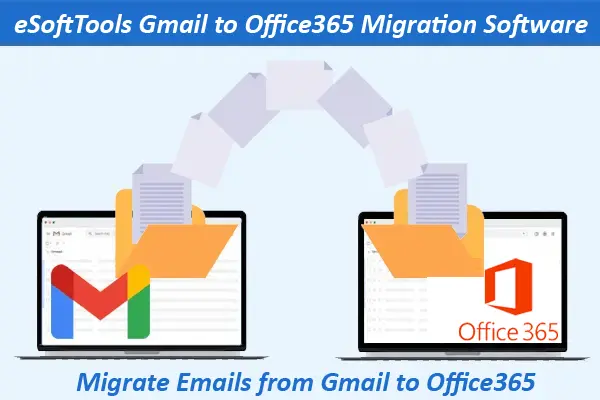
Migrationssoftware für Gmail zu Office365 – Intelligente Funktionen

Sofortige schnelle Softwarelieferung per E-Mail

- E-Mails von Ihrem Gmail-/G-Suite-Konto in Ihr Office365-Cloud-Konto übertragen.
- E-Mails aus bestimmten Ordnern Ihres Gmail-Kontos exportieren.
- Mithilfe der Datumsfilterfunktion können Sie E-Mails aus Ihrem Gmail-Konto innerhalb eines bestimmten Zeitraums exportieren.
- E-Mails aus Ihrem Gmail-Konto werden zusammen mit den zugehörigen Anhängen übertragen.
- E-Mails mit allen Eigenschaften migrieren: An, Cc, Bcc, Von, Datum, Uhrzeit, Betreff usw.
- Migration von Gmail-E-Mails zu Office365 ohne zusätzliche Anwendungen.
- Mit benutzerfreundlicher Benutzeroberfläche für die Bedienung durch technisch nicht versierte Benutzer.
- Unterstützt alle Windows-Betriebssysteme (einschließlich Windows 11, 10, 8.1, 8, 7, XP und andere).
Demoversion:- Migrieren Sie bis zu 20 E-Mails aus jedem E-Mail-Ordner des Gmail-Kontos zu Office365.
Gmail zu Office365 Migrator - Alle Funktionen
Gmail-E-Mails zu Office 365/Microsoft 365 übertragen
Migrieren Sie Postfachdaten ganz einfach zwischen Gmail-/G-Suite-Plattformen und Office 365- oder Microsoft 365-Cloud-Konten. Mit diesem Gmail-zu-Office 365-Migrator können Sie Massen-E-Mails migrieren. Exportieren Sie E-Mails aus allen Ordnern Ihres Gmail-Kontos, einschließlich Posteingang, gesendete E-Mails, Postausgang, Papierkorb, Junk-E-Mails und mehr. Die Migration erfolgt schnell und ohne Datenverlust.
Arbeitsprozess ansehen >> Wie migriere ich E-Mails aus meinem Gmail-Konto?

Gmail-E-Mail-Export aus bestimmten Ordnern
Das Gmail-Konvertierungstool zeigt eine Vorschau der E-Mail-Ordner aller Gmail-Konten an. Nutzer müssen sich lediglich mit ihrem Gmail-Konto anmelden, und die Software lädt alle E-Mail-Ordner des Gmail-Kontos. Nach dem Laden der Ordner können Nutzer die gewünschten E-Mail-Ordner auswählen und E-Mails aus den angegebenen Gmail-Ordnern exportieren.

E-Mails mit allen zugehörigen Daten übertragen
Mit diesem Gmail-zu-Office365-Migrator können Sie E-Mails mit allen verknüpften Informationen einfach von Ihrem Gmail-Konto übertragen. Sie können E-Mails mit allen Anhängen und weiteren Informationen wie An, BCC und CC, Betreff, Datum, Nachrichtentext, Bildern, Hyperlinks und anderen zugehörigen Daten mühelos exportieren.

Ordnerstruktur beibehalten
Bei der Migration von Gmail zu Office 365 bleibt die vollständige Ordnerstruktur sowohl im ursprünglichen Gmail-Konto als auch im neuen Office 365-Konto erhalten. Auch nach der Übertragung bleiben die Postfachdaten in der ursprünglichen Ordnerhierarchie erhalten.

E-Mails nach Datum filtern
Mit der Software können Nutzer E-Mails auch nach Datum filtern. So können sie E-Mails eines bestimmten Datumsbereichs aus ihren Gmail-Konten exportieren. Start- und Enddatum der E-Mails lassen sich einfach in der Software festlegen. Nach der Datumsauswahl können die E-Mails dieser Daten problemlos exportiert werden.
Eigenständige Software für die Migration
Für die Übertragung von Gmail-E-Mails zu Office 365 genügt diese Software. Sie müssen keine zusätzlichen Anwendungen installieren oder ausführen, während Sie Ihre Software auf Ihrem Computer verwenden. Dieses Dienstprogramm führt die Migration selbstständig durch, ohne dass zusätzliche Anwendungen erforderlich sind.

Effiziente grafische Benutzeroberfläche
Dies ist eine bewährte Methode für die Migration von Gmail zu Office 365 mit geringem Aufwand. Sowohl technisch versierte als auch nicht-technische Benutzer können das Tool ohne Vorkenntnisse nutzen. Dank der einfachen grafischen Benutzeroberfläche können alle Benutzer alle Funktionen problemlos bedienen.

Funktioniert auf allen Windows-Betriebssystemen
Der Google-E-Mail-zu-Office365-Migrator wurde speziell für das Windows-Betriebssystem entwickelt. Er ist für alle Windows-Betriebssysteme geeignet und kann problemlos unter Windows 11, 10, 8.1, 8, 7, XP, Vista und niedrigeren Versionen ausgeführt werden.

Kostenlose Migration von Gmail zu Office 365
Jeder kann die kostenlose Demoversion des Gmail-Migrationstools nutzen. Mit dem kostenlosen Gmail-zu-Office 365-Migrator können Nutzer alle Funktionen kostenlos testen. Außerdem können Nutzer dieser Demoversion bis zu 20 E-Mails aus jedem E-Mail-Ordner eines Gmail-Kontos kostenlos übertragen.
eSoftTools Gmail zu Office365 Migrationssoftware

Erster Bildschirm der Migrationssoftware von Gmail zu Office365

Melden Sie sich beim Gmail-Konto an

E-Mail-Ordner des Gmail-Kontos wird geladen

Importoption für Gmail in Office365

Office365-Kontoanmeldung

Migrieren Sie Gmail-E-Mails zu einem Office 365-Konto
Softwarevergleich
| Softwarefunktionen | Testversion | Vollversion |
|---|---|---|
| Gmail-E-Mails in Office 365 migrieren | ||
| E-Mails aus einem bestimmten Ordner übertragen | ||
| E-Mails nach Datumsbereich filtern | ||
| E-Mails mit Anhängen exportieren | ||
| Unbegrenzte Migration von Gmail zu Office 365 | 20 E-Mails aus jedem ausgewählten Ordner exportieren | |
| Herunterladen | JetztKaufen |
Softwarespezifikation
Testversion: Einschränkungen
Übertragen Sie 20 E-Mails aus jedem E-Mail-Ordner Ihres Gmail-Kontos in Ihr Office365-Postfach mit der kostenlosen Demo.
Software-Informationen
Version
v2.5
Gmail/Google Workspace
Lizenz
Privatkunden, Unternehmen, Techniker
Unterstützte Sprachen
Englisch, Deutsch, Italienisch, Französisch, Spanisch
Systemanforderungen
Prozessor
Intel® Pentium-Klasse
Betriebssystem
Windows
Festplattenspeicher
50 MB freier Festplattenspeicher
RAM
Mindestens 512 MB erforderlich
Softwarelieferung
Elektronisch
JA
Modus
Lieferung per E-Mail
Unterstützte Windows-Betriebssysteme
Funktioniert mit allen Windows-Betriebssystemen: 11, 10, 8.1, 8, 7, XP, Vista und niedrigeren Editionen
Häufig gestellte Fragen (FAQ)
Wie migriere ich E-Mails von Gmail/G-Suite zu einem Office365-Konto?
- Herunterladen und eSoftTools Gmail to Office365 Migrator auf Ihrem Windows-PC ausführen.
- Wählen Sie „G-Suite“ oder „Gmail“ aus der Liste der verfügbaren Webmail-Apps.
- Geben Sie Ihre E-Mail-Adresse Ihres Gmail-Kontos und Ihr Passwort für die Drittanbieter-App von Google ein.
- Klicken Sie auf Anmelden und laden Sie alle E-Mail-Ordner Ihres Gmail-Kontos.
- Wählen Sie die gewünschten Ordner aus und klicken Sie auf In die Cloud importieren.
- Wählen Sie im nächsten Bildschirm die Option In Office 365 importieren und klicken Sie auf Weiter.
- Geben Sie Ihre Office 365-Anmeldedaten ein und authentifizieren Sie sich.
- Nutzen Sie die E-Mail-Filter-Option und klicken Sie abschließend auf In Office 365 importieren.

Überprüfen Sie den vollständigen Vorgang hier: - Wie migriere ich E-Mails von Gmail zu einem Office365-Konto?
Können Nutzer dieser Software ihre E-Mails aus Google Workspace-Konten exportieren?
Kann ich mit diesem Tool E-Mails aus ausgewählten Gmail-Ordnern extrahieren?
Unterstützt diese Software wirklich den Export von E-Mails aus einem bestimmten Datumsbereich?
Können Nutzer mit dieser Software E-Mails mit Anhängen und Header-Informationen exportieren?
Benötigt diese Software weitere Anwendungen zum Migrieren von Gmail-E-Mails?
Benötigt diese Software für die Migration von Google E-Mail zu Office 365 besondere technische Kenntnisse?
Unter welcher Windows-Version kann ich dieses Migrationstool von Gmail zu Office 365 ausführen?
Wie effektiv ist die kostenlose Demoversion dieses Gmail-zu-Office365-Migrationstools?
Wertvollste Kundenrezensionen
[ Diane Kitson ], [ Vereinigte Staaten ]
[ Diedra Brian ], [ Vereinigtes Königreich ]
[ Joseph Dorrough ], [ Schweiz ]
[ Thomas Baugh ], [ Spanien ]
[ Diane Kitson ], [ Südafrika ]