Migrateur Gmail vers Office 365
Solution fiable pour transférer rapidement vos e-mails entre vos comptes Gmail et Office 365. Exportez vos e-mails de Gmail vers tous les dossiers de votre boîte de réception grâce à cet utilitaire ultra-intelligent. Exportez facilement tous vos e-mails depuis les dossiers de réception, d'envoi, d'envoi, de brouillon et autres.
- Transférez les données de vos dossiers de messagerie Gmail/G Suite vers Office 365 en toute sécurité.
- Déplacez les e-mails de tout ou partie des dossiers de votre compte Gmail.
- Migrez les e-mails d'une période donnée grâce à l'option Filtre de messagerie.
- Fonctionne avec toutes les versions de Windows (y compris la dernière version : Windows 11).
- Migrez Gmail vers Office 365 sans application supplémentaire.
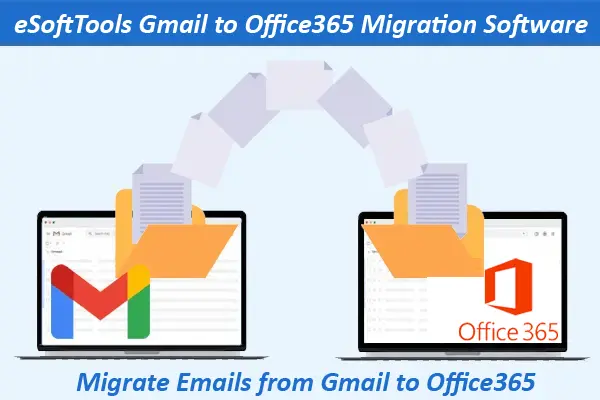
Logiciel de migration de Gmail vers Office 365 : fonctionnalités intelligentes

Livraison instantanée et rapide de logiciels par e-mail

- Transférez vos e-mails depuis votre compte Gmail/G-Suite vers votre compte cloud Office 365.
- Exportez vos e-mails depuis des dossiers spécifiques de votre compte Gmail.
- Dispose d'une option de filtrage des e-mails par date pour exporter les e-mails de votre compte Gmail d'une période donnée.
- Transférez les e-mails de votre compte Gmail avec leurs pièces jointes.
- Migrez vos e-mails avec toutes leurs propriétés : À, Cc, Cci, De, Date, Heure, Objet, etc.
- Migrez vos e-mails Gmail vers Office 365 sans aucune autre application.
- L'interface utilisateur graphique est simple d'accès, adaptée aux utilisateurs, qu'ils soient techniciens ou non.
- Compatible avec toutes les versions de Windows (y compris Windows 11, 10, 8.1, 8, 7, XP et autres).
Édition de démonstration:- migrez jusqu'à 20 e-mails de chaque dossier de messagerie du compte Gmail vers Office 365.
Migration de Gmail vers Office 365 : toutes les fonctionnalités
Transférer des e-mails Gmail vers Office 365/Microsoft 365
Migrez facilement les données de vos boîtes mail entre les plateformes Gmail/G-Suite et vos comptes cloud Office 365 ou Microsoft 365. Grâce à cet outil de migration de Gmail vers Office 365, effectuez une migration groupée des e-mails. Exportez les e-mails de tous les dossiers de votre compte Gmail, y compris les dossiers de réception, d'envoi, de corbeille, de courrier indésirable, etc. Effectuez la migration rapidement et sans perte de données.
Vérifier le processus >> Comment migrer les e-mails de votre compte Gmail ?

Exportation d'e-mails Gmail depuis des dossiers spécifiques
L'outil de conversion Gmail affiche un aperçu des dossiers de messagerie de chaque compte Gmail. Il suffit aux utilisateurs de se connecter à leur compte Gmail pour que le logiciel charge tous les dossiers de messagerie de leur compte Gmail. Après avoir chargé les dossiers, les utilisateurs peuvent sélectionner les dossiers de messagerie souhaités et exporter les e-mails depuis les dossiers de messagerie de leur compte Gmail.

Transférer des e-mails avec toutes les données associées
Les utilisateurs peuvent facilement transférer des e-mails et toutes leurs informations depuis leur compte Gmail grâce à cet outil de migration de Gmail vers Office 365. Ils peuvent facilement exporter des e-mails, avec toutes leurs pièces jointes et autres informations telles que : À, Cci et Cc, objet, date, texte du message, images, liens hypertexte et autres données associées.

Maintenir la structure des dossiers
Lors de la migration de Gmail vers Office 365, la structure complète des dossiers de messagerie est préservée, tant dans le compte Gmail source que dans le nouveau compte Office 365. Même après le transfert, les données de la boîte aux lettres conservent leur hiérarchie d'origine.

Filtrage des e-mails par période
Le logiciel propose également une fonctionnalité de filtrage des e-mails par date. Cette option permet d'exporter les e-mails d'une période donnée depuis leurs comptes Gmail. Les dates de début et de fin des e-mails peuvent être définies facilement via le logiciel, et une fois la date sélectionnée, l'exportation des e-mails correspondant à ces dates est aisée.
Logiciel autonome pour la migration
Pour transférer vos e-mails Gmail vers Office 365, ce logiciel suffit. Les utilisateurs n'ont pas besoin d'installer ou d'exécuter d'application supplémentaire lorsqu'ils utilisent leur logiciel sur leur ordinateur. Cet utilitaire effectue la migration de manière autonome, sans application supplémentaire.

Interface utilisateur graphique efficace
Cette méthode fiable permet de migrer facilement de Gmail vers Office 365. Les utilisateurs, qu'ils soient techniciens ou non, peuvent accéder à cet outil sans connaissances préalables. Grâce à son interface graphique simple, tous les utilisateurs peuvent facilement utiliser toutes ses fonctionnalités.

Fonctionne sur toutes les éditions de Windows
Le logiciel de migration de messagerie Google vers Office 365 est conçu spécifiquement pour Windows. Il est compatible avec toutes les éditions de Windows sans problème. Il est facilement exécutable par tous les utilisateurs, y compris Windows 11, 10, 8.1, 8, 7, XP, Vista et les versions antérieures.

Migration gratuite de Gmail vers Office 365
Tout le monde peut utiliser la version démo gratuite de l'outil de migration Gmail. Ce logiciel gratuit de migration de Gmail vers Office 365 permet aux utilisateurs de tester toutes ses fonctionnalités gratuitement. De plus, les utilisateurs de cette version démo peuvent transférer gratuitement jusqu'à 20 e-mails depuis chaque dossier de messagerie de leurs comptes Gmail.
Logiciel de migration eSoftTools de Gmail vers Office 365

Premier écran du logiciel de migration de Gmail vers Office 365

Connectez-vous à votre compte Gmail

Chargement du dossier de messagerie du compte Gmail

Option d'importation de Gmail vers Office 365

Connexion au compte Office365

Migrer les e-mails Gmail vers un compte Office 365
Comparaison de logiciels
| Fonctionnalités du logiciel | Version d'essai | Version complète |
|---|---|---|
| Migrer des e-mails Gmail vers un compte Office 365 | ||
| Transférer des e-mails depuis un dossier spécifique | ||
| Filtrage des e-mails par date Plage | ||
| Exporter les e-mails avec pièces jointes | ||
| Migration illimitée de Gmail vers Office 365 | Exporter 20 e-mails depuis chaque dossier sélectionné | |
| Télécharger | Acheter |
Spécifications du logiciel
Limites de la version d'essai
Transférez 20 e-mails de chaque dossier de messagerie de votre compte Gmail vers votre boîte aux lettres Office 365 grâce à la démo gratuite.
Informations sur le logiciel
Version
v2.5
Gmail/Google Workspace
Licence
Particulier, Entreprise, Technicien
Langues prises en charge
Anglais, allemand, italien, français, espagnol
Configuration requise
Processeur
Intel® Pentium
Système d'exploitation
Windows
Espace disque dur
50 Mo d'espace disque disponible
RAM
Minimum 512 Mo requis.
Livraison du logiciel
Électronique
OUI
Mode
Livraison par e-mail
Systèmes d'exploitation Windows pris en charge
Fonctionne avec toutes les éditions de Windows : 11, 10, 8.1, 8, 7, XP, Vista et versions antérieures
Foire aux questions (FAQ)
Comment migrer les e-mails de Gmail/G-suite vers un compte Office365 ?
- Téléchargez et exécutez eSoftTools Gmail to Office365 Migrator sur votre PC Windows.
- Choisissez l'option G-Suite ou Gmail dans la liste des applications de messagerie web disponibles.
- Saisissez l'adresse e-mail de votre compte Gmail et le mot de passe de l'application tierce Google.
- Cliquez sur Connexion et chargez tous les dossiers de messagerie de votre compte Gmail.
- Sélectionnez les dossiers nécessaires et cliquez sur le bouton Importer vers le Cloud.
- Sur l'écran suivant, choisissez l'option Importer vers Office 365 et cliquez sur Suivant.
- Saisissez les identifiants de votre compte Office 365 et authentifiez-vous.
- Utilisez l'option de filtrage des e-mails, puis cliquez sur le bouton Importer vers le compte Office 365.

Consultez le processus complet en visitant ici : - Comment migrer les e-mails de Gmail vers un compte Office 365 ?
Les utilisateurs de ce logiciel peuvent-ils exporter leurs e-mails depuis leurs comptes Google Workspace ?
Cet outil permet-il d'extraire les e-mails de certains dossiers Gmail ?
Ce logiciel prend-il réellement en charge l'exportation d'e-mails à partir d'une certaine plage de dates ?
Un utilisateur peut-il exporter des e-mails avec leurs pièces jointes et leurs informations d'en-tête à l'aide de ce logiciel ?
Ce logiciel nécessite-t-il d'autres applications pour migrer les e-mails de vos comptes Gmail ?
Ce logiciel de migration de la messagerie Google vers Office 365 nécessite-t-il des connaissances techniques particulières ?
Avec quelle version de Windows puis-je exécuter cet outil de migration de Gmail vers Office 365 ?
Quelle est l'efficacité de la version de démonstration gratuite de cet outil de migration de Gmail vers Office 365 ?
Avis clients les plus précieux
[ Diane Kitson ], [ États-Unis ]
[ Diedra Brian ], [ Royaume-Uni ]
[ Joseph Dorrough ], [ Suisse ]
[ Thomas Baugh ], [ Espagne ]
[ Diane Kitson ], [ Afrique du Sud ]