MSG-zu-Gmail-Konverter-Software
Das am besten bewertete Tool zum Importieren von MSG-Dateien in Gmail- und Google Workspace-Konten. Dieses Konvertierungstool steht allen Nutzern für die Migration von MS Outlook und Gmail zur Verfügung. Exportieren Sie MSG-Dateien mit E-Mails, Kontakten, Kalendern und anderen Outlook-Elementen. Führen Sie die MSG-zu-Gmail-Migration mit allen in den MSG-Dateien verfügbaren Inhalten/Postfachelementen durch.
- Exportieren Sie Outlook-MSG-Dateien in Ihr Gmail-/Google Workspace-Konto.
- Exportieren Sie gleichzeitig einzelne oder mehrere MSG-Dateien nach Gmail.
- Lesen/Anzeigen von Outlook-E-Mails und anderen Elementen aus MSG-Dateiinhalten.
- Exportieren Sie Daten aus ANSI- und Unicode-MSG-Dateien aller Outlook-Editionen.
- Migrieren Sie MSG-Dateien unter vollständiger Wahrung der Datenkonsistenz.
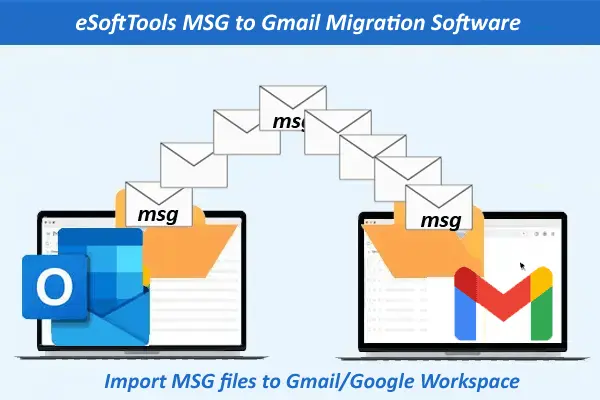
Großartige Funktion des kostenlosen MSG-zu-Gmail-Konverter-Tools

Sofortige schnelle Softwarelieferung per E-Mail

- Übertragen Sie Outlook-Postfachinhalte aus einer MSG-Datei zu Gmail / Google Workspace (G-Suite).
- Migration von MSG-Dateien zu Gmail mit Outlook-Kontakten, Kalender, E-Mails und anderen Elementen.
- Vor der Migration erhalten Sie eine Vorschau des Outlook-Elements mit allen internen Informationen aus den MSG-Dateien.
- Exportieren Sie in einem Vorgang eine oder mehrere Outlook-MSG-Dateien in Ihr Gmail-Postfach.
- Bietet die Optionen MSG-Ordner hinzufügen und MSG-Dateien hinzufügen zum Auswählen/Hinzufügen von MSG-Dateien.
- Unbegrenzter Import von MSG-Dateien in Gmail in einem einzigen Vorgang ohne Fehler.
- Unterstützt alle ANSI- und Unicode-MSG-Dateien aller Outlook-Versionen (einschließlich 2021, 2019 und 97).
- Für das Verschieben von MSG-Dateien in Ihr Gmail-Konto ist keine MS Outlook-Anwendung erforderlich.
- Datumsbasierte E-Mail-Filterung zum Übertragen von E-Mails aus ausgewählten Datumsbereichen aus MSG-Dateien verfügbar.
- Erstellen Sie einen neuen Ordner in Ihrem Gmail-Konto, um die aus Outlook-MSG-Dateien importierten Informationen zu speichern.
- Einfache und hochgradig interaktive Benutzeroberfläche, die sowohl für technisch versierte als auch für nicht-technisch versierte Benutzer zugänglich ist.
- Ausführbar auf allen Windows-Betriebssystemen, einschließlich der Versionen 11, 10, 8.1, 8, 7, XP und älteren Versionen.
Demoversion:- Bis zu 25 MSG-Dateien können kostenlos aus jedem ausgewählten MSG-Ordner zu Gmail übertragen werden.
MSG-zu-Gmail-Konvertersoftware – Spektakuläre Eigenschaften
MSG-Dateien in Gmail/Google Workspace hochladen
Ein hervorragendes Tool für Outlook-Nutzer zur Konvertierung von MSG-Dateien in Gmail. Nutzen Sie unsere schnellste MSG-zu-Gmail-Konverter-Software, um MSG-Dateien einfach in Ihr Gmail-/Google Workspace-Konto zu importieren. Damit können Sie alle Outlook-Postfachinhalte aus MSG-Dateien – E-Mails, Kontakte, Kalender, Journale, Aufgaben, Notizen und mehr – nach Gmail exportieren.
Outlook-Elemente aus MSG-Dateien werden unter Beibehaltung ihrer ursprünglichen Formatierung und Informationen in Ihr Gmail-Konto importiert. Übertragen Sie Outlook-MSG-Dateien, ohne Microsoft Outlook installieren oder öffnen zu müssen. Erhalten Sie optimale und 100 % garantierte Ergebnisse beim MSG-zu-Gmail-Export.
Mehr erfahren>> Wie exportiere ich MSG nach Gmail?

Eine oder mehrere MSG-Dateien hochladen
Eine oder mehrere Outlook-MSG-Dateien können gleichzeitig nach Gmail exportiert werden. Importieren Sie MSG-Dateien stapelweise in Ihr Gmail-Konto, ohne Datenverlust. Mit der Software können Sie alle ausgewählten MSG-Dateien in einem einzigen Vorgang nach Gmail exportieren. Für die Migration importieren Sie einfach mehrere MSG-Ordner/-Dateien gleichzeitig und starten die Migration.

MSG-Dateien oder -Ordner einzeln hinzufügen
- MSG-Ordner auswählen: Wählen Sie einen MSG-Ordner mit Unterordnern/MSG-Dateien und importieren Sie alle auf einmal.
- MSG-Dateien auswählen: Wählen Sie diese Option, um MSG-Dateien aus bestimmten Ordnern Ihres Laufwerks zu importieren.
Die Software bietet zwei Optionen zum Importieren und Hinzufügen von MSG-Dateien: -

MSG-Export aus bestimmten Ordnern
Die Software bietet die Möglichkeit, MSG-Dateien aus ausgewählten Ordnern zu exportieren. Wählen Sie in der linken Baumstruktur Ordner aus oder deaktivieren Sie diese, um MSG-Dateien nur aus ausgewählten Verzeichnissen zu exportieren. Mit dieser Funktion können Nutzer alle MSG-Dateien aus ausgewählten Ordnern ganz einfach im Batch-Modus nach Gmail exportieren.

Outlook-MSG-Dateien lesen/anzeigen
Mithilfe des Tools können Benutzer alle Outlook-Elemente aus den ausgewählten MSG-Dateien in der Vorschau anzeigen. Sie können alle Outlook-Elemente in der Software zusammen mit ihren Originalinformationen prüfen. Benutzer können bestimmte MSG-Dateien sicher migrieren, indem sie die Vorschau der Outlook-Elemente aus der MSG-Datei abrufen.

Header und Metadaten beibehalten
Nutzer können MSG-Dateien mithilfe einer Software in Gmail importieren und dabei die Integrität der einzelnen Elemente jeder MSG-Datei bewahren. Die Software überträgt Outlook-E-Mails aus MSG-Dateien, die eingebettete Fotos, E-Mail-Anhänge und alle weiteren Metadaten wie An, Betreff, Cc, Bcc, Datum und weitere enthalten.

Ordnerhierarchie beibehalten
Die Outlook-Software für MSG-Dateien in Gmail unterstützt die ordnerweise Migration von MSG-Dateien. Nutzer können MSG-Ordner auswählen und in ihr Gmail-Konto exportieren. Die Software exportiert und speichert alle ausgewählten Ordner unter Beibehaltung der Ordnerhierarchie.

MSG-E-Mail-Export mit bestimmten Daten
Mit der E-Mail-Filterfunktion können Sie MSG-Dateien mit E-Mails eines bestimmten Zeitraums migrieren. Wählen Sie während der Migration Start- und Enddatum der E-Mails mit der E-Mail-Filterfunktion aus. Wählen Sie das ausgewählte E-Mail-Datum aus und übertragen Sie die E-Mails aus den ausgewählten MSG-Dateien in Ihr Gmail-Konto.

Neuen Ordner im Gmail-Konto anlegen
Nutzen Sie die Software und fügen Sie Ihrem Gmail-Konto einen neuen Ordner hinzu, um die importierten MSG-Dateien zu speichern. Erstellen Sie mit der Software einen neuen Ordner mit einem eindeutigen Namen in Ihrem Gmail-Konto und speichern Sie alle importierten MSG-Dateien ganz einfach.

MSG in PST und andere Formate konvertieren
Die Konvertierung von MSG-Dateien ist neben der Migration von MSG zu Gmail ein weiterer Vorteil der Software. Nutzer können Outlook-E-Mails und andere Elemente in PST-, EML-, EMLX-, HTML- und MBOX-Dateien konvertieren.
Hinweis: Diese Funktion ist nur in der Unternehmens- und technischen Lizenzversion der Software verfügbar.

Unterstützt sowohl ANSI- als auch Unicode-MSG-Dateien
Benutzer können sowohl ANSI- als auch Unicode-MSG-Dateien über die Software in Gmail importieren. Die Migration ist mit den MSG-Dateien aller MS Outlook-Versionen möglich, einschließlich 2021, 2019, 2016, 2013, 2010, 2007, 2003 und früheren Versionen.

Keine Outlook-Installation erforderlich
Benutzer müssen Microsoft Outlook nicht auf ihrem Computer installieren. Sie können die Migration von MSG zu Gmail unabhängig von MS Outlook durchführen. Starten Sie einfach die Software und fügen Sie die MSG-Dateien hinzu. Die Migration wird dann automatisch durchgeführt.

Benutzerfreundliche grafische Oberfläche
Mit dieser Software können Sie MSG-Dateien schnell und einfach zu Gmail migrieren. Dank der intuitiven grafischen Oberfläche können sowohl Experten als auch Anfänger die Software problemlos nutzen. Auch ohne technische Vorkenntnisse ist die Migration problemlos möglich.

Unterstützt alle Windows-Betriebssysteme
Dieser MSG-zu-Gmail-Konverter ist auf allen Windows-Computern kompatibel. Er ist speziell für alle Windows-Versionen konzipiert. Die Software kann auf allen Windows-Rechnern ausgeführt werden, einschließlich Windows 11, 10, 8.1, 8, 7, XP, Vista und älteren Versionen.

Kostenlose MSG-zu-Gmail-Migration
Nutzer können eine kostenlose Migration mit der Demoversion der MSG-zu-Gmail-Migrationssoftware durchführen. Mit dieser kostenlosen Demoversion können Nutzer bis zu 25 MSG-Dateien aus jedem ausgewählten MSG-Ordner/Unterordner kostenlos in ihr Gmail- oder Google Workspace-Konto exportieren.
eSoftTools MSG zu Gmail Migrationssoftware

MSG-zu-Gmail-Konvertersoftware

MSG-Datei-/Ordnerauswahl

Öffnen/Anzeigen der inneren Elemente der MSG-Datei
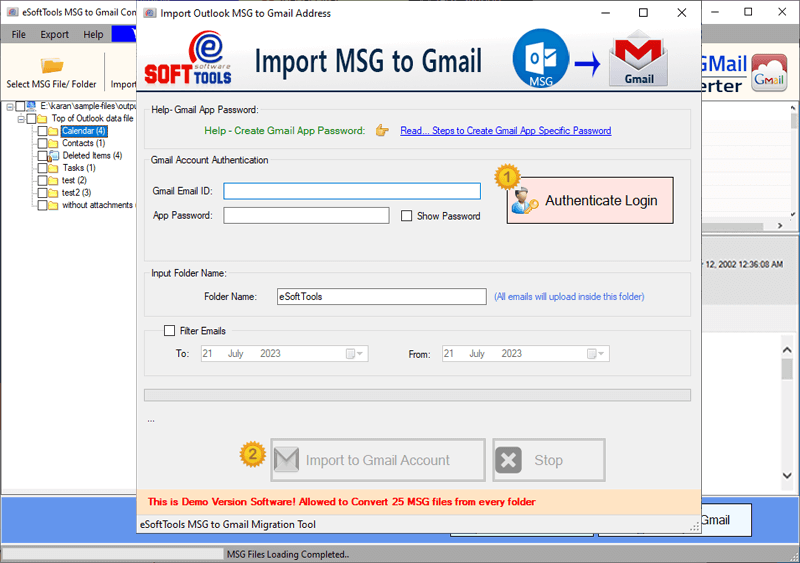
Einstellungen für die Migration von MSG zu Gmail
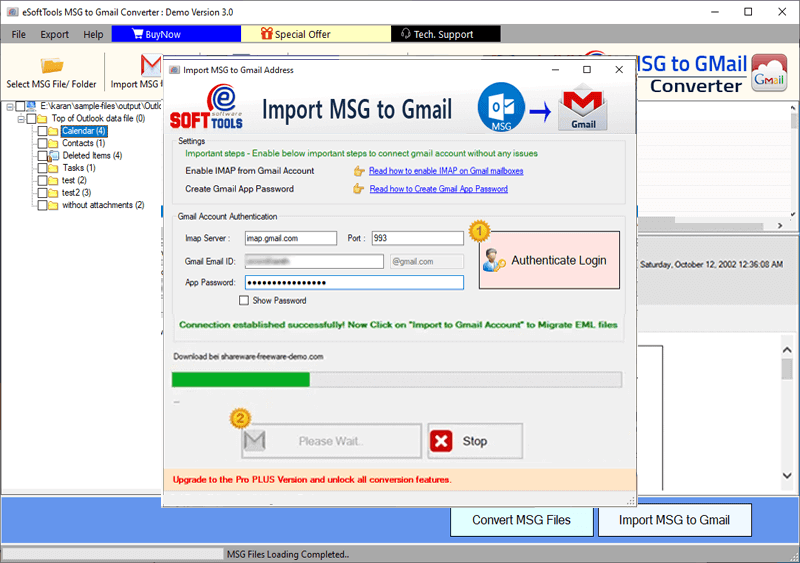
Migration von MSG zu Gmail

MSG-Datei in PST/EML/EMLX/HTML konvertieren
Softwarevergleich
| Softwarefunktionen | Testversion | Vollversion |
|---|---|---|
| MSG-Dateien für Gmail exportieren/konvertieren | ||
| MSG in PST/EML/EMLX/HTML konvertieren | ||
| Einzelne MSG-Dateien konvertieren Dateien | ||
| MSG-Ordner hinzufügen und Massenexport | ||
| Vorschau von Outlook-MSG-Dateien | ||
| Datumsbasierte E-Mail-Filterung und Migration | ||
| Unbegrenzte MSG-zu-Gmail-Migration | Exportieren Sie 25 MSG-Dateien aus jedem ausgewählten Ordner | |
| Herunterladen | JetztKaufen |
Softwarespezifikation
Einschränkungen der Testversion
Importieren Sie kostenlos MSG-Dateien in Ihr Gmail-Konto (bis zu 25 MSG-Dateien aus jedem ausgewählten Ordner).
Softwareinformationen
Version
v3.0
Alle Editionen von MS Outlook
Lizenz
Privatkunden, Unternehmen, Techniker
Unterstützte Sprachen
Englisch, Deutsch, Italienisch, Französisch, Spanisch
Systemanforderungen
Prozessor
Intel® Pentium-Klasse
Betriebssystem
Windows
Festplattenspeicher
50 MB freier Festplattenspeicher
RAM
Mindestens 512 MB erforderlich
Softwarelieferung
Elektronisch
JA
Modus
Lieferung per E-Mail
Unterstützte Windows-Betriebssysteme
Funktioniert mit allen Windows-Betriebssystemen: 11, 10, 8.1, 8, 7, XP, Vista und niedrigeren Editionen
Häufig gestellte Fragen (FAQ)
Wie verwende ich den MSG-zu-Gmail-Konverter, um MSG-Dateien in ein Gmai-Konto zu importieren?
- Laden Sie die eSoftTools MSG to Gmail Converter-Software herunter und führen Sie sie auf einem Windows-PC aus.
- Klicken Sie auf MSG-Datei/Ordner auswählen, um MSG-Dateien für die Migration zu importieren.
- MSG-Ordner auswählen: - MSG-Ordner mit Unterordnern und MSG-Dateien hinzufügen.
- MSG-Dateien auswählen: - Einzelne und mehrere Outlook-MSG-Dateien gleichzeitig hinzufügen.
- Importieren Sie eine oder mehrere MSG-Dateien/Ordner in die Software und klicken Sie anschließend auf Weiter.
- Wählen Sie die MSG-Dateien/Ordner aus und zeigen Sie alle darin enthaltenen Elemente an.
- Klicken Sie nach Auswahl der gewünschten MSG-Dateien/Ordner auf MSG in Gmail importieren.
- Geben Sie die E-Mail-Adresse und das App-Passwort Ihres Gmail-Kontos ein und klicken Sie auf Anmeldung authentifizieren.
- Nutzen Sie den E-Mail-Filter, um die gewünschten E-Mail-Daten auszuwählen und den Eingabeordner anzuwenden. Einstellungen.
- Klicken Sie abschließend auf die Schaltfläche In Gmail-Konto importieren, um die Migration von MSG zu Gmail zu starten.
Überprüfen Sie den vollständigen Vorgang, indem Sie hierhin gehen: - Wie migriere ich MSG-Dateien zu Gmail/Google Workspace?
Ermöglicht diese Software den Export von MSG-Dateien mit Outlook-Kontakten und Kalendereinträgen?
Können Benutzer den Inhalt von MSG-Dateien vor der Migration mit dieser Software überprüfen?
Kann diese Software MSG-Dateien in PST-Outlook-Dateien oder andere Dateitypen konvertieren?
Hinweis: Die MSG-Dateikonvertierungsfunktion ist nur mit der Unternehmens- und technischen Lizenzversion verfügbar.
Wie viele Nutzer mit MSG-Dateien können mithilfe dieses Tools gleichzeitig zu Gmail migrieren?
Ist es möglich, mit diesem MSG-zu-Gmail-Migrator große MSG-Dateien in ein Gmail-Konto zu exportieren?
Kann ich mit diesem Tool MSG-Dateien im ANSI-Format aus älteren Outlook-Versionen migrieren oder konvertieren?
Kann diese Software MSG-Nachrichten ohne Outlook-Anwendung zu Gmail migrieren?
Kann ich mit dieser Software einen neuen Ordner in meinem Gmail-Konto erstellen, um die Daten der MSG-Datei zu speichern?
Kann ich diese Software auf einem Computer mit einer älteren Windows-Version verwenden?
Welche Vorteile bietet die kostenlose Demoversion des MSG-zu-Gmail-Migrationstools?
Wertvollste Kundenrezensionen
[ Carrie Parks ], [ Vereinigte Staaten ]
[ Joyce Cochran ], [ Vereinigtes Königreich ]
[ Brenda Cotton ], [ Schweiz ]
[ Barbara Moore ], [ Spanien ]
[ Linda Sheats ], [ Südafrika ]