IMAP-Backup- und Migrationssoftware
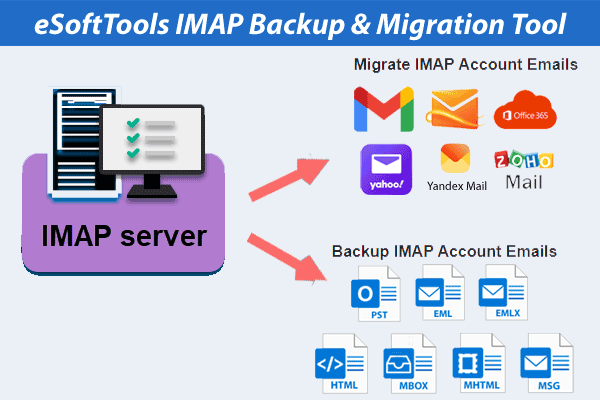
Laden Sie das IMAP-Server-Postfach auf ein lokales Laufwerk herunter und migrieren Sie E-Mails von einem IMAP-Konto zu einem anderen mit dem IMAP-Sicherungs- und Migrationstool. Mit absoluter Sicherheit extrahieren und speichern Sie IMAP-Konto-E-Mails in verschiedenen Dateiformaten wie PST, MSG, HTML, MHTML, EML, EMLX, MBOX und mehr.
- Migrieren und laden Sie IMAP-Postfächer mit E-Mails und Anhängen herunter.
- Sichern Sie IMAP-E-Mails in mehreren Dateiformaten – PST, EML, HTML und mehr.
- Migrieren Sie ganz einfach IMAP-Konto-E-Mails von einem Konto zu einem anderen.
- Behält Ordnerhierarchie und E-Mail-Eigenschaften beim Speichern von E-Mails bei.
- Exportieren Sie IMAP-Konto-E-Mails bestimmter Daten mit der E-Mail-Filteroption.
IMAP-Backup- und Migrationssoftware – Innovative Funktionen

Sofortige schnelle Softwarelieferung per E-Mail

- Laden Sie IMAP-E-Mails herunter und erstellen Sie ein Backup der E-Mails Ihres IMAP-Kontos mit einem sicheren Verfahren.
- Schnell Migrieren Sie IMAP-E-Mails auf einen anderen Server/neuen Host, indem Sie einfache Schritte anwenden.
- Exportieren Sie E-Mails aus ausgewählten einzelnen oder mehreren E-Mail-Ordnern des IMAP-Kontos
- Sichern Sie E-Mail-Ordner des IMAP-Kontos in einem einzigen Outlook PST mit derselben Ordnerhierarchie.
- Speichern Sie alle IMAP-E-Mails in einer einzelnen MBOX oder speichern Sie einzelne E-Mail-Ordner in einer separaten MBOX-Datei
- Holen Sie sich die Option Mail-Filter mit dem IMAP-Sicherungs- und Migrationstool, um E-Mails mit bestimmten Daten zu exportieren
- Behalten Sie IMAP-E-Mails mit unterschiedlichen Benennungsmustern nach Betreff/Datum/von Attributen bei
- Wählen Sie manuell einen benutzerdefinierten Speicherort auf dem Laufwerk aus, um die resultierenden Dateien während des Sicherungsvorgangs zu speichern
- Führen Sie die Migration von IMAP zu IMAP durch und erstellen Sie einen neuen Ordner auf dem IMAP-Server zum Speichern von IMAP-Mails.
- Migrieren und sichern Sie E-Mails aller IMAP-basierten Webmail-Apps, einschließlich Gmail, Office365, Outlook.com, Yahoo, Yandex, AOL, ZOHO, Live.com und anderer.
- Verfügt über eine interaktive und leicht verständliche Oberfläche, um die Migration einfach durchzuführen.
- IMAP Email Downloader ist in allen Editionen von Windows – 11, 10, 8.1, 8, 7, XP, Vista usw. verfügbar
Demo-Edition:- Exportieren Sie 25 E-Mails aus jedem IMAP-Ordner. Kostenlos über die IMAP Backup & Migrator-Demo.
Sichern Sie IMAP-E-Mails und migrieren Sie zu mehreren Cloud-Mail-Anwendungen
Sichern und migrieren Sie IMAP-E-Mails in verschiedene Dateiformate und Cloud-Mail-Anwendungen, einschließlich PST, MSG, EML, EMLX, MSG, HTML, MHTML, MBOX, Office365, Yahoo, Gmail, AOL, Outlook.com, Yandexmail, Hostmonster und mehr.

Sichern Sie die E-Mails Ihres IMAP-Kontos

E-Mails von IMAP-Konten auf einen anderen Server migrieren
Weitere Informationen zum IMAP-Backup- und Migrationstool
E-Mails von IMAP-Konten sichern und migrieren
- IMAP-Konto-E-Mails sichern: – Laden Sie E-Mails vom IMAP-Konto auf Ihr lokales Laufwerk herunter und speichern Sie E-Mails in verschiedenen Dateiformaten wie PST, EML, EMLX, MSG, HTML, MHTML, MBOX.
- IMAP-E-Mails auf neuen Host migrieren: – Verwenden Sie das IMAP-Migrationstool, um E-Mails von einem IMAP-Konto auf ein anderes zu verschieben. Migrieren Sie IMAP-E-Mails sicher zu Ihren gewünschten Webmail-Anwendungen, einschließlich Gmail, Yahooail, Outlook.com, Office365, Yandex und mehr.


Sichern Sie IMAP-E-Mails in verschiedenen Formaten
Mit dem IMAP-Backup-Tool erhalten Benutzer die Möglichkeit, E-Mails von einem IMAP-Konto herunterzuladen. Zum Speichern von E-Mails bietet die Software eine Vielzahl von Dateitypen, in denen Benutzer extrahierte E-Mails speichern können, darunter PST, EML, EMLX, MSG, HTML, MHTML, MBOX.

IMAP-E-Mails auf einen anderen Server migrieren
Verschieben Sie ein komplettes Postfach sicher von einem IMAP-Konto auf einen neuen Host. Verschieben Sie E-Mails und andere Daten von jedem IMAP-Konto aus ganz einfach und direkt in verschiedene Webmail-Apps. Führen Sie eine IMAP-zu-IMAP-Migration durch und übertragen Sie E-Mails sicher vom IMAP-Server an Gmail, Yahoo, Outlook.com und mehr

Sichern Sie das IMAP-Postfach in PST-Dateien
Laden Sie E-Mail-Ordner vom Webmail/IMAP-Konto in Outlook PST-Dateien herunter. Speichern Sie alle E-Mail-Ordner Ihres Webmail-Profils intelligent in einer PST-Datei und greifen Sie auf Daten von MS Outlook zu. Speichern Sie außerdem den E-Mail-Ordner unter Beibehaltung der vollständigen Ordnerhierarchie.
Speichern Sie IMAP-E-Mails in separaten Dateien
Extrahieren Sie alle E-Mails eines IMAP-Kontos und speichern Sie sie einzeln auf Ihrem Computer. Erstellen Sie eine separate Datei für jede ACDH-E-Mail mit allen E-Mail-Eigenschaften wie „An“, „BCC“, „CC“, „Betreff“, „Von“, „Datum“ und anderen Informationen. Benutzer können IMAP-E-Mails sicher in EML-, EMLX-, MSG-, HTML- und MHTML-Dateien speichern.

Exportieren Sie IMAP-Mail-Ordner nach MBOX
Sichern Sie IMAP-E-Mails in MBOX und erhalten Sie die Möglichkeit, E-Mails ordnerweise oder in einer einzelnen Datei zu speichern:
- Einzelne MBOX: - Erstellen Sie eine einzelne MBOX-Datei und speichern Sie E-Mails aller E-Mail-Ordner des IMAP-Profils in dieser Datei.
- Separate MBOX: - Erstellen Sie eine separate MBOX-Datei, um einzelne E-Mail-Ordner sicher in einer separaten Datei zu speichern.

Exportieren Sie IMAP-E-Mails mit bestimmten Daten
Die E-Mail-Filterfunktion ist eine weitere intelligente Funktion der Software, die Benutzern hilft, E-Mails mit bestimmten Daten aus einem IMAP-Konto zu exportieren. Benutzer müssen lediglich ein „Start“- und ein „Enddatum“ für die E-Mail-Daten auswählen. Mit dieser Datumsauswahl können Benutzer nur E-Mails von IMAP-Konten für ausgewählte Daten exportieren.

Vordefinierte Namenskonvention
Während E-Mails in separaten Dateien gespeichert werden, erhalten Benutzer diese Funktion zur Namenskonvention. Mit dieser Option können Benutzer resultierende Dateien nach ihrer Wahl benennen. Aus einer Liste verschiedener Benennungsmuster/-kombinationen nach Betreff, Absender und Datum können Benutzer das gewünschte Format für die Benennung von E-Mail-Dateien auswählen.

Wählen Sie „Benutzerdefinierter Speicherort“
Laden Sie IMAP-E-Mails über die Software herunter und speichern Sie sie problemlos an Ihrem gewünschten Speicherort. Mit der Software können Benutzer einen bestimmten Speicherort auf ihrem lokalen Laufwerk auswählen und alle extrahierten E-Mails problemlos im vom Benutzer definierten Pfad speichern.

Erstellen Sie einen neuen Ordner für das IMAP-Konto
Führen Sie die Migration von IMAP zu IMAP sicher durch und erstellen Sie einen neuen Ordner mit benutzerdefiniertem Namen für das neue Host-/IMAP-Konto. Verschieben Sie die gesamten Postfachdaten eines IMAP-Kontos in einen neu erstellten Ordner in Ihrem IMAP-Konto. Die gesamte extrahierte Datensoftware speichert sicher im neu generierten Ordner.

Alle IMAP-Mail-Apps werden unterstützt
Die Software ist in der Lage, E-Mail-Backups zu erstellen und E-Mails aller IMAP-basierten Webmail-E-Mail-Anwendungen zu migrieren. Die Software unterstützt und funktioniert mit allen Webmail-E-Mail-Anwendungen, einschließlich Gmail, Office365, Yahoomail, Hostmonster, Godaddymail, Yandex, Outlook.com, Hotmail, AOL und anderen.

Leicht verständliche Benutzeroberfläche
Führen Sie den IMAP-Migrations- und Sicherungsprozess problemlos aus und führen Sie ihn durch. Um den Benutzern die Arbeit zu erleichtern, verfügt die Software über eine leicht verständliche grafische Benutzeroberfläche und Benutzer können den Arbeitsprozess ohne zusätzlichen Aufwand kennen.

Unterstützt alle Windows-Betriebssysteme
Das IMAP-Sicherungs-/Migrationstool wurde speziell für Windows-Benutzer entwickelt und wird nie mit Kompatibilitätsproblemen konfrontiert. Benutzer können die Software problemlos auf jeder Edition des Windows-Betriebssystems (sowohl 32-Bit als auch 64-Bit) ausführen, einschließlich Windows 11, 10, 8.1, 8, 7, XP, Vista und anderen.

Kostenlose IMAP-Sicherung und -Migration
Das IMAP-Backup- und Migrationstool verfügt über eine Demoversion. Alle Benutzer erhalten die Möglichkeit, alle Softwarefunktionen ohne Lizenzkauf zu testen. Mit der Demoversion der Software können Benutzer kostenlos 25 E-Mails aus jedem IMAP-Mail-Ordner herunterladen und in alle verfügbaren Optionen verschieben.
eSoftTools IMAP-Sicherungs- und Migrationssoftware

IMAP-Sicherungs-/Migrationssoftware

IMAP-Kontoanmeldung

Wählen Sie die erforderlichen E-Mail-Ordner für das IMAP-Konto aus

Laden Sie IMAP-E-Mails in verschiedene Formate herunter

Laden Sie IMAP-E-Mails auf das lokale Laufwerk herunter

Importieren Sie IMAP-E-Mails in Cloud-Apps

Migrieren Sie IMAP-E-Mails zu Office365

IMAP-E-Mails zu Gmail migrieren

E-Mails von IMAP-Konten werden in ein Yahoo-Konto exportiert

Exportieren Sie E-Mails von IMAP-Konten nach Outlook.com/Hotmail

Migrieren Sie E-Mails von einem IMAP-Konto zu einem anderen
Softwarevergleich
| Software-Features | Probeversion | Vollversion |
|---|---|---|
| Sichern Sie IMAP-Server-E-Mails | ||
| Migrieren Sie die Daten eines IMAP-Kontos zu einem anderen IMAP-Konto | ||
| Sichern Sie das IMAP-Postfach in PST | ||
| Speichern Sie IMAP-E-Mails in EML, EMLX, EMLX, HTML und MHTML | ||
| Exportieren Sie IMAP-Mail-Ordner nach MBOX | ||
| E-Mail-Filter nach Datum | ||
| Namenskonvention | ||
| Unbegrenzte E-Mails sichern/migrieren | 25 E-Mails aus jedem IMAP-Mail-Ordner | |
| Jetzt downloaden | Jetzt kaufen (99 $) |
Softwarespezifikation
Einschränkungen der Testversion
Sichern und migrieren Sie 20 E-Mails vom IMAP-Konto jedes E-Mail-Ordners kostenlos in alle Konvertierungsoptionen.
Software-Info
Version
v2.5
Unterstützt IMAP-basierte E-Mail-Apps.
Lizenz für
Einzelbenutzer, Unternehmen, Techniker und Unternehmen
Unterstützte Sprachen
Englisch, Deutsch, Italienisch, Französisch, Spanisch
System Anforderungen
Prozessor
Intel® Pentium-Klasse
Betriebssystem
Windows
Festplattenspeicher
50 MB freier Festplattenspeicher
RAM
Es sind mindestens 512 MB erforderlich
Softwarebereitstellung
Elektronisch
JA
Versandart
per E-Mail
Unterstütztes Windows-Betriebssystem
Funktioniert mit allen Windows-Betriebssystem-Editionen 11, 10, 8.1, 8, 7 und darunter
Andere Vorraussetzungen
Die Software erfordert eine Internetverbindung sowohl für den IMAP-Sicherungs- als auch für den Migrationsprozess
Häufig gestellte Fragen (FAQ)
Wie kann ich ein IMAP-Postfach mit dieser IMAP-Sicherungssoftware sichern?
Nutzen Sie die eSoftTools IMAP Backup & Migration-Software, um ein Backup Ihres IMAP-Kontos zu erstellen, indem Sie die folgenden Schritte ausführen: -
- Laden Sie die eSoftTools IMAP-Sicherungssoftware herunter, installieren und starten Sie sie.
- Melden Sie sich mit Ihrem IMAP-Konto an und klicken Sie nach der Kontoauthentifizierung auf Weiter.
- Wählen Sie die Option Backup auf lokales Laufwerk erstellen und klicken Sie auf Weiter
- Wählen Sie ein Dateiformat zum Speichern extrahierter E-Mails und andere Optionen (Mail-Filter und Namenskonvention)
- Wählen Sie Speicherort und klicken Sie auf die Schaltfläche Jetzt sichern und beginnen Sie mit dem Herunterladen von IMAP-E-Mails auf das lokale Laufwerk.

Erstellen Sie mit diesen Schritten ein IMAP-Postfach-Backup. Überprüfen Sie den vollständigen Vorgang hier- Wie sichert man IMAP-E-Mails?.
Wie migriere ich IMAP-E-Mails auf einen anderen Kontoserver?
Befolgen Sie die unten beschriebene Methode, um IMAP-E-Mails sicher auf einen neuen Host/einen anderen IMAP-Kontoserver zu migrieren: -
- Laden Sie die eSoftTools IMAP-Migrationssoftware herunter und installieren Sie sie.
- Starten Sie die Software, melden Sie sich mit Ihrem Konto an.
- Wählen Sie die Option In die Cloud hochladen und klicken Sie auf Weiter
- Wählen Sie die Option Importieren und geben Sie die E-Mail-Adresse, das Passwort und den Hostnamen Ihres Kontos ein.
- Geben Sie einen benutzerdefinierten Ordnernamen ein und klicken Sie auf die Schaltfläche Importieren, um die Migration zu starten.
Wenden Sie alle oben aufgeführten Schritte an und migrieren Sie E-Mails von einem IMAP-Konto zu einem anderen. Erfahren Sie mehr Wie migriere ich IMAP-E-Mails zu einem anderen Konto?.
Kann ich mit diesem Tool die E-Mails meines IMAP-Kontos in Outlook importieren?
Ja, dies unterstützt verschiedene von Outlook unterstützte Dateiformate zum Speichern von IMAP-E-Mails. Es ermöglicht Benutzern das Speichern mehrerer IMAP-Konto-E-Mail-Ordnerdaten in einem einzigen PST und bietet außerdem die Möglichkeit, E-Mails einzeln in MSG-Dateien für die Verwendung mit MS Outlook zu speichern.
Kann ich nach der Sicherung von IMAP-E-Mails in PST resultierende PST-Dateien in Outlook 2016 importieren?
Kann diese Software IMAP-Mail-Ordner separat in MBOX-Dateien speichern?
Kann ich mit diesem Tool IMAP-E-Mails in separaten Dateien speichern?
Benötigt diese Software eine Internetverbindung, um E-Mails vom IMAP-Server zu sichern?
Kann ich diese Software verwenden, um IMAP-E-Mails in EMLX-Dateien für MAC Mail zu speichern?
Kann ich diese Software unter dem Betriebssystem Windows 10 verwenden?
Welche Einschränkungen gibt es bei der kostenlosen Demoversion der IMAP-Mail-Backup-Software?
DIE WERTVOLLSTEN KUNDENBEWERTUNGEN
[ Lesli Cato ], [ Niederlande ]
[ Mary Wright ], [ Polen ]
[ Pery Jose ], [ Rumänien ]
[ Cynthia Wass ], [ Vereinigte Staaten ]
[ Derrick Cornell ], [ Vereinigtes Königreich ]
[ Anna Rice ], [ Schweiz ]