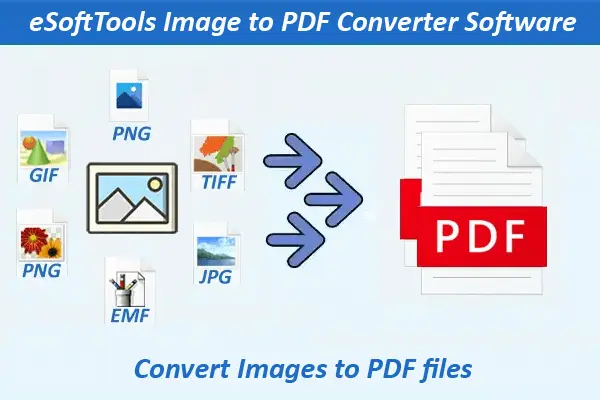
图像转PDF转换软件的主要功能
通过电子邮件即时快速交付软件

- 一种专业的解决方案,可离线批量将图像转换为PDF文件,采用智能流程。
- 流畅地将jpg文件转换为pdf文件,将png文件转换为pdf文件,以及其他图像文件转换为PDF文件。
- 从单个文件导出图像,以及同时从多个文件导出图像。
- 提供两种导入图像文件的不同选项:选择图像文件 或 选择图像文件夹。
- 支持传输所有格式的图像文件,包括BMP、GIF、JPG、PNG、TIFF、EMF 等。
- 使用不同选项将图像保存为 PDF - 创建单个 PDF 或 创建多个 PDF 文件。
- 将图像转换为 PDF,不损失质量,且不会进行任何修改。
- 其图形界面使用户只需点击几下即可轻松完成图像到PDF的转换。
- 该软件可在运行任何版本 Windows 操作系统(最高至 Windows 11)的计算机上使用。
免费演示 - 免费将图像转换为 PDF,但每个 PDF 文件都会带有“eSofttools”水印。
图像转PDF转换器工具的所有功能
将图像转换为 PDF 文件的绝佳解决方案
使用这款智能软件,您可以轻松地在 Windows 电脑上离线将图像转换为 PDF。转换无限数量的 PDF 文件,且不会损失质量。您可以将多张图像合并到一个 PDF 文件中,也可以将每张图像保存为单独的 PDF 文件。安全地将照片、绘画、图表、插图和其他图像从图像文件导出为 PDF。无需任何高深的技术技能即可完成所有转换过程。
使用这款软件执行多种转换
- 将 BMP 转换为 PDF
- 将 GIF 转换为 PDF
- 将 JPG 转换为 PDF
- 将PNG转换为PDF
- 将 TIFF 转换为 PDF
- 将电磁场转换为PDF
工作流程 >> 如何将图像转换为 PDF 文件?

将多张图片转换为 PDF
使用此软件,您可以轻松地将单张或多张图像一次性转换为 PDF。您可以逐张精确地选择并转换单张图像,也可以一次性转换多张图像,从而提高转换速度。

导入图片有两种方式
- 选择图像文件: - 从不同位置逐个选择并添加图像文件。
- 选择图片文件夹: - 要一次加载多张图片,请输入完整的文件夹名称。
在软件中,可以通过两种不同的方式添加要转换的图片。
将图像保存为 PDF 的不同模式
- 创建单个 PDF: - 生成一个 PDF 文件,并保留该 PDF 文件中的所有图像。
- 转换单个PDF: - 将每张图片导出并保存为单独的PDF文件。
使用两种不同的方法从 PNG、JPG 或其他图像文件导出图像并将其保存为 PDF 文件: -

自行选择 PDF 保存位置
用户可以通过软件手动选择保存生成 PDF 文件的位置。用户可以在开始转换之前,从计算机中选择特定位置,以便将所有生成的 PDF 文件保存到该指定位置。
将图像转换为高质量 PDF
该软件可将图像导出为 PDF 文件,且不会损失图像质量。它绝不会修改图像,而是以原始状态保存为 PDF 文件。它会保留 PDF 文件中图像的原始颜色、像素和其他细节。

提供智能图形用户界面
本软件自带图形用户界面,无需额外输入命令行。其图形界面简洁明了、布局清晰、操作简便,各类用户均可轻松上手,无需任何专业指导。

支持 Windows 操作系统
这款图片转PDF转换器专为所有Windows操作系统设计。用户可以在运行任何Windows版本的电脑上运行此软件,包括Win 11、10、8.1、8、7、XP、Vista及更早版本。

免费将图片转换为 PDF
用户可以在购买前试用图像转PDF转换器软件的演示版,体验其所有功能。该软件的演示版可以免费将图像转换为PDF格式。
注意:- 演示版将图片保存为带有 eSoftTools 水印的 PDF 文件,要移除此限制,用户需要升级到付费版本并购买任何付费许可证。
eSoftTools 图片转 PDF 转换器软件

图像转PDF转换软件的第一屏

图像文件/文件夹选择

添加图像文件

选择所需的转换选项

图像转PDF
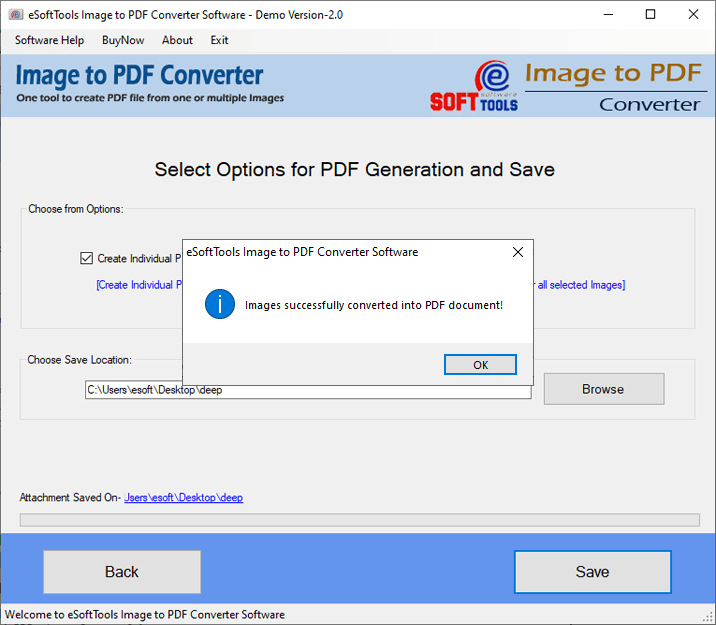
图像转 PDF 转换完成
软件规范
试验限制
使用免费的图片转PDF转换器演示版,将无限量的图片转换为带水印的PDF。
软件信息
版本
v2.0
许可证
个人、企业、技术人员
支持的语言
英语、德语、意大利语、法语、西班牙语
系统要求
处理器
英特尔® 奔腾系列
操作系统
Windows
硬盘空间
50 MB 的可用硬盘空间
内存
至少需要 512 MB 内存
软件交付
电子
是的
模式
通过电子邮件发送
支持的 Windows 操作系统
兼容所有 Windows 操作系统版本:11、10、8.1、8、7、XP、Vista 及以下版本
常见问题解答 (FAQ)
如何使用图像转PDF转换软件将图像保存/导出为PDF文件?
- 下载并运行这款基于 Windows 的 eSoftTools 图片转 PDF 转换器软件。
- 在第一个屏幕上,点击“选择图像文件”或“选择图像文件夹”来添加图像文件。
- 将电脑中的图像文件导入软件,然后单击下一步按钮。
- 选择图像保存模式 - 创建单个 PDF 文件 或 创建多个 PDF 文件。
- 点击“浏览”,选择计算机上保存生成的 PDF 文件的位置。
- 最后,点击保存按钮,即可开始将图像导出为PDF文件。
请访问此处查看完整流程: - 如何将图像转换为 PDF 文件?
我可以通过这款软件将哪些图像文件格式转换为PDF文件?
通过这款软件,我可以将多张图片合并到一个PDF文件中吗?
该软件是否会从已添加的图像文件列表中删除误选的图像文件?
是的,用户可以轻松地从已添加的图片列表中选择和删除不小心选中的图片。
该软件将新生成的PDF文件保存到哪里?
该软件是否需要其他软件才能将图像转换为PDF文件?
该软件能否让非技术用户执行图像转 PDF 操作?
哪个版本的Windows操作系统支持运行此图像转PDF转换器?
用户可以使用 eSoftTools Image to PDF Converter 工具的免费演示版做什么?
注意:-使用演示版,用户生成的PDF文件将带有水印“eSoftTools Demo”。