Konwerter PDF na obraz
Najlepsze darmowe rozwiązanie do konwersji PDF na obrazy za pomocą prostego procesu. Wyodrębnij strony PDF jako obrazy w różnych formatach plików. Szybko konwertuj pojedyncze, jak i wiele plików PDF jednocześnie bez żadnych problemów.
- Bezpłatna konwersja nieograniczonej liczby plików PDF bez żadnych ograniczeń.
- Płynna konwersja PDF na pliki JPG, PNG, TIFF, BMP, GIF i EMF.
- Dodaj pliki PDF w dwóch różnych trybach - Wybierz plik lub Wybierz folder.
- Wyodrębnij wszystkie strony, jak również określone strony z PDF na obrazy.
- Działa we wszystkich edycjach Windows O/s - Win 11, 10, 8.1, 8, 7 i inne.

Kluczowe cechy oprogramowania do konwersji plików PDF na obrazy
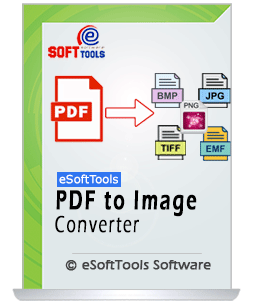
Natychmiastowa szybka dostawa oprogramowania za pośrednictwem poczty e-mail

- Zaawansowane narzędzie do wyodrębniania stron PDF do obrazów i konwertowania stron PDF do plików obrazów.
- Konwertuj pojedynczy plik PDF lub konwertuj wiele plików PDF do obrazów w ramach jednego procesu.
- Dodaj pliki PDF do konwersji z różnymi opcjami — Wybierz plik PDF lub Wybierz folder PDF.
- Konwertuj strony PDF do obrazów w 6 różnych formatach plików — BMP, GIF, JPG, PNG, TIFF i EMF.
- Wyodrębnij wszystkie strony lub wyodrębnij określone strony PDF (wybrane według numeru strony) do plików obrazów.
- Ręcznie określ lokalizację na dysku komputera, aby zapisać wynikowe pliki obrazów.
- Konwertuj wszystkie pliki PDF do obrazów bez wprowadzania zmian w pliku PDF wewnętrzne dane pliku.
- Posiada czysty i łatwy w obsłudze interfejs graficzny umożliwiający łatwą konwersję plików PDF do obrazów.
- Obsługuje konwersję plików PDF pochodzących z dowolnej obsługiwanej aplikacji.
- Stworzony do pracy we wszystkich edycjach systemu Windows O/s - Win 11 do wszystkich poniższych wersji.
Darmowa wersja demonstracyjna- konwertuje pliki PDF na obrazy i zapisuje każdy obraz ze znakiem wodnym „eSofttools”.
Narzędzie do konwersji plików PDF na obrazy — wszystkie funkcje
Zadziwiające narzędzie do konwersji stron PDF na obrazy
Potężny program, który bezpiecznie wyodrębnia strony z dokumentów PDF jako obrazy. W określonym czasie eksportuj strony z wielu plików PDF do plików graficznych. Uzyskaj opcję łatwej konwersji wszystkich stron PDF lub niektórych określonych stron plików PDF. Zapisz wyodrębnione strony PDF w 6 różnych formatach obrazu, w tym-
- Konwertuj PDF do BMP
- Konwertuj PDF do PNG
- Konwertuj PDF do JPG
- Konwertuj PDF do GIF
- Konwertuj PDF do EMF
- Konwertuj PDF do TIFF
Proces pracy >> Jak przekonwertować strony PDF na obrazy?


Konwersja wsadowa PDF na obrazy
Aby przyspieszyć proces konwersji PDF na obrazy, skorzystaj z funkcji konwersji wsadowej. Konwertuj pliki PDF na obrazy wsadowo i eksportuj strony z wielu plików PDF jednocześnie. Oprócz konwersji zbiorczej użytkownicy mogą również konwertować pojedynczy plik PDF na raz.
Dodaj PDF w 2 różnych trybach
- Wybierz plik PDF: - Dodaj kolejno pliki PDF z różnych lokalizacji w celu konwersji.
- Wybierz folder PDF: - Dodaj folder zawierający wszystkie pliki PDF z komputera na raz.
W oprogramowaniu dostępne są dwa różne tryby dodawania plików PDF, w tym-
2 różne tryby ekstrakcji stron
- Wyodrębnij wszystkie strony PDF: - wszystkie strony z wybranych plików PDF zostaną wyodrębnione jako obrazy.
- Wyodrębnij określone strony PDF: - wybierz numer strony PDF i wyodrębnij wybrane strony z pliku PDF jako obrazy.
Z plików PDF wyodrębnij strony PDF do obrazów za pomocą 2 opcji ekstrakcji: -

Samodzielny wybór lokalizacji zapisu
Konwertuj strony PDF na obrazy i zapisuj te wynikowe pliki graficzne na swoim komputerze w dowolnym miejscu. Łatwo samodzielnie określ lokalizację na dysku swojego komputera, aby zachować nowo wygenerowane pliki graficzne. Po konwersji przenieś wszystkie wynikowe obrazy do wyznaczonej ścieżki.
Nie jest wymagane żadne inne oprogramowanie
PDF to Image Converter wykonuje wszystkie konwersje bez polegania na żadnej innej aplikacji. Oprogramowanie pozwala użytkownikom na łatwą konwersję plików PDF generowanych z Adobe Acrobat lub innych obsługiwanych aplikacji bez ich potrzeby.

Inteligentny i łatwy interfejs graficzny
To oprogramowanie oferuje interfejs graficzny (GUI), aby bez wysiłku wykonywać zadanie konwersji PDF na obraz. Użytkownik może wyodrębnić strony PDF na obrazy za pomocą tego narzędzia, bez stosowania żadnego długiego procesu lub wprowadzania wierszy poleceń.

Zgodność Wszystkie wersje systemu Windows
Użytkownik może wykonać proces konwersji stron PDF na obrazy za pomocą tego narzędzia na komputerze z dowolną wersją systemu Windows. Oprogramowanie będzie działać równie dobrze na wszystkich starych i nowych wersjach systemu Windows, w tym Win 11, 10, 8.1, 8, 7, XP, Vista i starszych.

Konwertuj strony PDF na obrazy za darmo
Wersja demonstracyjna oprogramowania jest dostępna do testowania bez konieczności zakupu oprogramowania. Ta wersja demonstracyjna działa tak samo jak płatna wersja oprogramowania i umożliwia użytkownikowi konwersję stron PDF na obrazy oraz zapewnia pliki obrazów wynikowych ze znakiem wodnym oprogramowania eSoftTools za darmo.
Oprogramowanie do konwersji plików PDF na obrazy eSoftTools

Pierwszy ekran oprogramowania do konwersji plików PDF na obrazy

Wybór pliku/folderu PDF

DODAJ dokumenty PDF

Wybierz wymagane opcje, aby przekonwertować plik PDF

Konwersja PDF do obrazu

Zakończenie konwersji pliku PDF na obraz
Porównanie oprogramowania
| Funkcje oprogramowania | Wersja próbna | Pełna wersja |
|---|---|---|
| Konwertuj PDF na obrazy | ||
| Dodaj foldery PDF | ||
| Konwertuj wiele plików PDF jednocześnie | ||
| Konwertuj PDF do JPG, PNG, EMF, TIFF, GIF, BMP | ||
| Ręczne wybieranie lokalizacji zapisu | ||
| Konwertuj nieograniczoną liczbę stron PDF na obrazy | Zapewnia każdą stronę PDF jako obraz ze znakiem wodnym | |
| Pobierać | KupTeraz |
Specyfikacja oprogramowania
Ograniczenia wersji próbnej
Bezpłatna wersja demonstracyjna konwertuje nieograniczoną liczbę plików PDF na obrazy, ale zapewnia pliki wynikowe ze znakiem wodnym eSoftTools.
Informacje o oprogramowaniu
Wersja
v2.0
Licencja
osobista, korporacyjna, techniczna
Obsługiwane języki
angielski, niemiecki, włoski, francuski, hiszpański
Wymagania systemowe
Procesor
Intel® Pentium Class
System operacyjny
Windows
Miejsce na dysku twardym
50 MB wolnego miejsca na dysku twardym
RAM
Wymagane jest minimum 512 MB
Dostarczanie oprogramowania
Elektroniczne
TAK
Sposób
dostawy pocztą elektroniczną
Obsługiwany system operacyjny Windows
Działa ze wszystkimi wersjami systemu Windows O/S 11, 10, 8.1, 8, 7, XP, Vista i starszymi
Często zadawane pytania (FAQ)
Jak przekonwertować plik PDF na plik obrazu za pomocą narzędzia do konwersji plików PDF na obraz?
- Pobierz i uruchom oprogramowanie eSoftTools PDF to Image Converter.
- Kliknij przycisk Wybierz plik PDF lub Wybierz folder PDF, aby dodać pliki PDF.
- Wybierz i zaimportuj pliki PDF do oprogramowania, a następnie naciśnij przycisk Dalej.
- Wybierz format obrazu z dostępnych opcji — BMP, GIF, JPG, PNG, TIFF lub EMF.
- Wybierz tryb ekstrakcji strony PDF — Wyodrębnij wszystkie strony lub Wyodrębnij określone strony.
- Określ lokalizację na swoim komputerze i zapisz powstałe pliki obrazów.
- Na koniec kliknij przycisk Zapisz i rozpocznij proces konwersji PDF na obraz.
Aby zapoznać się z pełnym procesem, odwiedź tę stronę: - Jak wyodrębnić strony PDF jako obrazy?
W jakim formacie pliku graficznego mogę konwertować pliki PDF za pomocą tego oprogramowania?
Czy to oprogramowanie potrafi jednocześnie konwertować wiele plików PDF na obrazy?
Czy przy użyciu tego oprogramowania mogę wyodrębnić określone strony z plików PDF jako obrazy?
- Tak, wszystkie strony, jak również określone strony użytkownicy mogą wyodrębnić z plików PDF, korzystając z 2 różnych metod wyodrębniania stron PDF: -
- Wyodrębnij wszystkie strony PDF do obrazu: - z plików PDF wyodrębnij każdą stronę i zapisz jako obrazy.
- Wyodrębnij określone strony PDF: - wprowadź numery stron, które chcesz wyodrębnić z pliku PDF i przekonwertuj je na obrazy.
Gdzie to oprogramowanie będzie zapisywać nowo wygenerowane pliki obrazów?
Czy do konwersji pliku PDF na obraz wymagane jest jakieś dodatkowe oprogramowanie?
Czy użytkownik bez wiedzy technicznej może używać tego oprogramowania do konwersji stron PDF na obrazy?
Która edycja systemu operacyjnego Windows może uruchomić oprogramowanie do konwersji plików PDF na obrazy?
Na czym polega potencjał darmowej wersji demonstracyjnej programu eSoftTools PDF to Image Converter?
Najcenniejsze opinie klientów
[ Emma Watson ], [ Stany Zjednoczone ]
[ Lucas Schmidt ], [ Niemcy ]
[ Sophia Martinez ], [ Hiszpania ]
[ Steave Roggers ], [ Dubaj ]
[ Michael Brown ], [ Kanada ]