PDF-zu-Bild-Konverter
Beste kostenlose Lösung zum Konvertieren von PDF in Bilder mit einem einfachen Vorgang. Extrahieren Sie PDF-Seiten als Bilder in verschiedenen Dateiformaten. Konvertieren Sie schnell und problemlos einzelne sowie mehrere PDF-Dateien auf einmal.
- Kostenloses Konvertieren unbegrenzter PDF-Dateien ohne Einschränkungen.
- Konvertieren Sie PDF problemlos in JPG-, PNG-, TIFF-, BMP-, GIF- und EMF-Dateien.
- Fügen Sie PDF-Dateien mit zwei unterschiedlichen Modi hinzu: Datei auswählen oder Ordner auswählen.
- Extrahieren Sie alle Seiten sowie bestimmte Seiten aus PDF in Bilder.
- Funktioniert in allen Windows-Betriebssystemversionen: Win 11, 10, 8.1, 8, 7 und andere.

Hauptfunktionen der PDF-zu-Bild-Konvertersoftware
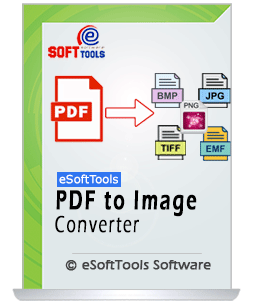
Sofortige schnelle Softwarelieferung per E-Mail

- Erweitertes Dienstprogramm zum Extrahieren von PDF-Seiten in Bilder und Konvertieren von PDF-Seiten in Bilddateien.
- Konvertieren Sie eine einzelne PDF-Datei oder konvertieren Sie mehrere PDF-Dateien in einem einzigen Vorgang in Bilder.
- Fügen Sie PDF-Dateien zur Konvertierung mit unterschiedlichen Optionen hinzu: PDF-Datei auswählen oder PDF-Ordner auswählen.
- Konvertieren Sie PDF-Seiten in Bilder in 6 verschiedenen Dateiformaten: BMP, GIF, JPG, PNG, TIFF und EMF.
- Extrahieren Sie alle Seiten oder extrahieren Sie bestimmte PDF-Seiten (ausgewählt nach Seitenzahl) in Bilddateien.
- Geben Sie manuell einen Speicherort auf dem Laufwerk Ihres Computers an, um die resultierenden Bilddateien zu speichern.
- Konvertieren Sie alle PDF-Dateien in Bilder, ohne Änderungen an den internen Daten der PDF-Datei vorzunehmen.
- Verfügt über eine übersichtliche und einfach zu bedienende grafische Benutzeroberfläche, um die Konvertierung von PDF in Bilder ganz einfach durchzuführen.
- Unterstützt die Konvertierung von PDF-Dateien aus allen unterstützten Anwendungen.
- Entwickelt für die Verwendung mit allen Editionen des Windows-Betriebssystems – von Win 11 bis zu allen darunter liegenden Versionen.
Kostenlose Demo- konvertiert PDF in Bilder und speichert jedes Bild mit einem Wasserzeichen von „eSofttools“.
Alle Funktionen des PDF-zu-Bild-Konvertertools
Erstaunliches Dienstprogramm zum Konvertieren von PDF-Seiten in Bilder
Ein leistungsstarkes Programm, das Seiten aus PDF-Dokumenten sicher als Bilder extrahiert. Exportieren Sie zu einem bestimmten Zeitpunkt Seiten aus mehreren PDF-Dateien in Bilddateien. Erhalten Sie die Option, alle PDF-Seiten oder bestimmte Seiten von PDF-Dateien problemlos zu konvertieren. Speichern Sie extrahierte PDF-Seiten in 6 verschiedenen Bildformaten, darunter:
- PDF in BMP konvertieren
- PDF in PNG konvertieren
- PDF in JPG konvertieren
- PDF in GIF konvertieren
- PDF in EMF konvertieren
- PDF in TIFF konvertieren
Arbeitsprozess >> Wie konvertiere ich PDF-Seiten in Bilder?


PDF stapelweise in Bilder konvertieren
Um den Prozess der Konvertierung von PDF in Bilder zu beschleunigen, nutzen Sie die Funktion der Stapelkonvertierung. Konvertieren Sie PDF-Dateien stapelweise in Bilder und exportieren Sie Seiten aus mehreren PDF-Dateien gleichzeitig. Zusätzlich zur Massenkonvertierung können Benutzer auch eine einzelne PDF-Datei auf einmal konvertieren.
PDF mit 2 unterschiedlichen Modi hinzufügen
- PDF-Datei auswählen: - Fügen Sie nacheinander PDF-Dateien von verschiedenen Speicherorten zur Konvertierung hinzu.
- PDF-Ordner auswählen: - Fügen Sie einen Ordner hinzu, der alle PDF-Dateien von Ihrem Computer auf einmal enthält.
In der Software stehen zwei verschiedene Modi zum Hinzufügen von PDF-Dateien zur Verfügung, darunter:
2 verschiedene Seitenextraktionsmodi
- Alle PDF-Seiten extrahieren: - Alle Seiten aus ausgewählten PDF-Dateien werden als Bilder extrahiert.
- Bestimmte PDF-Seiten extrahieren: - Wählen Sie eine PDF-Seitenzahl und extrahieren Sie die ausgewählten Seiten aus der PDF-Datei als Bilder.
Extrahieren Sie PDF-Seiten aus PDF-Dateien in Bilder mit 2 Extraktionsoptionen: -

Speicherort selbst wählen
Konvertieren Sie PDF-Seiten in Bilder und speichern Sie die resultierenden Bilddateien an einem beliebigen Ort auf Ihrem Computer. Sie können ganz einfach selbst einen Speicherort auf dem Laufwerk Ihres Computers festlegen, um die neu generierten Bilddateien zu speichern. Nach der Konvertierung werden alle resultierenden Bilder in den angegebenen Pfad verschoben.
Keine andere Software erforderlich
PDF to Image Converter führt alle Konvertierungen durch, ohne auf eine andere Anwendung angewiesen zu sein. Die Software ermöglicht es Benutzern, PDF-Dateien, die von Adobe Acrobat oder anderen unterstützten Apps generiert wurden, problemlos zu konvertieren, ohne dass diese dazu erforderlich sind.

Intelligente und einfache grafische Benutzeroberfläche
Diese Software bietet eine grafische Benutzeroberfläche (GUI), mit der Sie PDF mühelos in Bilder konvertieren können. Mit diesem Tool können Benutzer PDF-Seiten in Bilder umwandeln, ohne langwierige Prozesse anwenden oder Befehlszeilen eingeben zu müssen.

Kompatibilität Alle Windows-Betriebssystemversionen
Der Benutzer kann den Prozess der Konvertierung von PDF-Seiten in Bilder mit diesem Tool auf einem Computer mit jeder beliebigen Windows-Betriebssystemversion durchführen. Die Software funktioniert auf allen alten und neuen Windows-Versionen gleichermaßen gut, einschließlich Win 11, 10, 8.1, 8, 7, XP, Vista und darunter.

PDF-Seiten kostenlos in Bilder umwandeln
Eine Demoversion der Software ist zum Testen verfügbar, ohne dass die Software gekauft werden muss. Diese Demo funktioniert genauso wie die kostenpflichtige Version der Software und ermöglicht dem Benutzer, PDF-Seiten in Bilder umzuwandeln und die resultierenden Bilddateien kostenlos mit dem Wasserzeichen der eSoftTools-Software zu versehen.
eSoftTools PDF-zu-Bild-Konvertersoftware

Erster Bildschirm der PDF-zu-Bild-Konvertersoftware

PDF-Datei/Ordnerauswahl

PDF-Dokumente hinzufügen

Wählen Sie die erforderlichen Optionen zum Konvertieren von PDF

Konvertierung von PDF in Bild

Abschluss der Konvertierung von PDF in Bild
Softwarevergleich
| Softwarefunktionen | Testversion | Vollversion |
|---|---|---|
| PDF in Bilder konvertieren | ||
| PDF-Ordner hinzufügen | ||
| Mehrere PDFs gleichzeitig konvertieren | ||
| Konvertieren Sie PDF in JPG, PNG, EMF, TIFF, GIF, BMP | ||
| Speicherort manuell auswählen | ||
| Konvertieren Sie eine unbegrenzte Anzahl PDF-Seiten in Bilder | Stellt jede PDF-Seite als Bild mit Wasserzeichen bereit | |
| Herunterladen | JetztKaufen |
Softwarespezifikation
Einschränkungen der Testversion
Die kostenlose Demo konvertiert eine unbegrenzte Anzahl PDF-Dateien in Bilder, liefert die resultierenden Dateien jedoch mit einem Wasserzeichen von eSoftTools.
Software-Informationen
Version
v2.0
Lizenz
Privat, Unternehmen, Techniker
Unterstützte Sprachen
Englisch, Deutsch, Italienisch, Französisch, Spanisch
Systemanforderungen
Prozessor
Intel® Pentium Class
Betriebssystem
Windows
Festplattenspeicher
50 MB freier Festplattenspeicher
RAM
Mindestens 512 MB sind erforderlich
Softwarebereitstellung
Elektronisch
JA
Modus
Lieferung per E-Mail
Unterstützte Windows-Betriebssysteme
Funktioniert mit allen Windows-Betriebssystemversionen 11, 10, 8.1, 8, 7, XP, Vista und niedrigeren Versionen
Häufig gestellte Fragen (FAQ)
Wie konvertiere ich mit dem PDF-zu-Bild-Konvertierungstool PDF in eine Bilddatei?
- Laden Sie die eSoftTools PDF to Image Converter-Software herunter und starten Sie sie.
- Klicken Sie auf die Schaltfläche PDF-Datei auswählen oder PDF-Ordner auswählen, um PDF-Dateien hinzuzufügen.
- Wählen Sie PDF-Dateien aus, importieren Sie sie in die Software und klicken Sie auf die Schaltfläche Weiter.
- Wählen Sie ein Bildformat aus den Optionen – BMP, GIF, JPG, PNG, TIFF oder EMF.
- Wählen Sie einen PDF-Seitenextraktionsmodus – Alle Seiten extrahieren oder Bestimmte Seiten extrahieren.
- Geben Sie einen Speicherort auf Ihrem Computer an und speichern Sie die resultierenden Bilddateien.
- Klicken Sie abschließend auf die Schaltfläche Speichern und starten Sie den Vorgang der PDF-zu-Bild-Konvertierung.
Überprüfen Sie den vollständigen Vorgang, indem Sie hier klicken: - Wie extrahiere ich PDF-Seiten als Bilder?
In welches Bilddateiformat kann ich mit dieser Software PDF-Dateien konvertieren?
Kann diese Software mehrere PDF-Dateien gleichzeitig in Bilder konvertieren?
Kann ich mit dieser Software bestimmte Seiten aus PDF-Dateien als Bilder extrahieren?
- Ja, Benutzer können alle Seiten sowie bestimmte Seiten aus PDF-Dateien extrahieren, indem sie zwei verschiedene Methoden zur Extraktion von PDF-Seiten verwenden: -
- Alle PDF-Seiten in Bild extrahieren: - Extrahieren Sie aus Ihren PDF-Dateien jede Seite und speichern Sie sie als Bild.
- Bestimmte PDF-Seiten extrahieren: - Geben Sie die Seitenzahlen ein, die Sie aus der PDF-Datei extrahieren möchten, und konvertieren Sie sie in Bilder.
Wo speichert diese Software die neu generierten Bilddateien?
Ist für die Konvertierung von PDF in Bilder zusätzliche Software mit dieser Software erforderlich?
Kann ein nicht-technischer Benutzer diese Software verwenden, um PDF-Seiten in Bilder umzuwandeln?
Mit welcher Edition des Windows-Betriebssystems kann diese PDF-zu-Bild-Konvertierungssoftware ausgeführt werden?
Was ist die Leistungsfähigkeit der kostenlosen Demoversion des PDF-zu-Bild-Konverters von eSoftTools?
Wertvollste Kundenrezensionen
[ Emma Watson ], [ USA ]
[ Lucas Schmidt ], [ Deutschland ]
[ Sophia Martinez ], [ Spanien ]
[ Steave Roggers ], [ Dubai ]
[ Michael Brown ], [ Kanada ]