







eSoftTools OLM naar PST-convertersoftware
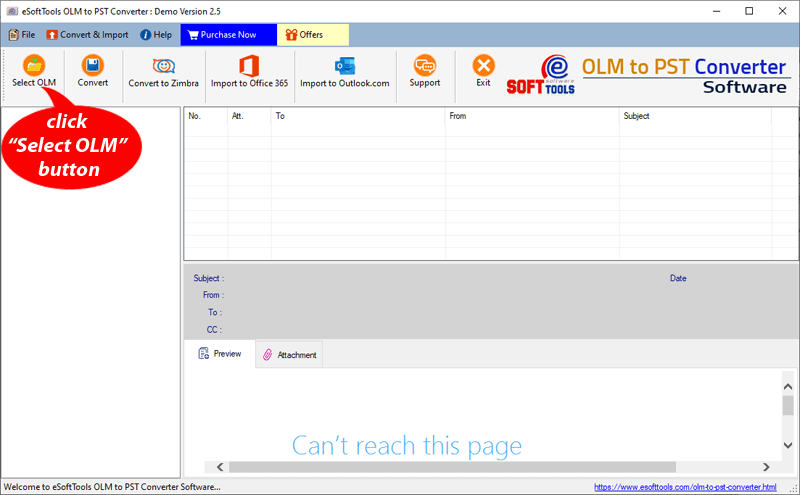
Welkomstscherm OLM naar PST-conversiesoftware
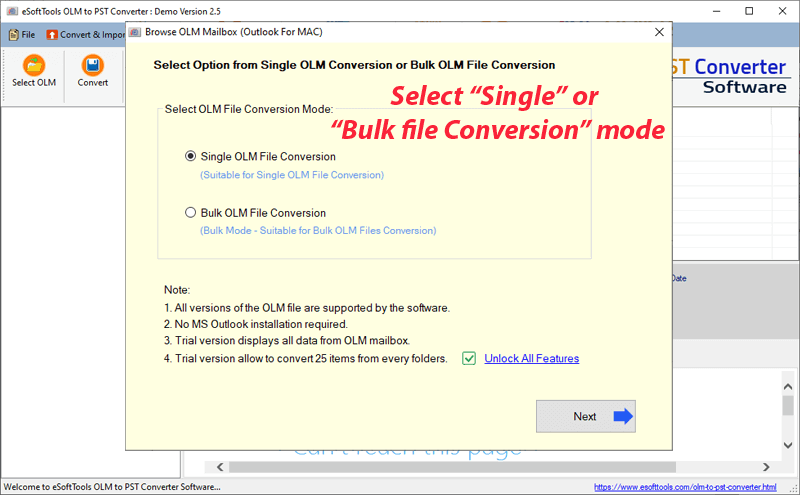
Conversiemodus selecteren

Selecteer Eén OLM-bestand

Selecteer/voeg meerdere OLM-bestanden toe

Pak alle mappen uit OLM-bestanden uit
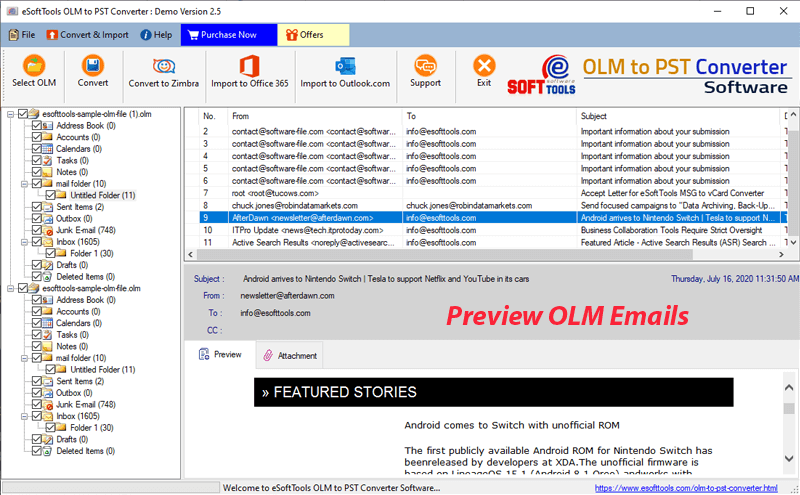
Bekijk een voorbeeld van OLM-bestandsgegevensitems
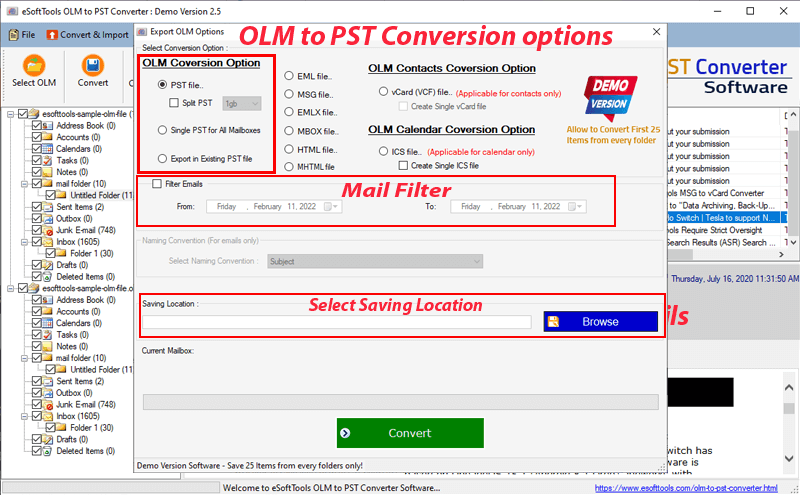
OLM naar PST-conversieoptie (mailfilter/naamgevingsconventies)
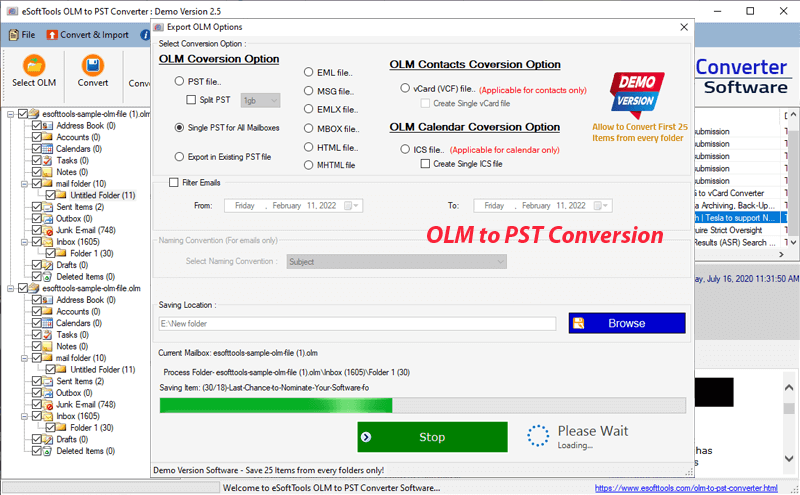
OLM naar PST-conversieproces
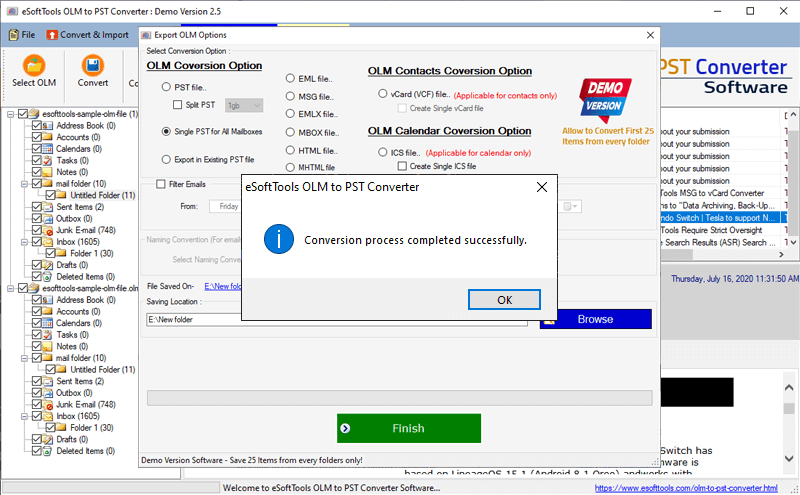
Voltooi de conversie van OLM naar PST
VEELGESTELDE VRAGEN (FAQ)
Hoe MAC OLM naar PST-bestanden converteren in Windows?
- Download en installeer eSoftTools OLM naar PST Converter Software op uw Windows-computer.
- Start de software en klik op de knop 'OLM selecteren' in het eerste scherm.
- Kies de optie Enkele OLM-bestandsconversie of Bulk OLM-bestandsconversie en klik vervolgens op de knop Volgende.
- Selecteer en voeg enkele of meerdere OLM-bestanden toe in de software en druk op de knop Start scannen.
- Extraheer de volledige e-mailmap, contacten en agenda uit OLM-bestanden en krijg een voorbeeld van elk item.
- Kies de benodigde mappen uit het OLM-bestand en klik op de knop 'Converteren' in de menubalk.
- Selecteer het benodigde bestandsformaat uit de lijst met conversieopties (bijvoorbeeld: - PST-bestand).
- Gebruik "Mailfilter" en andere opties en selecteer een locatie om de resulterende bestanden op te slaan.
- Druk ten slotte op de knop 'Converteren' om het proces van het exporteren van gegevens van OLM naar PST en andere bestandsopties te starten.
Is het mogelijk om de gegevens van verschillende OLM-bestanden op te slaan in één PST-bestand met OLM Converter?
Kan ik gegevens uit OLM-bestanden importeren naar mijn bestaande PST-bestanden?
Kan ik deze software, naast OLM naar PST-conversie, gebruiken om OLM-e-mails in afzonderlijke bestanden op te slaan?
Kan ik met deze tool contacten en agenda's uit OLM-bestanden exporteren?
Ja, OLM Converter kan ook worden gebruikt voor het eenvoudig exporteren van Agenda en Contacten van OLM-bestanden naar vCard- en ICS-bestanden.
Is het mogelijk om deze software te gebruiken als een gratis OLM-bestandsviewer?
Ja, naast het OLM-bestandsconversieproces werkt deze software ook als een gratis hulpmiddel om OLM-bestanden te bekijken. De gebruiker kan eenvoudig gegevens uit OLM-bestanden in de software laden en een voor een een voorbeeld van elk item krijgen zonder enige vorm van problemen te ondervinden.
Waar slaat deze OLM-bestandsconverter de uitvoer-/resulterende bestanden op na conversie?
Voordat de conversie wordt uitgevoerd, vraagt deze software gebruikers eerst een locatie op hun schijf te selecteren om het resulterende bestand tijdens de conversie op te slaan. Na voltooiing van het conversieproces krijgen gebruikers geconverteerde bestanden naar de door hen geselecteerde locatie.
Kan ik met OLM Converter mappen selectief exporteren vanuit OLM-bestanden?
Ja, gebruikers kunnen eenvoudig de vereiste mappen uit OLM-bestanden selecteren en deze naar nieuwe PST/bestaande PST en andere bestandsformaten verplaatsen.
Kan deze software OLM-bestanden importeren naar cloud-e-mailtoepassingen?
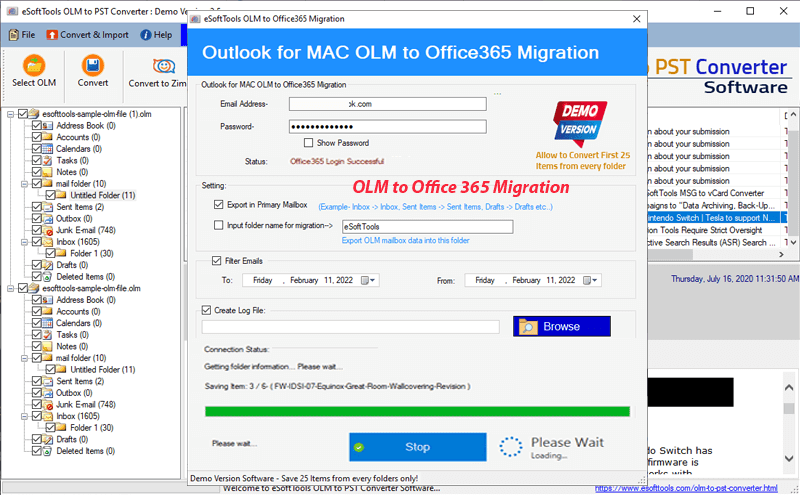
Ja, naast het OLM-bestandsconversieproces biedt de software de mogelijkheid om OLM-bestanden rechtstreeks naar twee verschillende cloud-e-mailtoepassingen te verplaatsen (Office 365 en Outlook.com). Met behulp van deze software kan de gebruiker eenvoudig OLM-bestanden importeren naar zijn Outlook.com- en Office 365-account zonder dat er een extra programma nodig is.
Heeft deze software een MAC OS-gebaseerde machine nodig voor OLM-bestandsconversie?
Nee, deze software is een op Windows gebaseerde applicatie en werkt om MAC OLM-bestanden naar PST voor Outlook-vensters te converteren. Met behulp van deze software kunnen gebruikers OLM-bestandsconversietaken uitvoeren zonder dat ze een op MAC OS gebaseerde machine nodig hebben.
Wat zijn de mogelijkheden van de gratis demo-editie van OLM naar PST Converter?
Via de demo-editie van OLM naar PST Converter kunnen gebruikers OLM naar PST-bestanden converteren met maximaal 25 items uit elke map met OLM-bestanden zonder geld uit te geven.
MEEST WAARDEVOLLE RECENSIES VAN KLANTEN
[ Pamela Whitlock ], [ Verenigde Staten ]
[ Mike Graves ], [ Australië ]
[ Ora Beck ], [ België ]
[ Bertha Groen ], [ Oostenrijk ]
[ Sheila Gales ], [ Brazilië ]
[ Nancy Burnett ], [ Canada ]
[ Mary Wright ], [ Denemarken ]