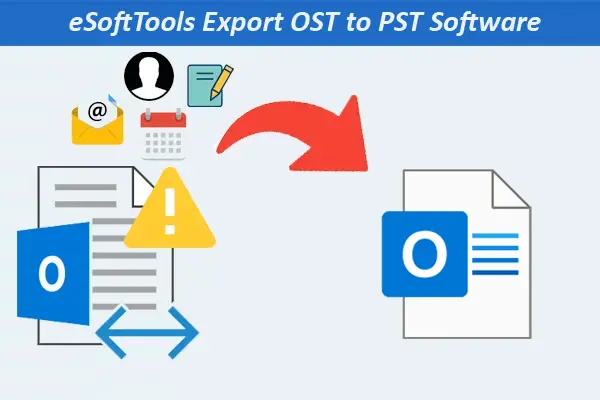

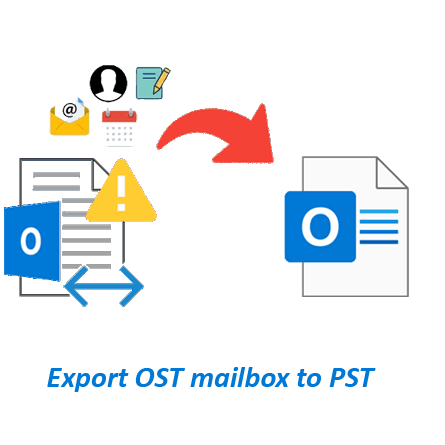









eSoftTools OST to PST 변환 소프트웨어
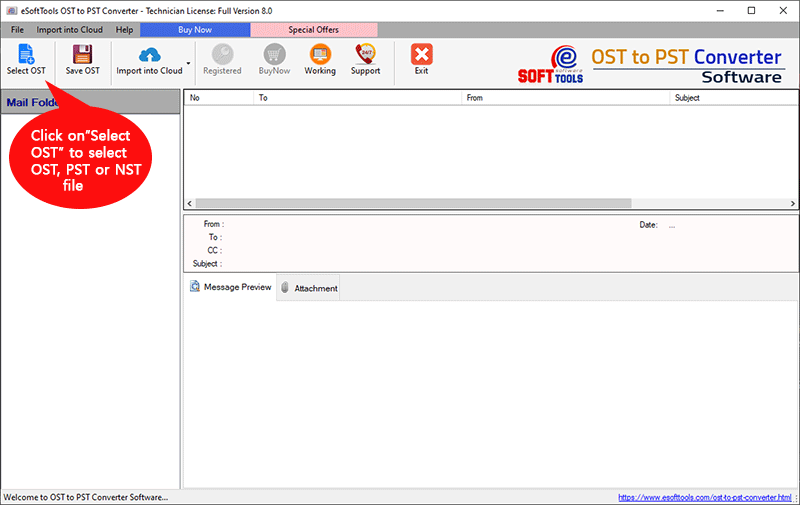
OST를 PST로 변환하는 프로그램의 환영 화면

OST 파일 추가/변환 모드
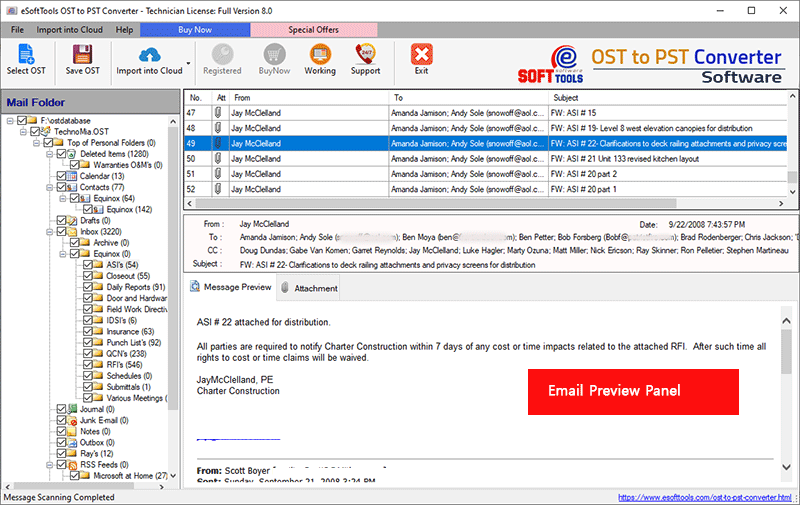
OST 파일에서 Outlook 항목 읽기

OST 파일을 PST 파일로 내보내기/변환
자주 묻는 질문(FAQ)
이 OST 내보내기 도구를 사용하여 OST 파일을 PST 파일로 내보내는 방법은 무엇입니까?
- 이 eSoftTools OST to PST Export 소프트웨어를 다운로드하여 Windows PC에서 실행하세요.
- OST 선택 버튼을 클릭하고 단일 OST 변환 또는 일괄 OST 변환을 선택하세요.
- 변환 모드를 선택한 후 OST 파일 추가를 클릭하고 스캔 시작을 클릭하세요.
- 모든 OST 사서함 데이터와 항목을 불러와 소프트웨어 패널에서 확인하세요.
- 필요한 OST 사서함 폴더를 선택하고 메뉴 모음에서 OST 저장 버튼을 클릭하세요.
- 변환 옵션에서 PST 파일로 내보내기 또는 모든 사서함에 대한 단일 PST 파일을 선택하세요.
- 메일 필터링 옵션을 사용하고, 저장 위치를 선택한 다음, 변환 버튼을 누르세요.
전체 과정을 알아보세요>> OST 파일을 PST 파일로 변환하는 방법은 무엇인가요?
서로 다른 OST 파일의 사서함을 하나의 PST 파일로 내보내 저장할 수 있나요?
네, 소프트웨어에는 OST 사서함을 PST 파일로 저장하는 두 가지 옵션이 있습니다. -
- PST 파일로 내보내기: - 각 OST 파일마다 별도의 PST 파일을 생성하고 데이터를 저장합니다.
- 모든 사서함을 위한 단일 PST 파일: - 여러 OST 파일에서 데이터를 내보내 하나의 PST 파일에 저장합니다.
한 번에 OST 파일을 PST 파일로 몇 개까지 변환할 수 있나요?
이 도구에는 여러 개의 OST 파일을 한 번에 간편하게 변환할 수 있는 일괄 변환 기능이 있습니다.
이 소프트웨어는 대용량 PST 파일을 분할하는 기능을 제공하나요?
네, 'PST로 내보내기' 변환 옵션을 사용할 때 'PST 분할' 기능도 제공됩니다. 이 기능을 사용하면 생성된 PST 파일을 1GB, 2GB, 3GB, 4GB, 5GB, ..., 25GB 등 다양한 크기로 분할할 수 있습니다. (각 PST 파일은 선택한 크기로 저장됩니다.)
OST 파일을 PST 파일로 변환하는 도구를 사용하면 변환 과정이 완료되는 데 얼마나 걸립니까?
변환 시간은 OST 파일 크기에 따라 다릅니다. 작은 OST 파일은 변환 시간이 짧고, 큰 OST 파일은 더 많은 시간이 소요됩니다.
이 도구는 손상되었거나 더 이상 사용되지 않는 OST 파일의 변환을 지원합니까?
네, 손상되었거나, 연결이 끊겼거나, 암호화된 OST 파일은 물론 정상적인 오프라인 OST 파일까지 모든 유형의 OST 파일을 이 소프트웨어로 문제없이 변환할 수 있습니다.
이 도구로 Outlook 2013의 OST 파일을 변환할 수 있나요?
네, 이전 버전의 MS Outlook에서 생성된 OST 파일은 모두 새 버전으로 변환 가능합니다. 사용자는 Outlook 2021, 2019, 2016, 2013, 2010, 2007, 2003 등에서 생성된 OST 파일을 문제없이 변환할 수 있습니다.
이 소프트웨어는 OST 파일에서 특정 날짜의 이메일을 내보내는 특별한 기능을 제공합니까?
이를 위해 본 소프트웨어에 메일 필터링 옵션이 추가되었습니다. 사용자는 OST 파일에서 특정 날짜 범위의 이메일을 필터링하여 특정 이메일만 내보낼 수 있습니다.
이런 종류의 소프트웨어 사용 경험이 전혀 없는데, 이걸로 OST 파일을 변환할 수 있을까요?
기술적인 지식이 전혀 없는 사용자도 이 소프트웨어를 어려움 없이 사용할 수 있습니다. 그래픽 사용자 인터페이스(GUI)를 갖추고 있어 누구나 쉽게 사용할 수 있습니다.