








eSoftTools NSFからMSGへの変換ソフトウェア

NSFからMSGへのコンバーターのようこそ画面

NSFファイルの追加/変換モード
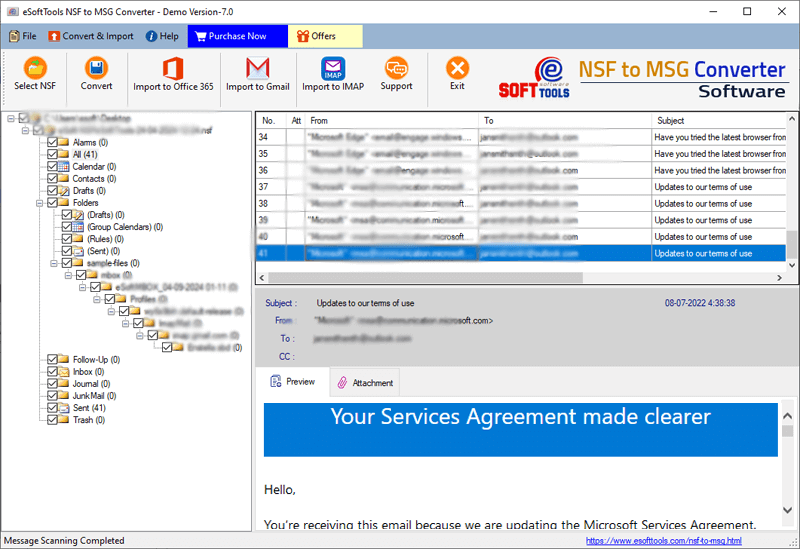
NSF ファイルから Lotus Notes アイテムを読み取る
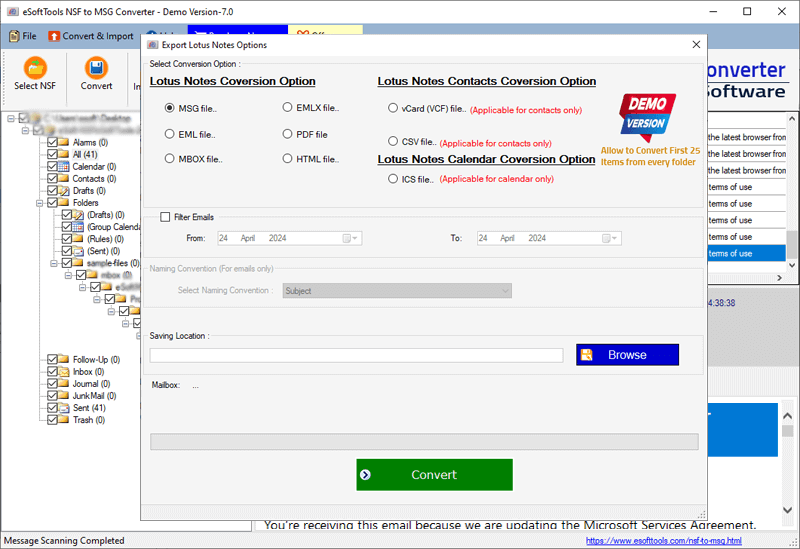
NSFをMSGに変換する設定

NSF から MSG ファイルへのエクスポート/変換
よくある質問 (FAQ)
Lotus Notes NSF を Outlook MSG ファイルに変換するにはどうすればいいですか?
- eSoftTools NSFからMSGへの変換ソフトウェアをダウンロードして実行します。
- NSFを選択ボタンを押し、変換/ファイル追加モードを選択します。
- 選択したモードでNSFファイルを追加し、そこからすべてのデータを読み込みます。
- NSFからLotus Notesメールボックスデータをプレビューし、必要なフォルダを選択します。
- 変換ボタンを押し、変換オプションからMSGファイルを選択します。
- メールフィルターと命名規則機能を適用し、保存場所を選択します。
- 最後に、変換ボタンを押し、NSFからMSGへの変換プロセスを開始します。
完全なプロセスを知る >> NSF ファイルを MSG ファイルに変換する方法?

複数のNSFファイルを1回の操作で変換できますか?
一括変換モードを使用すると、複数のNSFファイルを同時に変換することが可能です。複数のNSFファイルをツールに追加し、1回の操作ですべて変換してください。
このツールでは、NSFファイルに変換する前にメールボックスのアイテムを確認できますか?
このソフトウェアには、NSFファイルで利用可能なすべてのLotus Notesメールボックスアイテムを表示するプレビューパネルが用意されています。各アイテムをプレビューし、エクスポートプロセスに必要なフォルダを簡単に選択できます。
このツールは、Lotus Notes メールボックスの各アイテムを個別の MSG ファイルに保存しますか?
はい。このソフトウェアは、Lotus Notes メールボックスの各アイテムを保存するために個別の MSG ファイルを作成します。(例えば、NSF から 100 件のメールをエクスポートする場合、ソフトウェアは各アイテムを個別に保存するために 100 個の MSG ファイルを作成します。)
このツールでは、選択したNSFフォルダからLotus Notesアイテムをエクスポートできますか?
はい、フォルダ選択機能があり、NSFファイルの選択したフォルダからのみデータアイテムをエクスポートできます。
このソフトウェアは、NSF を他の形式に変換できますか?
はい、MSG 以外にも、このソフトウェアでは NSF ファイルを変換できるファイル形式が多数用意されています(EML、EMLX、MSG、HTML、PDF、ICS、CSV、vCard など)。
このツールを使ってNSFファイルから特定の期間のアイテムをエクスポートするにはどうすればよいですか?
このタスクは、メールフィルターの特別な機能を使って実行できます。このオプションを選択し、開始日と終了日を指定するだけで、ソフトウェアは選択した日付の間に受信したメールのみをエクスポートします。
変換プロセスにはLotus NotesとOutlookアプリケーションが必要ですか?
変換にはOutlookは必要ありません。必要なのは、コンピュータにダミープロファイルが既に設定されているLotus Notesアプリケーションだけです。
このソフトウェアは、Lotus Notesのデータをクラウドベースのメールアプリケーションに転送できますか?
はい、Lotus NotesのメールボックスアイテムをNSFファイルからクラウドベースのメールアプリケーションに直接移行できます。このソフトウェアには、NSFをOffice365にインポートするオプションとNSFをGmailにインポートするオプションがそれぞれ用意されています。また、NSFからIMAPへの移行オプションを使用して、NSFファイルのデータを他のウェブメールアプリケーションに転送することもできます。
このNSFからMSGへのコンバーターのデモ版では、どのような機能が利用できますか?
デモ版では、各変換およびエクスポートオプションで、各フォルダから最大25個のアイテムを含むNSFファイルを無料で変換できます。