HostMonster メール バックアップ & 移行ツール
HostMonster メールのバックアップと移行のための最も高度なソリューション。HostMonster アカウントからコンピューターにメールを簡単にダウンロードできます。さらに、この 1 つのソフトウェアから HostMonster メールを別の Web ベースのメール プラットフォームに直接転送できます。
- メールをダウンロードし、10 種類の独自のファイル形式で保存します。
- HostMonster から別のメール サービスにメールを移動します。
- 1 つまたは複数のメール フォルダーを選択してエクスポートします。
- HostMonster メールのバックアップと移行は問題なく行えます。
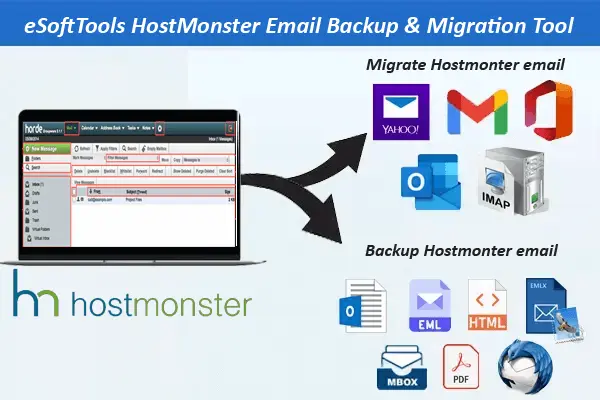
HostMonster メールバックアップ & 移行ソフトウェア - 主な機能

電子メールによる即時高速ソフトウェア配信

- HostMonster メールのバックアップと移行を簡単に行うための高速かつ安全なソリューション。
- HostMonster メールのバックアップを 10 種類のファイル形式(PST、MBOX、EML、EMLX、MSG、HTML、MHTML、PDF、Thunderbird)で作成します。
- HostMonster アカウントのメールを Office365、Gmail、Yahoo Mail、Outlook.com、その他の IMAP ベースの Web メール サービスに転送します。
- HostMonster アカウントからフォルダーを選択し、そこからのみメールを簡単にエクスポートします。
- メール フォルダーを 2 つのモードで MBOX ファイルにエクスポートします - 単一の MBOX に保存 と 個別の MBOX に保存。
- Thunderbird プロファイルを自動的に検出し、HostMonster メール フォルダーのインポートを許可します。
- 各 HostMonster メール アイテムを元の情報と書式でエクスポートして保存します。
- メール フィルターで特定の日付を選択し、選択した日付のメールのみをエクスポートします。
- HostMonster メールを含む結果ファイルを保存する場所を PC から手動で指定します。
- スマートで アクセスしやすいインターフェイス により、メールのバックアップ/移行ジョブを簡単に実行できます。
- (Windows 11 まで) の任意のバージョンの Windows オペレーティング システム で制限なく実行できます。
デモ版:- 各 HostMonster アカウントのメール フォルダーから 25 件のメールを無料でバックアップおよび移行します。
HostMonster メール移行およびバックアップ ツール - すべての機能
スマートな HostMonster メールのバックアップと移行
HostMonster メールのバックアップを安全に作成するための多機能プログラム。メールをローカル ドライブに保存し、別のメール プラットフォームに移行します。
- HostMonster メールをコンピューターにバックアップ: - メールを含むメール フォルダーをエクスポートし、PST、EML、EMLX、MSG、HTML、MHTML、MBOX、PDF、Thunderbird の形式でコンピューターのハード ドライブに保存します。
- HostMonster メールをクラウドに移行: - HostMonster サーバーから Office365、Gmail、Yahoo Mail、Outlook.com、iCloud、AOL、Yandex、Webmail などの別のメール アカウントにメールを安全に移動します。
作業手順 >> HostMonster メールをバックアップ/移行する方法?
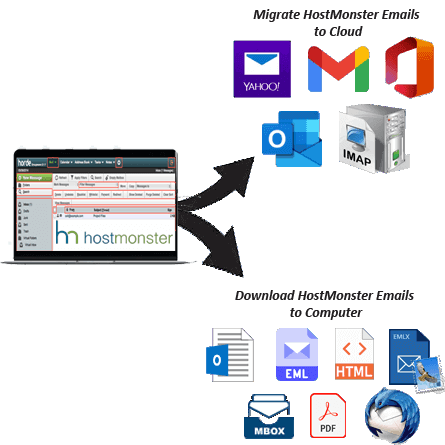
HostMonster のメールをローカル ドライブにダウンロード
この最も安全なプログラムから、HostMonster アカウントのメールのバックアップを作成します。メールを簡単に抽出し、さまざまなファイル形式で PC に収集します。HostMonster のメールを PST、EML、EMLX、MSG、HTML、MHTML、MBOX、PDF、Thunderbird メール ファイルとして保存します。

HostMonster メールの移行/転送
HostMonster がホストするメール アカウントから、別のメール プラットフォームやアカウントにメールを移動します。この唯一のソリューションを使用して、メール フォルダーとすべてのメールを、Gmail、Yahoo Mail、Office 365、Outlook.com、その他のすべての IMAP ベースの Web メール プログラムなどのメール サービス プロバイダーに転送します。

HostMonster メールを Outlook PST に
HostMonster からのメールを Outlook PST ファイル形式でバックアップします。HostMonster アカウントの選択したすべてのメール フォルダーを含む Unicode PST ファイルを取得します。この PST ファイルを使用すると、MS Outlook 2021、2019、2016、2013、2010、2007、20003 およびそれ以前のバージョンのいずれでも簡単にアクセスできます。

各メールを個別のファイルとして保存
HostMonster のメール フォルダーからメールを抽出し、PC に個別のファイルとして保存します。各メールは、EML、EMLX、MHTML、HTML、MSG、PDF などの形式で個別のファイルとして保存されます。変更を加えずに、完全なヘッダーの詳細、メッセージ本文、添付ファイルなどを含むメールを各ファイルに保存します。

HostMonster メール フォルダーを MBOX に
- 単一の MBOX: - すべてのメール フォルダーのメールを単一の MBOX ファイルにバックアップします。
- 個別の MBOX: - 各メール フォルダーは個別の MBOX ファイルとして PC に保存されます。
HostMonster メール フォルダーを MBOX ファイルにバックアップして、Opera Mail、Entourage、Eudora などの 30 以上のメール プログラムでアクセスできるようにします。2 つの異なるモードでメールを MBOX に保存します。

HostMonster のメールを Thunderbird へ
HostMonster から Thunderbird の設定済みプロファイルにメールを直接転送するための新しいエクスポート オプションが追加されました。ユーザーはこのオプションを選択するだけで、ソフトウェアが利用可能なプロファイルの場所を自動検出し、その場所「既存の Thunderbird プロファイル」に HostMonster メールのバックアップを作成します。

選択したメール フォルダーのエクスポート
ソフトウェア内のすべての HostMonster メール フォルダーのリストを取得し、そこから特定のフォルダーを選択できます。必要なメールが含まれているフォルダーを簡単に選択できます。フォルダーを選択し、そこからメールを簡単にダウンロードして、目的のエクスポート オプションに移行できます。

日付による特定のメールのエクスポート
メール フィルタリングは、ソフトウェア内で利用できるもう 1 つの高度な機能で、ユーザーはメールの日付を選択できます。開始日と終了日を指定し、このスマート ソフトウェアを使用して、この期間のメールをバックアップおよび移行します。

さまざまなファイル命名オプション
命名規則機能は、各メールを個別に保存できるファイル タイプで利用できます。ユーザーは、9 種類以上の命名規則オプションのいずれかを選択し、それらの形式のいずれかで簡単にファイルに名前を付けることができます。

手動保存場所の選択
ユーザーは、ソフトウェアからダウンロードしたファイルを保存する場所を選択できます。バックアップ タスクの前にコンピューターから場所を選択し、ダウンロード プロセスを開始して、指定されたパスにすべての結果ファイルを取得します。

Windows O/S と互換性があります
PC に特定のバージョンの Windows O/S がインストールされている必要はありません。PC で使用可能な既存の Windows バージョンでソフトウェアを使用できます。ソフトウェアは Windows XP、Vista、7、8、8.1、10、11 以降で動作します。

メールを無料でバックアップ/移行
ソフトウェアを購入する前に、各機能を試してテストできる無料デモ版をご利用いただけます。このソフトウェアを利用して、お金をかけずにメールのバックアップと移行タスクを無料で実行してください。
eSoftTools HostMonster バックアップおよび移行ソフトウェア

HostMonster バックアップ/移行ソフトウェア

HostMonsterアカウントログイン

必要なHostMonsterアカウントのメールフォルダを選択してください

HostMonsterのメールをさまざまな形式でダウンロードする

HostMonsterのメールをローカルドライブにダウンロードする

HostMonsterのメールをクラウドアプリにインポートする

HostMonsterのメールをOffice365に移行する

HostMonster のメールを Gmail に移行する

HostMonster アカウントのメールを Yahoo アカウントにエクスポート

HostMonsterアカウントのメールをOutlook.com/Hotmailにエクスポートする

HostMonster アカウントから他の IMAP メール アプリにメールを移行する
ソフトウェアの比較
| ソフトウェアの機能 | 試用版 | フル バージョン |
|---|---|---|
| HostMonster のメールをローカル ドライブにバックアップ | ||
| HostMonster メールをクラウド メール アプリに移行する | ||
| HostMonster メールを PST、EML、EMLX、MSG、HTML、MHTML、MBOX に保存する | ||
| HostMonster メールのメールを Thunderbird プロファイルに直接インポートする | ||
| 特定の HostMonster メール フォルダーをエクスポート | ||
| 日付範囲によるメールのフィルタリング | ||
| 添付ファイル付きの HostMonster メール メールをエクスポート | ||
| 無制限の HostMonster メール バックアップ/移行 | 各 HostMonster メール フォルダーから 20 項目をエクスポート | |
| 今すぐダウンロード | 今すぐ購入 |
ソフトウェア仕様
トライアルの制限
HostMonster メール アカウントの選択した各フォルダーからメールを移行し、メール (最大 25 件) をバックアップします。料金はかかりません。
ソフトウェア情報
バージョン
v5.0
HostMonster およびすべての IMAP ベースのメールアプリ
ライセンス
個人、企業、技術者
サポートされる言語
英語、ドイツ語、イタリア語、フランス語、スペイン語
システム要件
プロセッサ
Intel® Pentium クラス
オペレーティング システム
Windows
ハード ディスク容量
50 MB のハード ディスク空き容量
RAM
最低 512 MB 必要
ソフトウェア配信
電子
はい
モード
電子メールによる配信
サポートされている Windows OS
すべての Windows O/S エディション 11、10、8.1、8、7、XP、Vista、およびそれ以下のエディションで動作します
よくある質問 (FAQ)
HostMonster のメールをローカルドライブにダウンロード/バックアップする方法は?
- eSoftTools HostMonster メール バックアップおよび移行ソフトウェア (Windows) をダウンロードして実行します。
- HostMonster アカウントの詳細を追加し、それを使用してログインします。
- メール フォルダーを読み込み、そこから必要なフォルダーを選択します。
- エクスポート オプション (PST、EML、EMLX、MSG、HTML、MHTML、MBOX、PDF、Thunderbird) を選択します。
- メール フィルター、命名規則、保存場所 などのその他の設定を適用します。
- 最後に、[バックアップを保存] を押して、Hostmonster メール バックアップをローカル ドライブに保存します。
完全なプロセスを確認するには、こちらをご覧ください: - HostMonster のメールをコンピューターにダウンロードする方法?
HostMonster から別のクラウド メール サービスにメールを移行する方法は?
- この Windows ベースの HostMonster メール移行ソフトウェア を PC にインストールして実行します。
- ソフトウェアに HostMonster アカウントの詳細を入力し、[ログイン] をクリックします。
- HostMonster メール フォルダーをソフトウェアに追加し、必要なものを選択します。
- [クラウドにインポート] ボタンをクリックし、Gmail、Yahoo メール、Office365、Outlook.com、または IMAP のいずれかのオプションを選択します。
- 選択したクラウド メール アカウントにログインし、メール フィルターとその他のオプション を適用します。
- 最後に、[変換/インポート] ボタンを押して、Hostmonster メール移行ジョブを簡単に開始します。
こちらにアクセスして、完全なプロセスを確認してください: - HostMonster Mail のメールをクラウド メールに移行する方法?
HostMonster のメールはどのようなファイル形式でダウンロードして保存できますか?
この同じソフトウェアで、HostMonster から別の Web ベースのメール サービスにメールを転送できますか?
このソフトウェアには、各メールを個別のファイルとして保存するためのファイル形式オプションがありますか?
HostMonster のメール フォルダーを既存の Thunderbird プロファイルに直接インポートできますか?
「単一 MBOX (単一 MBOX ファイル)」エクスポート オプションの意味と仕組みを教えてください。
HostMonster アカウントから特定のフォルダーのみをエクスポートしたいのですが、可能ですか?
このツールは、HostMonster アカウントの元のメールに対して何か変更を加えますか?
バックアップと移行の速度を最大化したいのですが、このソフトウェアにはどのような機能がありますか?
このソフトウェアは、Win XP などの古いバージョンの Windows O/S を搭載したコンピューターでも動作しますか?
このソフトウェアの無料デモ版では、どのような機能が利用できますか?
クライアントの最も価値のあるレビュー
[ フランク・カウフマン ], [ デンマーク ]
[ ジョン・ハーレス ], [ イギリス ]
[ クリストファー・アリ ], [ オーストラリア ]