NSF Merge & Join Software
Innovative und einfache Lösung zum Zusammenführen zweier NSF-Dateien zu einer einzigen. Führen Sie Daten aus verschiedenen NSF-Dateien zusammen und erhalten Sie alle Daten in einer einzigen Datei. Effektives Zusammenführen und Verbinden aller Arten von NSF-Datenbankdateien, einschließlich archive.nsf, names.nsf und anderen.
- Führen Sie alle Ordner zweier oder mehrerer NSF-Datenbanken zu einer einzigen NSF-Datei zusammen.
- Führen Sie mehrere NSF-Dateien zusammen und erstellen Sie Lotus Note-Postfächer als separate Ordner.
- Führen Sie NSF-Dateien mit ausgewählten Ordnern des Lotus Notes-Postfachs zusammen.
- Führen Sie NSF-Datenbankdateien von Domino und HCL/IBM/Lotus Notes zusammen.
- Führen Sie NSF-Dateizusammenführungen durch. Beitrittsprozess aller Windows-Betriebssystemeditionen.
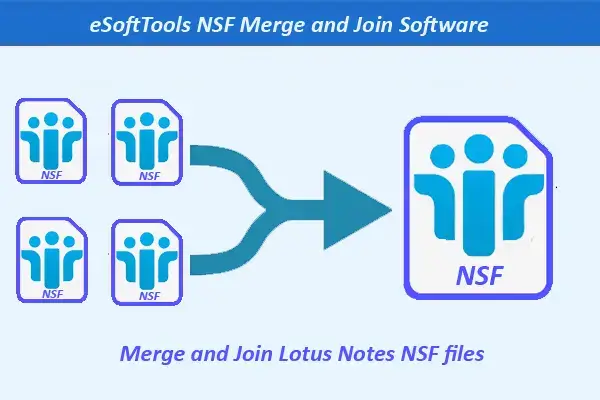
NSF Merge & Join Software - Intelligente Funktionen

Sofortige schnelle Softwarelieferung per E-Mail

- Führen Sie die Daten von Lotus Notes-Postfachordnern aus zwei oder mehr NSF-Dateien intelligent in einer einzigen Datei zusammen.
- Fügen Sie NSF-Dateien zusammen und erhalten Sie eine neue NSF-Datei mit allen Lotus Notes-Postfächern als separatem Ordner.
- Software-Import oder -Laden von Lotus Notes NSF-Dateien mit zwei verschiedenen Optionen:
- NSF-Datei hinzufügen: Wählen Sie NSF-Dateien einzeln von verschiedenen Speicherorten auf dem lokalen Laufwerk aus und fügen Sie sie hinzu.
- NSF-Ordner hinzufügen: Wählen Sie einen Ordner mit mehreren NSF-Dateien aus, um alle Dateien gleichzeitig hinzuzufügen.
- Öffnen Sie NSF-Dateien vor dem Zusammenführen und zeigen Sie eine Vorschau aller Lotus Notes-Postfachordner/-elemente an.
- Bietet die Möglichkeit, den resultierenden/Ausgabedateien benutzerdefinierte Dateinamen und Datenbanktitel zuzuweisen.
- Zusammenführen und Verbinden NSF-Dateien mit Daten eines bestimmten Datumsbereichs mit E-Mail-Filterung nach Datum.
- Speichern Sie zusammengeführte oder verknüpfte NSF-Dateien einfach am gewünschten Speicherort auf Ihrem lokalen Laufwerk.
- Führen Sie den Zusammenführungs- und Verknüpfungsprozess von NSF-Dateien durch, ohne die internen Daten der NSF-Dateien zu beeinträchtigen.
- Führen Sie NSF-Dateien mit allen Datenelementen des Lotus Notes-Postfachs zusammen – E-Mails, Kontakte, Kalender usw.
- Unterstützt alle Editionen von Domino und HCL/IBM/Lotus Notes – 10.0.1, 9.0.1, 9.0, 8.5, 8.0.2, 7.0, 6.5 und 6.0.
- Verfügt über eine übersichtliche grafische Benutzeroberfläche für einfaches Zusammenführen und Verknüpfen von NSF-Dateien.
- Für Windows-Betriebssysteme wie Windows 11, 10, 8.1, 8, 7, XP, Vista und niedrigere Editionen.
Demoversion:- NSF-Archiv mit 25 aus jedem Ordner kostenlos zusammenführen und zusammenführen.
Lotus Notes NSF Merge Software – Alle Funktionen
Einfachste Methode zum Zusammenführen und Verschmelzen von Notes-NSF-Dateien
Erzielen Sie hervorragende Ergebnisse beim Zusammenführen von NSF-Datenbankdateien. Führen Sie Daten aus verschiedenen NSF-Dateien in einer einzigen Datei zusammen.
- NSF zusammenführen: Kombinieren Sie ähnliche Daten aus verschiedenen NSF-Dateien und speichern Sie alle Daten der zusammengeführten Ordner in einem Ordner in der neuen NSF-Datei.
- NSF verknüpfen: Verbinden Sie zwei oder mehr NSF-Dateien und erhalten Sie eine einzige NSF-Datei mit allen Postfächern. Alle Postfächer/Datenbanken in separaten Ordnern speichern.


NSF-Dateien laden mit zwei Optionen
Benutzer können NSF-Dateien zum Zusammenführen und Verknüpfen mit NSF-Datenbankdateien hinzufügen. Dafür stehen zwei Optionen zur Verfügung:
- NSF-Datei hinzufügen: NSF-Dateien von verschiedenen Speicherorten des lokalen Laufwerks einzeln hinzufügen.
- NSF-Ordner hinzufügen: Fügt einen Ordner mit mehreren NSF-Datenbankdateien gleichzeitig hinzu.

Vorschau von Postfachordnern/-elementen
Die Software zum Zusammenführen und Verknüpfen von NSF-Dateien unterstützt die Anzeige aller internen Daten geladener NSF-Dateien. Sie zeigt Ihnen alle Lotus Notes-E-Mails, Kontakte, Kalender und andere Postfachelemente an. Benutzer können NSF-Dateien hinzufügen und eine Vorschau aller internen Postfachelemente anzeigen, bevor sie mit dem Zusammenführen oder Verknüpfen beginnen.

NSF mit allen Postfachelementen zusammenführen
Mit dem Tool zum Zusammenführen und Verknüpfen von NSF-Dateien können Sie NSF-Dateien mit allen Lotus Notes-Postfachelementen zusammenführen. Benutzer können NSF-Archive mit allen darin enthaltenen Datenelementen wie E-Mails, Kontakten, Kalendern, Journalen, Aufgaben, Notizen und anderen Objekten zusammenführen.

NSF mit ausgewählten Ordnern zusammenführen/verbinden
Wählen Sie die gewünschten Ordner aus ausgewählten NSF-Dateien aus und führen Sie Dateien mit nur bestimmten Ordnern zusammen. Nutzen Sie diese Funktion und führen Sie NSF-Dateien einfach mit ausgewählten Ordnern zusammen.

Ordnerhierarchie beibehalten
Fügen Sie NSF-Datenbankdateien intelligent zusammen und erhalten Sie neue NSF-Dateien mit gleicher Ordnerhierarchie. Kombinieren Sie aus ausgewählten NSF-Dateien ähnliche Ordner mit ihren vollständigen Elementen. Erhalten Sie neuere NSF-Dateien mit den Daten der vorherigen NSF-Dateien in ihrer ursprünglichen Form.

Dateinamen und Datenbanktitel hinzufügen
Mit der Software können Sie den resultierenden NSF-Dateien auch Dateinamen und Datenbanktitel hinzufügen.
- Dateiname: Ermöglicht die Eingabe des Dateinamens für die resultierenden zusammengeführten/verknüpften NSF-Dateien.
- Datenbanktitel: Ermöglicht die Eingabe eines Datenbanktitels für das Lotus Notes-Postfach in der NSF-Datei.

E-Mail-Filterung nach Datum
Mit dieser Software zum Zusammenführen und Verknüpfen von NSF-Dateien können Sie E-Mails nach Datum filtern. NSF-Dateien lassen sich ganz einfach mit Lotus Notes-Postfachdaten eines bestimmten Datumsbereichs zusammenführen. Wählen Sie das gewünschte Start- und Enddatum und kombinieren Sie Datenelemente nur dieser ausgewählten Daten.

Manuelle Speicherortauswahl
Benutzer können die zusammengeführten NSF-Dateien einfach am gewünschten Speicherort speichern. Wählen Sie dazu einfach den gewünschten Pfad auf Ihrem lokalen Laufwerk. Die Software führt die ausgewählten NSF-Dateien zusammen und speichert sie anschließend dort.

Unterstützt alle Lotus Notes-Editionen
Führen Sie NSF-Datenbankdateien von HCL/IBM/Lotus Notes sowie Domino-Servern zusammen. Führen Sie NSF-Dateien aller Notes-Editionen, einschließlich 10.0.1, 9.0.1, 9.0, 8.5, 8.0.2, 7.0, 6.5 und 6.0, einfach zusammen.

Leicht bedienbare grafische Oberfläche
Benutzer können den NSF-Zusammenführungs- und -Verknüpfungsprozess mit der Software mühelos steuern. Die grafische Oberfläche ist für jeden Benutzer leicht zugänglich. Sowohl technisch versierte als auch nicht-technische Benutzer können die Software ohne Vorkenntnisse nutzen.

Kompatibel mit allen Windows-Versionen
Diese Software zum Zusammenführen von Lotus Notes NSF-Archiven wurde speziell für Windows-Betriebssysteme entwickelt. Sie kann problemlos auf allen Windows-Versionen ausgeführt werden, einschließlich 11, 10, 8.1, 8, 7, XP, Vista und niedrigeren Versionen.

NSF zusammenführen und verbinden mit kostenloser Demoversion
Mit der Demoversion können Sie alle Funktionen der Software kostenlos testen. Mit der kostenlosen Demoversion können Sie NSF-Dateien mit jeweils 25 Elementen aus jedem ausgewählten Ordner zusammenführen und verbinden.
eSoftTools NSF Merge- und Join-Software

Erster Bildschirm der NSF Merge and Join-Software

NSF-Ordner und -Dateien hinzufügen

Scannen und Laden von NSF-Dateidaten

Vorschau der Lotus Notes-Postfachelemente

Lotus Notes NSF-Dateien zusammenführen

Lotus Notes NSF-Dateien zusammenführen

NSF-Datenbankdateien zusammenführen/verbinden

Abschluss des Zusammenführungs-/Verknüpfungsprozesses von NSF-Dateien
Softwarevergleich
| Softwarefunktionen | Testversion | Vollversion |
|---|---|---|
| NSF-Datenbankdateien zusammenführen/verschmelzen | ||
| NSF mit ausgewählten Ordnern zusammenführen | ||
| Vorschau von Lotus Notes-Postfachelementen | ||
| NSF-Dateien einzeln hinzufügen | ||
| NSF-Dateien ordnerweise hinzufügen | ||
| E-Mail-Filterung nach Datumsbereich | ||
| Dateinamen und Datenbanktitel hinzufügen | ||
| Unbegrenzt viele NSF-Dateien zusammenführen/verbinden | NSF mit 25 Elementen pro ausgewähltem Ordner zusammenführen/verbinden | |
| Herunterladen | JetztKaufen |
Softwarespezifikation
Testeinschränkungen
Führen und verknüpfen Sie NSF-Dateien mit 25 Elementen aus jedem ausgewählten Ordner mit der kostenlosen Demoversion.
Softwareinformationen
Version
v2.0
Alle HCL/IBM/Lotus Notes Editionen
Lizenz
Privat, Unternehmen, Techniker
Unterstützte Sprachen
Englisch, Deutsch, Italienisch, Französisch, Spanisch
Systemanforderungen
Prozessor
Intel® Pentium-Klasse
Betriebssystem
Windows
Festplattenspeicher
50 MB freier Festplattenspeicher
RAM
Mindestens 512 MB erforderlich
Softwarelieferung
Elektronisch
JA
Modus
Lieferung per E-Mail
Unterstützte Windows-Betriebssysteme
Funktioniert mit allen Windows-Betriebssystemen: 11, 10, 8.1, 8, 7, XP, Vista und niedrigeren Editionen
Häufig gestellte Fragen (FAQ)
Wie kann ich NSF-Dateien mit dieser NSF Merge and Join-Software zu einer Datei zusammenführen und zusammenführen?
Führen Sie NSF-Datenbankdateien wie folgt zusammen: -
- Herunterladen, installieren und starten Sie die NSF Merge/Join Software und klicken Sie auf NSF auswählen.
- Importieren Sie NSF-Dateien in die Software, indem Sie auf Datei hinzufügen oder Ordner hinzufügen klicken.
- Laden Sie NSF-Dateien in die Software und klicken Sie auf Scan starten.
- Laden Sie alle E-Mail-Ordner und -Elemente aus den importierten NSF-Datenbankdateien.
- Zeigen Sie eine Vorschau der Lotus Notes-Postfachelemente an und wählen Sie die gewünschten Ordner aus.
- Klicken Sie auf die Schaltfläche Zusammenführen/Verbinden und wählen Sie im nächsten Bildschirm die Option NSF zusammenführen oder NSF verbinden.
- NSF zusammenführen: Daten von Lotus Notes-Postfachordnern aus zwei oder mehr NSF-Dateien zusammenführen.
- NSF zusammenführen: Mehrere NSF-Dateien zu einer einzigen Datei zusammenführen und Lotus Notes-Postfächer als separate Ordner verwenden.
- Geben Sie einen Dateinamen und einen Datenbanktitel ein und wenden Sie die E-Mail-Filterung nach Datum an.
- Klicken Sie auf „Weiter“ und wählen Sie im nächsten Bildschirm einen Speicherort für die resultierenden Dateien.
- Klicken Sie auf „Konvertieren“, um den Zusammenführungsprozess der Notes NSF-Dateien zu starten.
Überprüfen Sie den vollständigen Vorgang, indem Sie hier klicken: - Wie führt man NSF Lotus Notes NSF-Dateien zusammen/verbindet sie?
Was ist der Unterschied zwischen dem Zusammenführen und dem Verbinden von NSF-Dateien?
Zwischen dem Zusammenführen und dem Verbinden von NSF-Dateien besteht ein Unterschied: -
- NSF-Dateien zusammenführen: - Daten von Lotus Notes-Postfachordnern aus zwei oder mehr NSF-Dateien zusammenführen/kombinieren.
- NSF-Dateien verbinden: - Mehrere NSF-Dateien verbinden und Postfächer mit ihren Unterordnern als separate Ordner in einer einzigen NSF-Datei speichern.
Wie kann ein Benutzer NSF-Dateien zum Zusammenführen und Verbinden in diese Software einfügen?
- NSF-Datei hinzufügen: Wählen Sie NSF-Dateien aus verschiedenen Speicherorten einzeln aus und fügen Sie sie hinzu.
- NSF-Ordner hinzufügen: Wählen Sie einen Ordner mit mehreren NSF-Dateien aus und fügen Sie alle Dateien gleichzeitig hinzu.
Kann diese Software NSF-Dateien öffnen und eine Vorschau des Lotus Notes-Postfachs anzeigen?
Welchen Vorteil bietet die Option zum Hinzufügen von Dateinamen und Datenbanktitel?
- Dateiname: – Benutzer können mit dieser Option der neuen/erstellten NSF-Datei einen benutzerdefinierten Namen geben.
- NSF-Datenbanktitel: – Geben Sie der Datenbank/dem Postfach in der NSF-Datei einen benutzerdefinierten Namen.
Ermöglicht diese Software das Zusammenführen und Verknüpfen von NSF-Dateien mit Daten eines bestimmten Datumsbereichs?
Wo speichert diese Software zum Zusammenführen und Verbinden von NSF-Dateien die zusammengeführten oder verknüpften NSF-Dateien?
Kann dieses Tool die Zusammenführung von NSF-Dateien unter Wahrung der Datenintegrität durchführen?
Kann ich meine archive.nsf- und names.nsf-Dateien mit Kontakten mit dieser Software zusammenführen?
Ermöglicht diese Software das Zusammenführen von NSF-Datenbankdateien von IBM Notes?
Können auch technisch nicht versierte Benutzer diese Software zum Zusammenführen und Verbinden von NSF-Dateien bedienen?
Ist die NSF Merge and Join-Software unter Windows XP lauffähig?
Welche Vorteile bietet die Demoversion der NSF Merge & Join Software?
Wertvollste Kundenrezensionen
[ Sarah Mitchell ], [ USA ]
[ Rohit Verma ], [ Indien ]
[ Thomas Keller ], [ Deutschland ]
[ Maria Santos ], [ Philippinen ]
[ James Wright ], [ UK ]