MSG-zu-Office-365-Konvertersoftware
Beste Lösung, um mühelos Daten von einer Outlook-MSG-Datei auf ein Office365-Konto zu übertragen. Führen Sie eine Stapelmigration von MSG-Dateien in ein Office 365-Postfach auf einmal durch. Exportieren Sie MSG-Dateien mit E-Mails, Kontakten, Kalendern und anderen Elementen in einfachen Schritten nach Office365.
- Migrieren Sie einzelne sowie mehrere MSG-Dateien auf einmal nach Office365.
- Exportieren Sie MSG-Dateien mit allen Outlook-Postfachelementen nach Office365.
- Vorschau von Outlook-Profil-E-Mails und anderen Elementen aus MSG-Dateien.
- Exportieren Sie Daten aus ANSI- und Unicode-MSG-Dateien aller Outlook-Editionen.
- Sofortige Migration von MSG nach Office365 ohne Datenverlustprobleme.

Hauptmerkmale der MSG-zu-Office-365-Konvertersoftware

Sofortige schnelle Softwarelieferung per E-Mail

- Müheloses Exportieren von MSG-Dateien in ein Office 365-Cloud-Konto mit allen Outlook-Postfachelementen.
- Migrieren Sie alle Outlook-E-Mails, Kontakte, Kalender, Journale und andere Elemente aus MSG-Dateien.
- Vorschau von Outlook-Elementen mit vollständigen Informationen aus MSG-Dateien vor der Migration.
- Exportieren Sie einzelne oder mehrere Outlook-MSG-Dateien in einem einzigen Vorgang nach Office 365.
- Bietet zwei verschiedene Modi für die Dateiauswahl/das Hinzufügen – MSG-Ordner hinzufügen oder MSG-Dateien hinzufügen.
- Keine Größenbeschränkung – Exportieren Sie unbegrenzt viele MSG-Dateien nach Office 365, ohne Probleme mit der Dateigröße zu haben.
- Migrieren Sie sowohl ANSI als auch Unicode-MSG-Datei aller MS Outlook-Editionen (2021, 2019, 2016 bis 97).
- Für die MSG-Konvertierung in Office 365 ist keine Installation der MS Outlook-Anwendung erforderlich.
- Erhalten Sie die Funktion E-Mail-Filterung nach Datum und exportieren Sie E-Mails bestimmter Daten aus MSG-Dateien.
- Geben Sie einen neuen Ordner in das Office365-Postfach ein, um die Daten der importierten Outlook-MSG-Datei beizubehalten.
- Einfach und einfach zu verwendende Lösung für alle Arten von Personen (sowohl technisch als auch nicht technisch versiert).
- Führen Sie die Software auf allen Windows-Betriebssystemen aus - Win 11, 10, 8.1, 8, 7, XP und niedrigere Edition.
Demoversion:- Exportieren/migrieren Sie 25 MSG-Dateien aus jedem ausgewählten MSG-Ordner nach Office365.
MSG-zu-Office365-Konvertersoftware – Alle Funktionen
MSG-Dateien in Office 365-Postfach exportieren/konvertieren
Ein sehr hilfreiches Programm für Outlook-Benutzer zur Konvertierung von MSG in Office 365. Verwenden Sie diese intelligente MSG-zu-Office 365-Konvertersoftware, um MSG-Dateien problemlos in Office 365 zu migrieren. Importieren Sie MSG-Dateien in Outlook 365 mit allen Outlook-Postfachelementen (E-Mails, Kontakte, Kalender, Journale, Aufgaben, Notizen usw.).
Exportieren Sie MSG-Dateidaten und speichern Sie sie in Office365, wobei die Ordner-/Unterordnerstruktur und alle Eigenschaften der Outlook-Elemente beibehalten werden. Migrieren Sie Outlook-MSG-Dateien, ohne dass eine Installation von Microsoft Outlook erforderlich ist. Erhalten Sie 100 % garantierte Ergebnisse beim Exportieren von MSG in ein Office 365-Konto.
Arbeitsprozess: - Wie exportiere ich MSG in Office365?


Einzelne oder Batch-MSG-Dateimigration
Konvertieren Sie einzelne oder mehrere Outlook-MSG-Dateien in einem Vorgang. Exportieren Sie MSG-Dateien im Batch-Modus in Office 365, ohne dass Daten verloren gehen. Die Software ermöglicht das gleichzeitige Laden mehrerer MSG-Ordner/-Dateien und gibt Ihnen die Möglichkeit, alle ausgewählten MSG-Dateien in einem einzigen Vorgang in Office 365 zu exportieren.

MSG-Datei- oder Ordnerweise hinzufügen
- MSG-Ordner auswählen: - Wählen Sie einen Ordner aus, der mehrere Unterordner und MSG-Dateien gleichzeitig enthält.
- MSG-Dateien auswählen: - Wählen und importieren Sie MSG-Dateien aus bestimmten Ordnern auf Ihrem lokalen Laufwerk.
Benutzer erhalten zwei verschiedene Optionen zum Hinzufügen von MSG-Dateien zur Software: -

MSG aus ausgewählten Ordnern exportieren
Die Software bietet die Möglichkeit, MSG-Ordner aus der linken Baumhierarchie für die selektive Konvertierung auszuwählen oder abzuwählen. Der Benutzer kann mehrere Ordner gleichzeitig überprüfen und diese ausgewählten MSG-Ordner problemlos nach Office 365 exportieren.

MS Outlook MSG-Elemente in der Vorschau anzeigen
Das Tool ermöglicht Benutzern die Vorschau aller Outlook-Elemente aus ihren ausgewählten MSG-Dateien. Innerhalb der Software können Benutzer alle Outlook-Elemente mit ihren Originalinformationen aus MSG-Dateien anzeigen. Die Funktion zur Vorschau interner Elemente dieser MSG-Datei hilft Benutzern, die MSG-Dateikonvertierung auf sichere Weise abzuschließen.
MSG-Header und Metadaten beibehalten
Mit der Software können Benutzer diesen Importvorgang von MSG-Dateien in Office365 durchführen und dabei die Integrität jedes MSG-Elements beibehalten. Sie migriert Outlook-Elemente aus MSG-Dateien mit eingebetteten Bildern und E-Mail-Anhängen sowie allen Eigenschaften wie An, Betreff, Cc, Bcc, Datum und anderen zugehörigen Informationen.

Behält die Ordnerhierarchie bei
Outlook MSG zu Office 365 Software, führt die MSG-Dateimigration ordnerweise durch. Benutzer können MSG-Ordner auswählen und alle ausgewählten Ordner nach Office365 exportieren. Die Software exportiert und bewahrt alle ausgewählten Ordner unter Beibehaltung derselben Ordnerhierarchie.

MSG mit E-Mails mit einem bestimmten Datum exportieren
Führen Sie eine Migration von MSG-Dateien mit E-Mails mit einem bestimmten Datum über die E-Mail-Filterfunktion durch. Wählen Sie während der Migration das Start- und Enddatum der E-Mails mit der E-Mail-Filteroption aus. Mit der Datumsauswahl für E-Mails können Sie E-Mails mit ausgewählten Daten ganz einfach aus ausgewählten MSG-Dateien in ein Office365-Konto übertragen.

Neuen Ordner in Office365-Konto eingeben
Erhalten Sie die Möglichkeit, über die Software einen neuen Ordner zum Postfach des Office365-Kontos hinzuzufügen. Geben Sie einen neuen Ordner mit benutzerdefiniertem Namen in das Office365-Postfach ein und bewahren Sie die Daten der importierten MSG-Datei problemlos an diesem Speicherort auf.

Konvertieren Sie MSG in PST/EML/EMLX/HTML
Neben der Migration von MSG zu Office365 ist die Konvertierung von MSG-Dateien ein weiterer Vorteil der Software. Mit der Software können Benutzer MSG-Dateien in 4 verschiedene Dateiformate konvertieren, darunter PST, EML, EMLX und HTML.
Hinweis: - Diese Funktion ist nur mit der Firmen- und Technikerlizenzversion der Software verfügbar.

Unterstützt sowohl ANSI- als auch Unicode-MSG-Dateien
Für die Konvertierung/Migration von MSG-Dateien unterstützt die Software sowohl ANSI- als auch Unicode-MSG-Dateien. Benutzer können MSG-Dateien in Office365 aller MS Outlook-Editionen migrieren, einschließlich 2021, 2019, 2016, 2013, 2010, 2007, 2003, 2000 und älterer Editionen.

Keine Outlook-Installation erforderlich
Benutzer müssen die MS Outlook-Anwendung nicht auf ihrem Computer installieren. Mit dieser aktualisierten Softwareversion können Benutzer die Migration von MSG zu Office365 ohne Abhängigkeit von der MS Outlook-Anwendung durchführen.

Leicht zugängliche grafische Benutzeroberfläche
Mit dieser Software ist die Migration von MSG-Dateien zu Office365 ganz einfach. Die intelligente grafische Benutzeroberfläche ist sowohl für technische als auch für nicht-technische Benutzer zugänglich. Jeder ohne technische Kenntnisse kann diese Software problemlos bedienen.

Unterstützung für alle Windows-Betriebssysteme
Der MSG-zu-Office365-Konverter wurde speziell für die Verwendung auf allen Windows-basierten Computern entwickelt. Benutzer können diese Software auf jedem Computer mit einer beliebigen Windows-Edition ausführen. Benutzer können damit Migrationen auf allen Windows-Editionen durchführen, einschließlich Win 11, 10, 8.1, 8, 7, XP, Vista und anderen älteren Editionen.

Kostenlose Migration von MSG zu Office365
Mit der Demoversion der Konvertierung von MSG zu Office365 können Benutzer auch eine kostenlose Migration durchführen. Benutzer können bis zu 25 MSG-Dateien aus jedem ausgewählten Ordner kostenlos in ein Office365-Konto exportieren, indem sie die kostenlose Demoversion des Migrators von MSG zu Office365 verwenden.
eSoftTools MSG zu Office365 Konverter
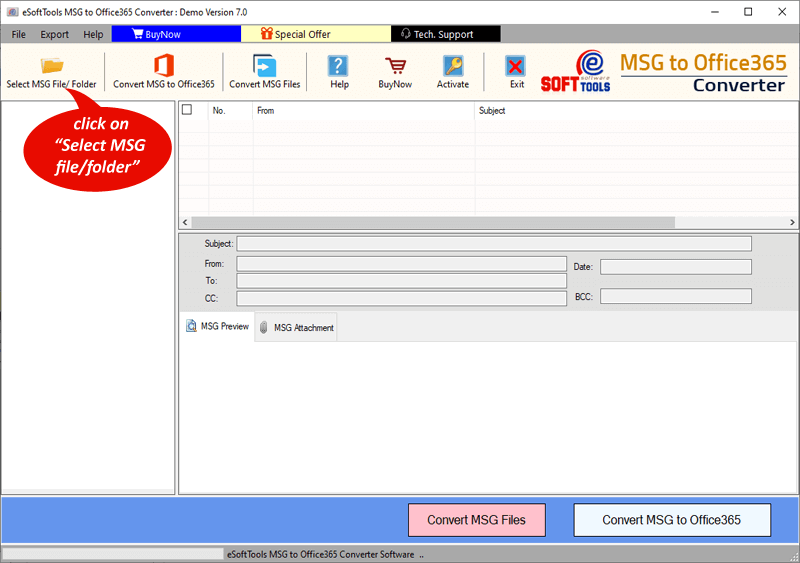
Erster Bildschirm der MSG-zu-Office365-Konvertersoftware

MSG-Datei/Ordnerauswahl
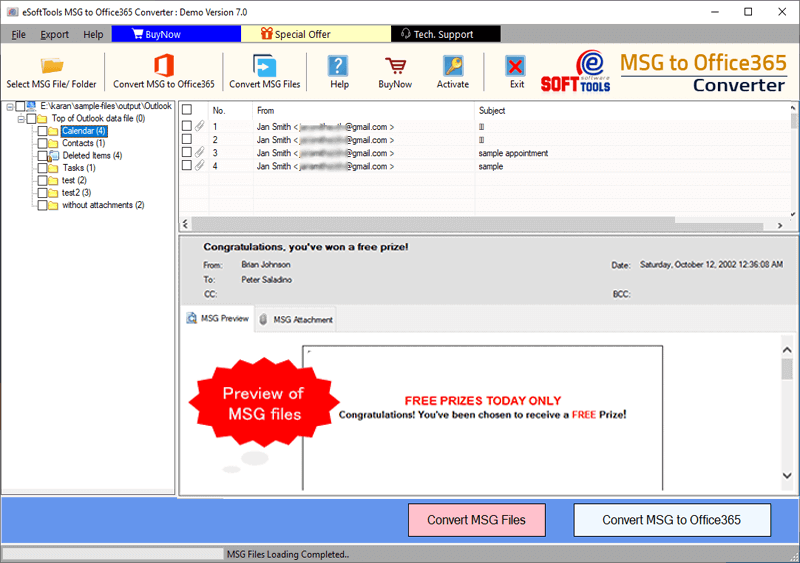
Vorschau von Outlook-Elementen aus MSG
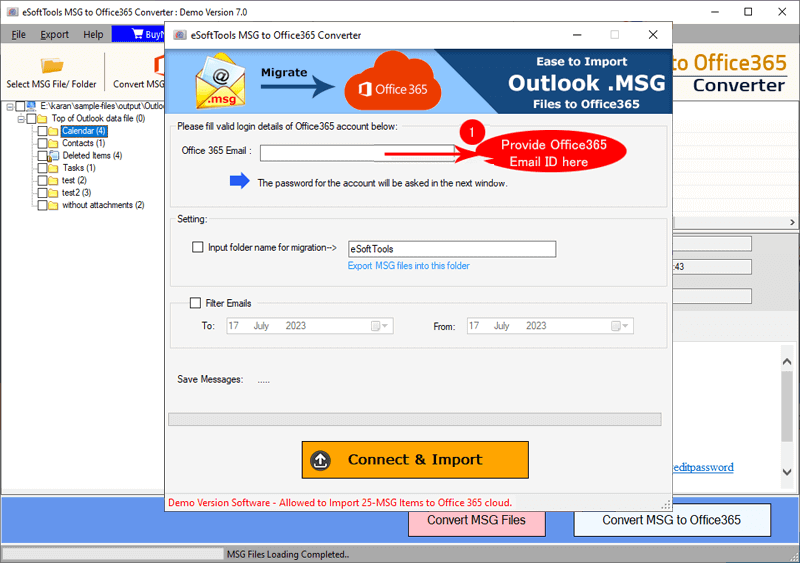
Migrationseinstellungen für MSG zu Office365
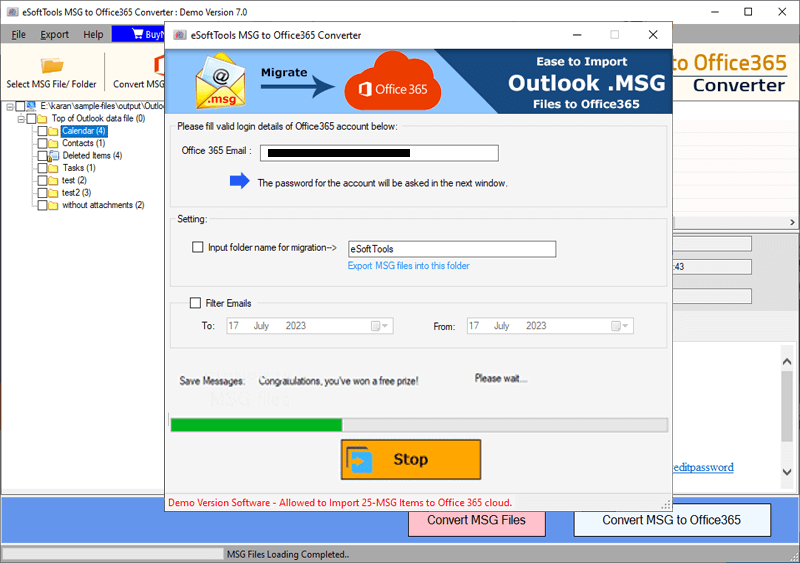
Migration von MSG zu Office365
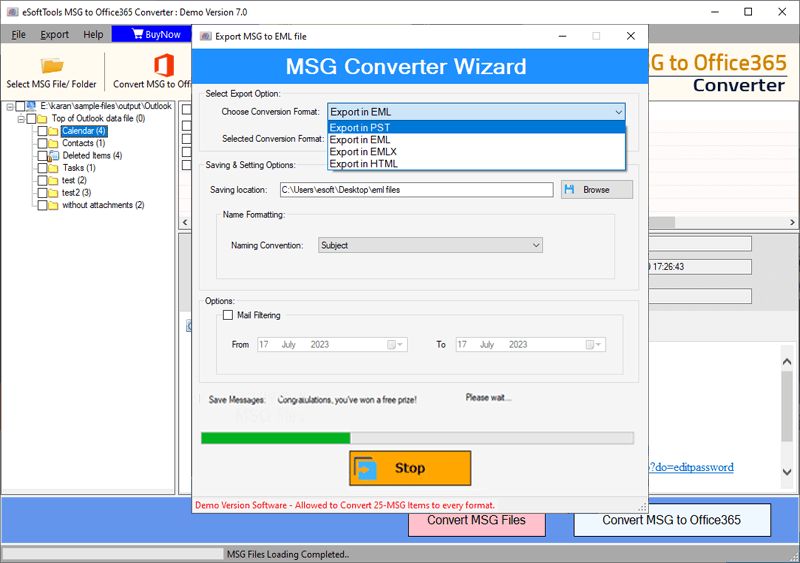
MSG-Datei in PST/EML/EMLX/HTML konvertieren
Softwarevergleich
| Softwarefunktionen | Testversion | Vollversion |
|---|---|---|
| MSG-Dateien nach Office365 exportieren/konvertieren | ||
| MSG in PST/EML/EMLX/HTML konvertieren | ||
| Einzelne MSG-Dateien konvertieren | ||
| MSG-Ordner hinzufügen und Massenexport | ||
| Outlook-MSG-Dateien in der Vorschau anzeigen | ||
| E-Mail-Filterung und -Migration nach Datum | ||
| Unbegrenzte Migration/Konvertierung von MSG-Dateien | 25 MSG-Dateien aus jedem ausgewählten Ordner kostenlos konvertieren/exportieren | |
| Herunterladen | JetztKaufen |
Softwarespezifikation
Einschränkungen der Testversion
Kostenlos, MSG-Dateien in das Postfach des Office365-Kontos importieren (bis zu 25 MSG-Dateien aus jedem ausgewählten Ordner)
Softwareinfo
Version
v7.0
MS Outlook alle Editionen
Lizenz
Persönlich, Unternehmen, Techniker
Unterstützte Sprachen
Englisch, Deutsch, Italienisch, Französisch, Spanisch
Systemanforderungen
Prozessor
Intel® Pentium-Klasse
Betriebssystem
Windows
Festplattenspeicher
50 MB freier Festplattenspeicher
RAM
Mindestens 512 MB erforderlich
Softwarebereitstellung
Elektronisch
JA
Modus
Lieferung per E-Mail
Unterstützte Windows-Betriebssysteme
Funktioniert mit allen Windows-Betriebssystemen 11, 10, 8.1, 8, 7 und niedrigeren Editionen
Häufig gestellte Fragen (FAQ)
Wie importiere ich MSG-Dateien in Office365 mit dem MSG-zu-Office365-Konverter?
- Laden Sie die eSoftTools MSG to Office365 Converter-Software herunter und starten Sie sie.
- Klicken Sie auf die Schaltfläche „MSG-Datei/-Ordner auswählen“ und wählen Sie eine Option zum Hinzufügen einer MSG-Datei.
- MSG-Ordner auswählen: - Fügen Sie MSG-Ordner mit mehreren Unterordnern hinzu, die MSG-Dateien enthalten.
- MSG-Dateien auswählen: - Wählen und importieren Sie MSG-Dateien aus bestimmten Ordnern auf Ihrem lokalen Laufwerk.
- Fügen Sie einzelne oder mehrere MSG-Dateien hinzu/importieren Sie sie und klicken Sie auf die Schaltfläche Weiter.
- Laden Sie alle ausgewählten MSG-Dateien/-Ordner und erhalten Sie eine Vorschau der inneren Elemente der MSG-Datei.
- Wählen Sie die benötigten MSG-Dateien/-Ordner aus und klicken Sie auf die Schaltfläche MSG in Office365 konvertieren.
- Geben Sie die Office365-E-Mail-Adresse ein und wenden Sie den E-Mail-Filter und die Einstellungen für Eingabeordner an.
- Klicken Sie abschließend auf die Schaltfläche Verbinden und importieren und starten Sie MSG zu Office365-Migration.
Überprüfen Sie den gesamten Vorgang, indem Sie hier klicken:- Wie migriere ich MSG-Dateien zu Office365?.
Ermöglicht diese Software ihren Benutzern, Outlook-Kontakte und Kalenderelemente aus MSG-Dateien zu exportieren?
Ermöglicht diese Software Benutzern, vor der Migration eine Vorschau der internen Daten von MSG-Dateien anzuzeigen?
Kann diese Software MSG in PST Outlook oder ein anderes Dateiformat konvertieren?
Hinweis: - Die MSG-Dateikonvertierungsfunktion ist nur mit der Firmen- und Technikerlizenzversion dieser Software verfügbar. (Nicht mit persönlicher Lizenz verfügbar).
Kann ich mehrere MSG-Dateien in einem einzigen Versuch in ein Office365-Konto importieren?
Kann ich mit diesem MSG-zu-Office365-Migrator MSG-Dateien mit einer Größe von 10 GB exportieren?
Kann diese Software MSG-Dateien im ANSI-Format konvertieren/migrieren?
Funktioniert diese Software, um eine Migration von MSG zu Office365 ohne Outlook-Abhängigkeit durchzuführen?
Kann dieses Tool einen neuen Ordner zum Office365-Konto hinzufügen, um die Daten der MSG-Datei zu speichern?
In der Software ist eine separate Funktion zum Einfügen eines neuen Ordners in das Office365-Postfach verfügbar. Im Office365-Konto können Benutzer einen neuen Ordner mit benutzerdefiniertem Namen hinzufügen und alle Daten der importierten Outlook-MSG-Datei problemlos in diesem Ordner speichern.
Kann ich diese Software für die Migration von MSG zu Office365 auf einem Windows 11-basierten PC ausführen und verwenden?
Alle Benutzer können problemlos auf diesen MSG-zu-Office365-Konverter auf allen Windows-Betriebssystemversionen zugreifen, einschließlich Win 11, 10, 8.1, 8, 7, XP und niedrigeren Versionen.
Welche Vorteile bietet die Verwendung der kostenlosen Demoversion des Migrationstools von MSG zu Office365?
Mit der Demoversion der Software können Benutzer eine kostenlose Migration von MSG zu Office 365 durchführen. Mit der Demo können Sie bis zu 25 MSG-Dateien aus jedem Ordner kostenlos zu Office365 migrieren.
Wertvollste Kundenrezensionen
[ Teri Joseph ], [ Vereinigte Staaten ]
[ Ann Broadnax ], [ Vereinigtes Königreich ]
[ Alleen Calvert ], [ Schweiz ]
[ Bradley Lackey ], [ Spanien ]
[ John Howard ], [ Südafrika ]