Office365-zu-IMAP-Migrationstool
Intelligente Lösung zum Übertragen von E-Mails und anderen Postfachelementen von Office365 auf einen IMAP-Server. Mit einfachen Schritten können Sie E-Mails von Office365 problemlos in IMAP-basierte Web- und Cloud-Mail-Clients exportieren. Übertragen Sie Office365-Mailordner ganz einfach zu Yahoo Mail, Office365, Outlook.com, AOL Mail, Roundcube und vielen weiteren Apps.
- E-Mails aus dem Office365-Postfach werden direkt in IMAP-Mail-Apps exportiert.
- Einzelne sowie mehrere Office365-Mailordner werden gleichzeitig exportiert.
- Exportieren Sie Office365-E-Mails mit allen verknüpften Anhängen und relevanten Daten.
- Unterstützt den Import von Office365-E-Mails in alle IMAP-basierten Webmail-Apps.
- Funktioniert in allen Windows-Betriebssystemversionen – 11, 10, 8.1, 8, 7, XP, Vista und anderen.
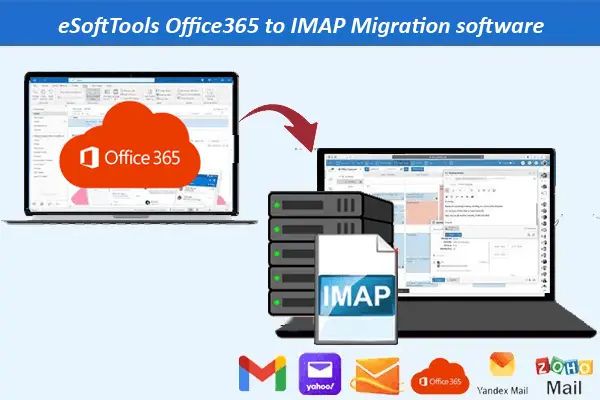
Office365-Migrationssoftware – Intelligente Funktionen

Sofortige schnelle Softwarelieferung per E-Mail

- Office365-Postfach/Mail-Ordner können direkt in verschiedene IMAP-basierte Web- oder Cloud-Mail-Apps exportiert werden.
- Exportieren Sie E-Mails aus dem gesamten Postfach Ihres Office 365-Kontos oder aus bestimmten Mail-Ordnern auf einmal.
- Bietet die Möglichkeit, E-Mails nach Datum zu filtern und nur E-Mails eines ausgewählten Zeitraums zu exportieren.
- Verschieben Sie E-Mails mit allen zugehörigen Anhängen und Eigenschaften aus dem Office365-Konto.
- Bewahren Sie Office365-E-Mails mit E-Mail-Header-Informationen wie: - An, Cc, Bcc, Von, Datum, Uhrzeit, Betreff usw. auf.
- Mail-Ordner von Office365 können exportiert und in IMAP-Konten mit der gleichen Ordnerhierarchie aufbewahrt werden.
- Ohne zusätzliche Software, Office365-E-Mails auf IMAP-Konten migrieren.
- Unterstützung für alle IMAP-basierten Mail-Apps, einschließlich Outlook.com, Gmail, G-Suite, Yahoo und andere.
- Benutzerfreundliche Oberfläche, die sowohl für technische als auch für nicht-technische Personen einfach zu verwenden ist.
- Entwickelt, um auf allen Versionen des Windows-Betriebssystems zu laufen (einschließlich Win 11, 10, 8.1, 8, 7, XP und anderen).
Demoversion:- 20 E-Mails aus jedem Office365-Mailordner werden in IMAP-Mailkonten exportiert.
Office365 zu IMAP Migrationssoftware - Alle Funktionen
Office365-E-Mails in IMAP-Mail-Apps exportieren/migrieren
Einfachste Methode zum Importieren von Office365-E-Mails in ein IMAP-Mail-Konto. Alle Postfachelemente werden aus Office365-Konten in jeden IMAP-basierten Webmail- oder Cloud-Mail-Dienst exportiert. Wechseln Sie zum Verschieben von E-Mail-Ordnern zu Office365, Outlook.com, Yahoo Mail, AOL Mail, Zoho Mail und mehr.
Exportieren Sie alle Postfachordner aus dem Office365-Konto, z. B. Posteingang, gesendete Elemente, Junk, gelöschte Elemente, Entwürfe, Notizen, Archive, Kontakte, Kalender und benutzerdefinierte Ordner. E-Mails werden mit allen relevanten Informationen und in ihrer ursprünglichen Form exportiert.
Überprüfen Sie den Arbeitsvorgang >> Wie migriere ich Gmail-E-Mails zu IMAP?

Export bestimmter Ordner aus Office365
Verschieben Sie E-Mails aus bestimmten E-Mail-Ordnern von Office365-Konten in IMAP-Konten. Sehen Sie sich alle E-Mail-Ordner Ihres Office365-Kontos an, indem Sie sie in die Software importieren. Exportieren Sie selektiv die erforderlichen Office365-Postfachordner auf den IMAP-Mailserver.

E-Mail-Übertragung mit allen zugehörigen Daten
Exportieren Sie E-Mails mit allen verknüpften Daten sicher aus Office365-Mailordnern. Speichern Sie die E-Mails Ihres Office365-Kontos in ihrem Originalformat in Ihrem IMAP-Konto. Speichern Sie E-Mails mit Attributen wie An, BCC, CC, Betreff, Nachrichtentext, Anhänge, Datum und mehr.

E-Mail-Ordner mit gleicher Hierarchie speichern
Übertragen Sie E-Mail-Ordner von Office365 zu IMAP-basierten E-Mail-Clients, während ihre Hierarchie erhalten bleibt. Exportieren Sie das gesamte Postfach Ihres Office365-Kontos oder bestimmte Ordner zu IMAP-E-Mail-Clients. Erhalten Sie nach dem Übertragungsvorgang alle E-Mail-Ordner in Ihrem IMAP-Konto in derselben Reihenfolge.

Übertragen Sie Office365-E-Mails mit bestimmten Daten
Wenden Sie einen E-Mail-Filter an und exportieren Sie E-Mails aus dem Office365-Konto, die in einen bestimmten Datumsbereich fallen. Wählen Sie vor dem Starten der Konvertierung einen E-Mail-Filter aus und legen Sie Start- und Enddatum fest. Schließen Sie anschließend die Migration von Office365 zu IMAP mit E-Mails aus nur dem ausgewählten Datumsbereich ab.

Unterstützung für alle IMAP-Web- und Cloud-Mail-Apps
E-Mails von Office365-Konten können problemlos an alle IMAP-basierten Web- und Cloud-Mail-Clients gesendet werden. E-Mails von Office365 an IMAP-Clients wie Yahoo, Outlook.com, AOL Mail, Yandex Mail, Roundcube, Horde Webmail und andere.

Intelligente und zuverlässige grafische Benutzeroberfläche
Mit diesem Programm können Sie Office365-E-Mails mühelos in IMAP-Mail-Apps migrieren. Die Software bietet eine intelligente und benutzerfreundliche grafische Benutzeroberfläche. Greifen Sie mit wenigen Klicks auf alle Programmfunktionen zu und verschieben Sie E-Mails ganz einfach aus dem Office365-Postfach.

Unterstützt alle Windows-Betriebssystemeditionen
Verwenden Sie dieses Windows-basierte Tool, um E-Mails von Office365 auf IMAP-Mailkonten zu übertragen. Verwenden Sie dieses Tool auf jeder Windows-Version, einschließlich Windows 11, 10, 8.1, 8, XP und früheren Versionen, um E-Mails von Office365-Konten auf einen IMAP-Mailserver zu exportieren.

Kostenlose Migration von Office365-E-Mail zu IMAP
Benutzer können alle Softwarefunktionen kostenlos testen, indem sie die Demoversionen verwenden. Vor dem Erwerb einer kostenpflichtigen Lizenz können Benutzer mithilfe dieser Beispielversion 20 E-Mails aus jedem Ordner des Office365-Kontos in alle IMAP-basierten Mail-Apps exportieren.
eSoftTools Office365 zu IMAP Migrationssoftware

Erster Bildschirm der Migrationssoftware von Office365 zu IMAP

Melden Sie sich bei Ihrem Office365-Konto an

E-Mail-Ordner des Office365-Kontos wird geladen

Option zum Importieren von Office365 nach IMAP

Anmeldung zum IMAP-Konto

Migrieren Sie Office365-E-Mails zum Mailserver des IMAP-Kontos
Softwarevergleich
| Softwarefunktionen | Testversion | Vollversion |
|---|---|---|
| Office365-E-Mails in ein IMAP-Konto migrieren | ||
| E-Mails aus einem bestimmten Ordner exportieren | ||
| E-Mail-Filterung nach Datumsbereich | ||
| Office365-E-Mails mit Anhängen exportieren | ||
| Unbegrenzte Migration von Office365-E-Mails zu IMAP | 20 E-Mails aus jedem ausgewählten Office365-Postfachordner exportieren | |
| Jetzt herunterladen | Jetzt kaufen |
Softwarespezifikation
Einschränkungen der Testversion
Mit der kostenlosen Demoversion können Sie problemlos bis zu 20 E-Mails pro Ordner von Office365 auf ein IMAP-Konto übertragen.
Software-Informationen
Version
v2.5
Gmail/Google Workspace
Lizenz
Privat, Unternehmen, Techniker
Unterstützte Sprachen
Englisch, Deutsch, Italienisch, Französisch, Spanisch
Systemanforderungen
Prozessor
Intel® Pentium Class
Betriebssystem
Windows
Festplattenspeicher
50 MB freier Festplattenspeicher
RAM
Mindestens 512 MB sind erforderlich
Softwarebereitstellung
Elektronisch
JA
Modus
Lieferung per E-Mail
Unterstützte Windows-Betriebssysteme
Funktioniert mit allen Windows-Betriebssystemversionen 11, 10, 8.1, 8, 7, XP, Vista und niedrigeren Versionen
Häufig gestellte Fragen (FAQ)
Wie exportiere/migriere ich ein Office365-Postfach in ein IMAP-Mail-Konto?
Exportieren Sie E-Mails von Office365-Konten in IMAP-Mail-Apps, indem Sie die folgenden Schritte ausführen: -
- Laden Sie die eSoftTools Office365 to IMAP Migrationssoftware herunter, installieren Sie sie und starten Sie sie auf Ihrem Computer.
- Wählen Sie die Option „Office365“ aus der Dropdown-Liste aller Web- und Cloud-Mail-Apps.
- Fügen Sie Ihre Offic365-E-Mail-Adresse hinzu, klicken Sie auf die Schaltfläche Anmelden und melden Sie sich beim Tool an.
- Laden Sie alle Postfachordner des Office365-Kontos und wählen Sie die erforderlichen Ordner aus.
- Drücken Sie nach Abschluss des Ordnerauswahlvorgangs auf die Schaltfläche In Cloud importieren.
- Wählen Sie die Option In IMAP-Konto importieren und drücken Sie die Schaltfläche Weiter.
- Geben Sie die Anmeldedaten Ihres IMAP-Kontos ein und wenden Sie einen E-Mail-Filter oder andere Einstellungen an.
- Klicken Sie abschließend auf Konvertieren Start Office365-zu-IMAP-Mailmigrationsprozess.

Überprüfen Sie den vollständigen Vorgang, indem Sie hier klicken: - Wie exportiere ich E-Mails von Office365 in ein IMAP-Konto?
Kann diese Software alle Postfachelemente von Office365 in IMAP-Mail-Konten exportieren?
Bietet diese Software die Möglichkeit, bestimmte Ordner aus dem Office365-Postfach zu exportieren?
Was kann ich mit der E-Mail-Filteroption dieses Migrationstools von Office365 zu IMAP tun?
Ist es möglich, Office365-E-Mails mit Anhängen mithilfe dieses Migrationstools zu exportieren?
Bleibt bei der Migration von Office365-E-Mails auf den IMAP-Mailserver die Originalität der E-Mails erhalten?
Kann diese Software E-Mail-Ordner von Office365-Konten unter Beibehaltung der Ordnerhierarchie migrieren?
Wird für die Migration von Office365 zu IMAP eine zusätzliche Anwendung benötigt, wenn dieses Tool benötigt wird?
Kann ich mit dieser Software Office365-E-Mails in alle IMAP-basierten Mail-Apps migrieren?
Sind für den Zugriff auf diese Software besondere technische Kenntnisse des Benutzers erforderlich?
Kann ich diese Software für die Migration von Office365 zu IMAP auf einer älteren Edition des Windows-Betriebssystems ausführen?
Welche Funktionen sind in der kostenlosen Demoversion des Migrationstools von Office365 zu IMAP verfügbar?
Wertvollste Kundenrezensionen
[ Fred Stokley ], [ Vereinigte Staaten ]
[ Dean Keene ], [ Vereinigtes Königreich ]
[ Sonia Boswell ], [ Schweiz ]
[ Kyle Martinez ], [ Spanien ]
[ Deborah Bryant ], [ Südafrika ]