MBOX-Komprimierungssoftware
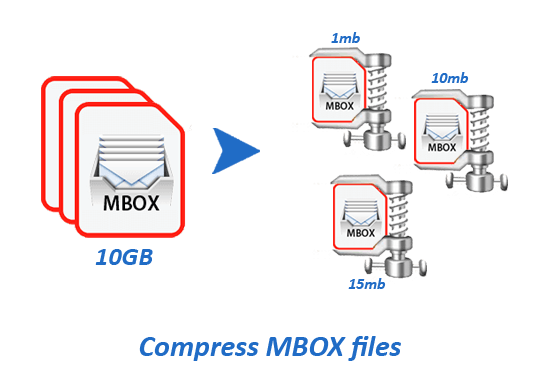
Verkleinern Sie große MBOX-Dateien mit diesem fortschrittlichen Programm. Entfernen Sie unerwünschte E-Mail-Anhänge ganz einfach mit dem MBOX-Komprimierungstool und komprimieren Sie MBOX-Dateien mit verschiedenen intelligenten Optionen.
- Entfernen Sie Anhänge und reduzieren Sie die Größe von MBOX-Dateien.
- Komprimieren Sie Anhänge in ZIP-Dateien und speichern Sie sie separat.
- Löschen Sie alle sowie bestimmte Anhangstypen.
- Verschiedene Modi zum Komprimieren und Entfernen von Anhängen von MBOX-Dateien.
- Komprimieren Sie alle Arten von MBOX-Dateien einfach und mit geringem Aufwand.

MBOX-Komprimierungssoftware – Erweiterte Funktionen

Sofortige schnelle Softwarelieferung per E-Mail

- Sofortige Methode zum Komprimieren und Reduzieren der Größe von MBOX-Dateien im Massenmodus.
- Fügen Sie MBOX-Dateien und -Ordner ein, um Anhänge zu entfernen/komprimieren. Sie haben drei verschiedene Optionen.
- Bietet eine spezielle Option zum automatischen Laden von E-Mail-Dateien und -Ordnern des Thunderbird-Profils.
- Ermöglicht Benutzern die Vorschau von E-Mails aus MBOX-Dateien direkt im Vorschaufenster der Software.
- Ermöglicht Benutzern die Auswahl der gewünschten Ordner, um Anhänge aus E-Mails bestimmter Ordner zu entfernen.
- Bietet vier verschiedene Modi zur MBOX-Dateikomprimierung und entfernt unnötige Anhänge.
- Entfernen Sie Anhänge aus MBOX-E-Mails und speichern Sie sie nachrichtenweise. Ordnerweise.
- Wählen Sie die Dateierweiterung des Anhangs oder geben Sie sie manuell ein, um nur bestimmte Anhängetypen zu filtern und zu entfernen.
- Filtern Sie E-Mails nach Datum und entfernen Sie Anhänge aus E-Mails mit ausgewählten Daten.
- Wählen Sie manuell einen Speicherort für die resultierenden Dateien aus oder verwenden Sie die Option In Thunderbird speichern.
- Löschen Sie alle Arten von Anhängen aus MBOX-Dateien, ohne Probleme mit Größenbeschränkungen zu haben.
- Komprimieren Sie alle Arten von MBOX-Dateien, die von unterstützten Anwendungen generiert werden.
- Eine benutzerfreundliche Oberfläche, die sowohl für Anfänger als auch für Fortgeschrittene leicht zu bedienen ist.
- Funktioniert auf Computern mit allen Windows-Versionen (bis Windows 11).
Demoversion:- Komprimieren oder entfernen Sie kostenlos Anhänge aus bis zu 25 E-Mails jeder MBOX-Datei/jedem MBOX-Ordner.
MBOX-Komprimierungssoftware – Funktionen mit Details
MBOX-E-Mail-Anhänge komprimieren/entfernen
Reduzieren Sie die Größe großer MBOX-Dateien deutlich zuverlässiger und ohne Datenverlust. Mit dem MBOX-Komprimierungstool können Sie die Größe von MBOX-Dateien mit vier verschiedenen Methoden komprimieren.
- Anhang aus MBOX entfernen: E-Mails ohne Anhänge aus alten MBOX-Dateien in neue MBOX-Dateien verschieben.
- Anhang aus MBOX entfernen und in separatem Ordner speichern: E-Mails ohne Anhänge aus alten MBOX-Dateien in neue MBOX-Dateien importieren und zugehörige Anhänge separat an einem Ort speichern.
- Anhänge komprimieren und MBOX-Datei speichern: E-Mail-Anhänge in MBOX-Dateien in ZIP-Dateien komprimieren.
- Anhang aus MBOX entfernen und speichern + Anhang komprimieren: Anhänge aus MBOX-E-Mails trennen und in ZIP komprimieren.

MBOX mit 3 Modi hinzufügen
Importieren Sie MBOX-Dateien zur Komprimierung direkt in der Software mit 3 verschiedenen Optionen: -
- MBOX-Datei auswählen: Fügen Sie eine MBOX-Datei zum Komprimieren hinzu und entfernen Sie Anhänge.
- MBOX-Ordner auswählen: Fügen Sie einen Ordner mit mehreren Ordnern und MBOX-Dateien hinzu.
- Thunderbird automatisch laden: Laden Sie alle E-Mail-Ordner/Dateien des Thunderbird-Profils mit einem Klick.

E-Mail-Vorschau aus MBOX-Datei
Fügen Sie MBOX-Dateien hinzu und lesen Sie alle darin enthaltenen E-Mails direkt in der Software. Öffnen und lesen Sie jede E-Mail aus der MBOX-Datei im Vorschaufenster. Prüfen Sie jede E-Mail mit allen relevanten Informationen, bevor Sie die MBOX-Komprimierung oder das Entfernen von Anhängen durchführen.

Ausgewählten MBOX-Ordner komprimieren
Fügen Sie einfach mehrere Unterordner und Ordner mit MBOX-Dateien hinzu. Die Software zeigt alle Ordner mit ihrer vollständigen Hierarchie an. Aus dieser Liste können Benutzer die Ordner auswählen, aus denen sie MBOX-E-Mail-Anhänge löschen möchten.

2 Optionen zum Speichern von Anhängen
Wählen Sie einen Speichermodus für die extrahierten Anhänge: -
- Anhänge nachrichtenweise speichern: - Erstellen Sie Ordner entsprechend dem Betreff der E-Mail und speichern Sie Anhänge im zugehörigen Ordner.
- Anhänge ordnerweise speichern: - Erstellen Sie für jede MBOX-Datei einen separaten Ordner und speichern Sie alle E-Mail-Anhänge entsprechend.

Anhangserweiterung filtern
Wählen Sie die Erweiterung von Anhängen aus oder geben Sie sie ein, um sie gezielt aus der MBOX-Datei zu entfernen: -
- Vordefinierte Dateierweiterung: Wählen Sie die Erweiterung für Anhänge aus der Liste der verfügbaren Dateiformate.
- Benutzerdefinierte Dateierweiterung: Geben Sie die Erweiterung für Anhänge zum Extrahieren oder Komprimieren manuell ein.

Datumsbasierte E-Mail-Filterung
Komprimieren und entfernen Sie MBOX-Anhänge aus E-Mails im angegebenen Datumsbereich. Wählen Sie einfach ein Start- und Enddatum, um Anhänge aus E-Mails im ausgewählten Datumsbereich zu löschen oder zu komprimieren.

Pfadauswahl zum Speichern von Dateien
Speichern Sie die resultierenden MBOX-Dateien und Anhänge auf Ihrem Laufwerk. Sie haben zwei Möglichkeiten: -
- Manuelle Auswahl: - Klicken Sie auf „Durchsuchen“ und wählen Sie einen beliebigen Speicherort auf Ihrem Laufwerk aus.
- In Thunderbird speichern: - Wählen Sie diese Option, um die resultierende Datei in den lokalen Ordnerpfad des Thunderbird-Profils zu importieren.

Unterstützt alle MBOX-Dateitypen
Entfernen und komprimieren Sie Anhänge aus MBOX-Dateien aller Art und Größe mit dieser Lösung. Kompiliert MBOX/MBX/MBS/MSF/ und andere MBOX-Varianten aller unterstützten E-Mail-Clients, darunter Apple Mail, Thunderbird, Eudora und andere.

Leicht bedienbare grafische Oberfläche
Jeder Benutzer kann die Software ohne Vorkenntnisse sicher nutzen, um MBOX-Dateien zu komprimieren. Die grafische Oberfläche ermöglicht die Komprimierung von MBOX-Dateien mit wenigen Klicks.

Windows-Betriebssystemkompatibilität
Die Software kann auf jedem Computer mit einer beliebigen Windows-Version ausgeführt werden. Das Tool funktioniert reibungslos und fehlerfrei auf Windows-basierten Computern mit minimalen Hardwareanforderungen (einschließlich Windows 11, 10, 8.1, 8, 7 und anderen).

Kostenlose MBOX-Dateikomprimierung
Nutzen Sie die Demoversion der Software und erhalten Sie einen schnellen Einblick in die Funktionsweise, bevor Sie eine kostenpflichtige Lizenz erwerben. Komprimieren Sie MBOX-Dateien mit bis zu 25 E-Mail-Elementen pro MBOX-Datei – kostenlos.
eSoftTools MBOX-Komprimierungssoftware

Erster Bildschirm der MBOX-Komprimierungssoftware

MBOX-Datei zur Komprimierung hinzufügen

MBOX-E-Mails lesen

MBOX-Komprimierungseinstellungen und -optionen

MBOX-Dateien komprimieren und Anhänge entfernen
Softwarevergleich
| Softwarefunktionen | Testversion | Vollversion |
|---|---|---|
| MBOX-Dateigröße im Batchmodus reduzieren/komprimieren | ||
| Thunderbird-E-Mail-Dateien komprimieren | ||
| Automatisches Laden Thunderbird-Profildaten | ||
| Erweiterungsfilter/Bestimmte Anhänge entfernen | ||
| E-Mail-Filterung nach Datum | ||
| MBOX-Datei öffnen und E-Mails lesen | ||
| Speicherortauswahloptionen | ||
| Komprimiert unbegrenzt viele MBOX-Dateien | Komprimiert jede MBOX-Datei mit 25 E-Mails | |
| Herunterladen | JetztKaufen ($29) |
Softwarespezifikation
Testeinschränkungen
Entfernen/komprimieren Sie Anhänge aus 25 E-Mails in MBOX-Dateien mit der kostenlosen Demoversion.
Softwareinformationen
Version
v2.5
MBOX, MBS, MBX, MSF
Lizenz
Privatkunden, Unternehmen & Techniker
Unterstützte Sprachen
Englisch, Deutsch, Italienisch, Französisch, Spanisch
Systemanforderungen
Prozessor
Intel® Pentium-Klasse
Betriebssystem
Windows
Festplattenspeicher
50 MB freier Festplattenspeicher
RAM
Mindestens 512 MB erforderlich
Softwarelieferung
Elektronisch
JA
Modus
Lieferung per E-Mail
Unterstützte Windows-Betriebssysteme
Funktioniert mit allen Windows-Betriebssystemen (Versionen 11, 10, 8.1, 8, 7 und niedriger)
Häufig gestellte Fragen (FAQ)
Wie kann ich die Größe einer MBOX-Datei mit dem MBOX-Komprimierungstool reduzieren?
- Laden Sie diese Windows-basierte MBOX-Komprimierungssoftware herunter und starten Sie sie.
- Klicken Sie auf „Datei/Ordner hinzufügen“ und wählen Sie den Modus zum Hinzufügen beliebiger Dateien/Ordner.
- Importieren und laden Sie E-Mail-Ordner und zeigen Sie eine Vorschau der E-Mails aus MBOX-Dateien an.
- Wählen Sie die gewünschten Ordner aus und klicken Sie auf „MBOX komprimieren“.
- Wenden Sie die gewünschten Einstellungen für die MBOX-Anhangkomprimierung an und entfernen Sie sie.
- Klicken Sie abschließend auf „Jetzt komprimieren“ und beginnen Sie mit der Komprimierung der MBOX-Dateien.
Wenden Sie diese Schritte an, um MBOX-E-Mail-Dateien zu komprimieren- Wie komprimiert man MBOX-Dateien?.
Wie können Benutzer mit diesem Tool MBOX-Dateien zur Größenkomprimierung in die Software einfügen?
Die Software ermöglicht Nutzern den Import von MBOX-Dateien mit drei verschiedenen Methoden zum Hinzufügen von Dateien: -
- MBOX-Datei auswählen: - Fügen Sie eine MBOX-Datei von einem bekannten Speicherort zu Ihrem lokalen Laufwerk hinzu.
- MBOX-Ordner auswählen: - Fügen Sie einen Ordner mit mehreren Unterordnern und MBOX-Dateien hinzu.
- Thunderbird-Profil automatisch laden: - Die Software erkennt automatisch den Thunderbird-Speicherplatz auf dem Rechner des Nutzers und lädt alle E-Mail-Ordner und -Dateien.
Können Benutzer E-Mails aus MBOX-Dateien vor der Komprimierung lesen?
Kann diese Software bis zu 100 MBOX-Dateien gleichzeitig komprimieren?
Wie reduziert dieses Tool die Größe von MBOX-Dateien? Welcher Prozess steckt dahinter?
Was bedeutet nachrichten- und ordnerweises Speichern von Anhängen?
Die Software bietet die Möglichkeit, Anhänge beim Löschen aus MBOX-E-Mails separat zu speichern. Es stehen zwei Optionen zum Speichern von Anhängen zur Verfügung: -
- Anhänge nachrichtenweise speichern: Jeder Nachrichtenanhang wird in Ordnern gespeichert, die nach dem jeweiligen E-Mail-Betreff benannt sind.
- Anhänge ordnerweise speichern: Alternativ können Sie Ordner basierend auf der MBOX-Datei erstellen und die Anhänge in dem zugehörigen E-Mail-Ordner speichern.
Welche Funktion hat der Erweiterungsfilter der Software?
Gibt es Einschränkungen hinsichtlich der Größe von Anhängen oder MBOX-Dateien?
Kann diese Software MBOX-Dateien komprimieren, die ich mit Apple Mail auf meinem Mac erstellt habe?
Welche Windows-Version wird für die Ausführung dieser Software benötigt?
Welche Vorteile bietet die kostenlose Demoversion vor dem Kauf der kostenpflichtigen Version?
Nutzer können die kostenlose Demoversion nutzen, um alle Funktionen der Software zu testen, bevor sie Geld ausgeben. Damit können sie MBOX-Komprimierung mit maximal 25 E-Mails pro MBOX-Datei durchführen.
Nach zufriedenstellenden Ergebnissen können Nutzer problemlos auf die kostenpflichtige Version umsteigen und die MBOX-Komprimierung ohne Einschränkungen durchführen.
Wertvollste Kundenrezensionen
[ Michael Thompson ], [ USA ]
[ Alice Johnson ], [ Kanada ]
[ Liam O'Connor ], [ Irland ]
[ Sophia Kim ], [ Südkorea ]
[ Carlos Garcia ], [ Spanien ]