










eSoftTools EML을 MSG로 변환하는 소프트웨어

EML을 MSG로 변환하는 프로그램의 환영 화면

EMLX 파일/폴더를 선택하고 추가하세요
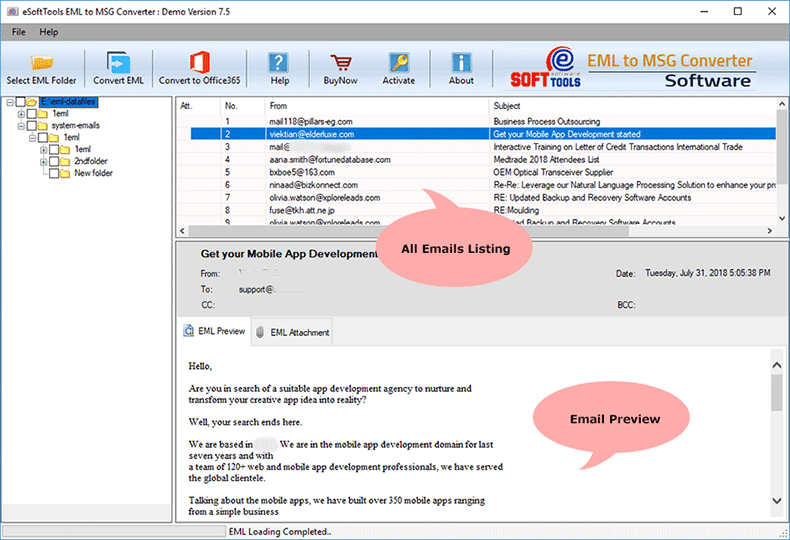
EML 파일에서 이메일을 불러오고 미리 보기

EML 파일을 MSG 파일로 변환하는 옵션

EML을 MSG로 변환하는 프로세스가 완료되었습니다.
자주 묻는 질문(FAQ)
EML 파일을 MSG 파일로 변환하는 소프트웨어(EML to MSG Converter)를 사용하는 방법은 무엇인가요?
- 윈도우 컴퓨터에서 eSoftTools EML to MSG Converter 소프트웨어를 실행하세요.
- 변환할 EML 파일을 다음 옵션 중 하나를 선택하여 가져오세요. EML 파일 추가 또는 EML 폴더 추가.
- 변환 프로세스를 시작하기 전에 EML 파일의 이메일을 미리 볼 수 있습니다.
- EML 폴더/파일을 선택하고 EML 변환 을 클릭하세요.
- 다른 변환 설정(예: 명명 규칙, 메일 필터 또는 저장 위치)을 사용자 지정하세요.
- 마지막으로 변환 버튼을 눌러 EML을 MSG로 변환을 시작하세요.
전체 과정을 알아보세요>> EML 파일을 MSG 파일로 변환하는 방법은 무엇인가요?

EML 파일을 Office 365로 바로 내보낼 수 있나요?
네, 이 애플리케이션을 사용하여 EML 파일을 Office 365로 직접 내보낼 수 있습니다. 마이그레이션을 위해서는 EML 파일, Office 365 계정 로그인 정보 및 인터넷 연결만 있으면 됩니다.
이 소프트웨어는 EML 파일에서 이메일을 미리 볼 수 있는 기능이 있습니까?
네, EML 파일을 변환하기 전에 이메일 미리보기 기능을 통해 이메일을 확인할 수 있습니다.
변환할 특정 폴더를 선택하는 옵션이 있나요?
네, 가져온 폴더 목록에서 폴더를 선택하여 소프트웨어를 사용하여 특정 폴더의 EML 파일을 변환할 수 있습니다.
이 도구는 Apple Mail의 EMLX 파일을 유니코드 MSG 파일로 효과적으로 변환할 수 있습니까?
네, 이 도구를 사용하면 EML 및 EMLX 파일을 Outlook용 MSG 파일(유니코드)로 변환할 수 있습니다.
해당 소프트웨어는 발신자 및 수신자 이메일 주소를 기준으로 이메일을 필터링하는 기능을 지원합니까?
네, 발신자 및 수신자 이메일 주소를 기준으로 이메일을 필터링할 수 있습니다. 특정 발신자 주소 또는 특정 수신자 주소를 기준으로 EML 파일에서 이메일을 쉽게 필터링할 수 있습니다.
변환된 파일에 사용자 지정 이름을 지정하기 위한 명명 규칙을 선택할 수 있나요?
물론 모든 사용자는 소프트웨어의 명명 규칙 기능을 사용할 수 있습니다. 이 기능을 사용하면 9가지 명명 패턴에 따라 새 MSG 파일에 이름을 추가할 수 있습니다.
변환된 파일을 저장할 위치를 선택할 수 있나요?
네, 하드 드라이브에서 원하는 위치를 선택하여 Outlook MSG 파일을 저장할 수 있습니다.
해당 소프트웨어는 이전 버전의 Windows 운영 체제와 호환됩니까?
네, 저희 소프트웨어는 최신 버전부터 이전 버전까지 모든 Windows 운영 체제와 완벽하게 호환됩니다.
EML을 MSG로 변환하는 도구의 데모 버전에는 어떤 기능이 있나요?
네, 이 도구의 기능을 직접 확인해 보실 수 있도록 무료 데모 버전을 제공하고 있습니다. 데모 버전을 사용하시면 원하시는 폴더에서 최대 25개의 EML 파일을 변환해 보실 수 있습니다.