AOL バックアップおよび移行ツール
AOL アカウントのメールを移行およびバックアップするための最も強力なソリューションです。バックアップされた AOL アカウントのメールを様々なファイル形式でローカルドライブに保存します。また、AOL アカウントのメールを様々なクラウドやあらゆる IMAP ベースのメールアプリに移行できます。
- AOL アカウントのメールを直接移行およびバックアップします。
- AOL アカウントのメールを 10 種類以上のファイル形式でローカルにエクスポートおよび保存します。
- AOL アカウントからあらゆる IMAP メールアプリにメールフォルダーを転送します。
- AOL メールとその関連情報をすべてバックアップ/移行します。
- Windows O/S のすべてのエディションで簡単にソフトウェアにアクセスできます。
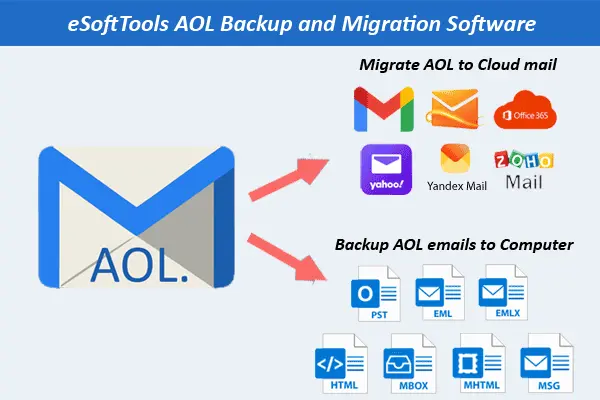
AOL バックアップ & 移行ソフトウェア - 主な機能
電子メールによる即時高速ソフトウェア配信

- AOL アカウントのメールを バックアップし、クラウドアプリに移行する自動化ソリューションです。
- AOL メールを 10 種類以上のファイル形式(PST、MBOX、EML、EMLX、MSG、HTML、MHTML、PDF など)で保存できます。
- AOL メールをクラウドアプリ(Office365、Gmail、Yahoo!、Outlook.com、その他の IMAP アプリ)にインポートできます。
- AOL アカウントのメールボックス全体または選択したフォルダーを Outlook PST ファイル(Unicode 形式)にエクスポートできます。
- AOL メールを個別に、EML、EMLX、MSG、HTML、MHTML、PDF などのファイル形式に保存できます。
- AOL アカウントのメールフォルダーを 2 つの異なるモードでエクスポートし、MBOX ファイルに保存できます。
- AOLアカウントからメールフォルダを直接移動し、Thunderbirdプロファイルのローカルメールフォルダにインポートします。
- AOLアカウントのすべてのメールフォルダをソフトウェア内でプレビューし、フォルダを選択してエクスポートします。
- ソースデータに一切変更を加えることなく、AOLメールの移行を完了します。
- AOLメールを、添付ファイルやメタプロパティなどの関連情報とともに移行します。
- メールフィルタリング機能を使用して、AOLアカウントから選択した日付のメールのみを選択して転送します。
- AOLアカウントのメールフォルダをフォルダ階層を維持したまま移動し、同じ順序で保存します。
- AOLメールを含む結果ファイルをローカルドライブから保存する場所を選択します。
- GUIでわかりやすくシンプルな操作で、AOL のバックアップと移行を簡単に実行できます。
- すべてのエディションの Windows O/S に対応しており、Windows 11、10、8.1、8、7、XP、Vista などの旧エディションもサポートしています。
デモ版:- トライアル版では、各 AOL アカウント フォルダーから最大 20 個のアイテムをバックアップ/移行できます。
AOL 移行およびバックアップ ソフトウェア - すべての機能
AOLメールのバックアップと移行のためのスマートなソリューション
AOLメールをさまざまなクラウド/ウェブメールアプリに直接移行し、AOLアカウントのメールをローカルドライブにバックアップするための、優れた信頼性の高いソリューションです。
- AOL メールのバックアップ: - AOL アカウントのメールフォルダからメールをエクスポートし、EML、EMLX、HTML、MHTML、MBOX、MSG、PDF、PST、Thunderbird を含む 10 種類のファイル形式で保存します。
- AOL メールをクラウドに移行: - AOL アカウントから、Office365、Gmail、G-Suite、Yahoo!メール、Outlook.com、その他の IMAP ベースのメールアプリに、メールフォルダと完全なデータを直接移動します。
プロセス全体を把握する >> AOL メールのバックアップと移行方法
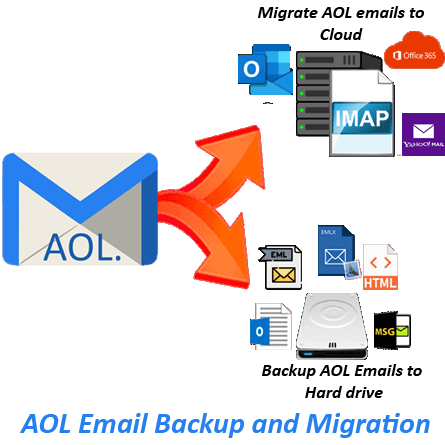

AOLメールを10種類以上のファイル形式でバックアップ
AOLアカウントのメールフォルダからメールを抽出し、10種類のファイル形式でローカルドライブに保存します。メールを関連情報とともにダウンロードし、PST、EML、EMLX、MSG、HTML、MHTML、MBOX、PDF、Thunderbirdメールファイルとして保存します。

AOLメールをクラウドメールアプリにインポート
AOLアカウントのメールフォルダとその中のすべてのアイテムを、別のクラウドメールアプリに移動します。AOLアカウントからOffice365、Gmail、G Suite、Yahoo!メール、Outlook.com、その他のIMAPベースのメールアプリにメールフォルダを直接転送できます。
AOL メールフォルダを Outlook PST にエクスポート
AOL Web メールアカウントのメールフォルダを Outlook PST ファイルにエクスポートします。AOL プロファイルのすべてのメールフォルダを PST ファイルに保存すれば、すべてのエディションの MS Outlook からアクセスできます。また、メールフォルダを PST ファイルに保存する際、フォルダ階層全体が保持されます。
AOLメールを個別のファイルに保存
AOLアカウントからすべてのメールを取り出し、PCに個別に保存します。宛先、BCC、CC、件名、送信者、日付などのすべての属性やその他の情報を含め、メールを別々のファイルに保存します。個々のAOLメールは、EML、EMLX、MSG、HTML、MHTMLファイル形式で保存されます。

AOLメールフォルダをMBOXにエクスポート
AOLメールをMBOXにバックアップします。メッセージを個別のファイルに保存するか、フォルダ単位で保存するかを選択できます。-
- 単一MBOX: - 単一のMBOXファイルを作成し、AOLアカウントのすべてのメールフォルダのすべてのアイテムを保存します。
- 個別MBOX: - 各AOLメールフォルダを個別のファイルに保存するために、個別のMBOXファイルを作成します。

AOL メールを Thunderbird にインポート
AOL メールを Thunderbird プロファイルに保存するオプションを提供します。このオプションを使用すると、ユーザーは AOL アカウントから選択したすべてのメールフォルダーを Thunderbird プロファイルのデフォルトの保存場所に簡単に転送できます。

AOL フォルダのプレビューと選択
本ソフトウェアは、すべての AOL アカウントのメールフォルダをプレビューできます。メールフォルダのリストから、必要な AOL アカウントのメールフォルダを選択できます。選択後、ソフトウェアは選択したフォルダのメールのみを移行およびバックアップします。

データ損失やエラーのない移行
AOL バックアップおよび移行ツールは、メールのバックアップと移行を一切の損失なく完了できます。AOL アカウントからメールフォルダを完全なデータでエクスポートし、エクスポートしたメールフォルダを同じ階層構造で保存します。

メールフィルターと日付別エクスポート
ソフトウェアには、選択した日付のメールのみをエクスポートするメールフィルターオプションがあります。ユーザーは、特定のメールの日付の開始日と終了日を指定できます。日付を選択すると、ソフトウェアはAOLアカウントから指定した日付のメールのみをエクスポートします。

定義済みの命名規則
命名規則オプションを使用すると、ダウンロードしたメールファイルにカスタム名を付けることができます。この命名規則機能を使用して、送信元、送信先、日付などのメール属性を組み合わせた名前をメールファイルに追加できます。

保存場所の手動選択
バックアッププロセス中に、ユーザーは結果ファイルの保存場所を選択できます。ダウンロードしたメールファイルを保存するには、ローカルドライブから希望の場所を手動で選択してください。

インタラクティブなグラフィカルインターフェース
ソフトウェアには、分かりやすくシンプルなインターフェースが搭載されており、AOLメールのバックアップと移行を少ない労力で実行できます。事前の知識がなくても、技術者から非技術者まで、誰でもこのソフトウェアを使用してAOLメールのバックアップと移行を行うことができます。

Windows O/S に対応
この AOL バックアップおよび移行ソフトウェアは、すべての Windows O/S エディションでご利用いただけます。Windows 11、10、8.1、8、7、XP、およびそれ以前のエディション(32ビット版と64ビット版の両方)で簡単に実行できます。

AOLメールの無料バックアップ&移行
無料のデモ版で、ソフトウェアの全機能を無料でお試しいただけます。デモ版では、AOLアカウントから最大20件のメールを、1円も費やすことなく簡単にバックアップ・移行できます。
eSoftTools AOL バックアップおよび移行ソフトウェア

eSoftTools AOLバックアップおよび移行ソフトウェアの最初の画面

AOLアカウントのメールフォルダを読み込む

AOLメールフォルダを選択

AOL メールを PST、EML、EMLX、MSG、HTML、MBOX、Thunderbird、PDF に保存します

AOL メールをローカルドライブにバックアップ

AOLメールからクラウドへのインポートオプション

AOLメールをOffice365メールボックスに移行する

AOLメールをGmail/Suiteに移行する

AOLメールをYahooMailアカウントにインポートする

AOLメールをOutlook.com/Hotmailに転送する

AOLメールをIMAPメールアカウントに移行する
ソフトウェアの比較
| ソフトウェアの機能 | 試用版 | 製品版 |
|---|---|---|
| IMAPメールをローカルドライブにバックアップ | ||
| AOLメールをクラウドメールアプリに移行 | ||
| AOLメールをPST、EML、EMLX、MSG、HTML、MHTML、MBOXに保存 | ||
| AOLメールをThunderbirdプロファイルに直接インポート | ||
| 特定のAOLメールフォルダをエクスポート | ||
| 日付範囲によるメールフィルタリング | ||
| 添付ファイル付きAOLメールのエクスポート | ||
| 無制限のAOLメールバックアップ/移行 | 各AOLメールフォルダから20件のアイテムを転送 | |
| 今すぐダウンロード | 今すぐ購入 |
ソフトウェア仕様
トライアル版の制限事項
デモ版では、各AOLアカウントのメールフォルダから最大20件のメールを無料で移行またはダウンロードできます。
ソフトウェア情報
バージョン
v2.0
AOLメール
ライセンス
個人、法人、技術者
サポート言語
英語、ドイツ語、イタリア語、フランス語、スペイン語
システム要件
プロセッサ
Intel® Pentium クラス
オペレーティングシステム
Windows
ハードディスク容量
50 MB のハードディスク空き容量
RAM
512 MB 以上必要
ソフトウェア配信
電子配信
はい
モード
Eメール配信
対応Windows OS
Windows 11、10、8.1、8、7、XP、Vista、およびそれ以下のエディションのすべてのエディションで動作します
よくある質問 (FAQ)
AOL メール フォルダーをローカル ドライブにバックアップ/エクスポートして保存する方法は?
AOLメールをハードドライブにダウンロードするには、以下の手順に従います。 -
- Windows マシンで AOL バックアップおよび移行ソフトウェア を起動します。
- AOLアカウントのメールアドレスとアプリのパスワードを入力し、「ログイン」をクリックします。
- AOLアカウントでログインし、すべてのメールボックスフォルダを読み込みます。
- 必要なフォルダを選択し、保存形式をオプションから選択します(PST、EML、EMLX、MSG、HTML、MHTML、MBOX、PDF、Thunderbird、)。
- その他のオプション(メールフィルターと命名規則)を選択して使用します。
- 結果ファイルの保存場所を選択し、「バックアップを保存」をクリックします。
以下の手順に従って、AOLメールをローカルドライブにバックアップしてください。
詳細な手順については、こちらをご覧ください: - AOLアカウントからコンピューターにメールをダウンロードする方法?
AOL メールをクラウド メール アプリに転送/移行する方法は?
AOLメールをハードドライブにダウンロードするには、以下の手順に従ってください。
- お使いのコンピューターでAOLバックアップ&移行ソフトウェアを実行します。
- ソフトウェアにAOLアカウントでログインします。
- AOLアカウントの詳細を入力し、「ログイン」をクリックしてすべてのメールフォルダを読み込みます。
- 必要なフォルダを選択し、「クラウドにインポート」をクリックします。
- クラウドメールアプリのオプション(Gmail、Office365、Yahoo!メール、Outlook.com、IMAPアカウント)を選択します。
- クラウドアカウントでログインし、その他の必要な設定を適用して、AOLメールの移行を開始します。
こちらにアクセスして、完全なプロセスを確認してください: - AOL アカウントからコンピューターにメールをダウンロードする方法?
このソフトウェアを使って、AOLアカウントのメールをどのファイル形式でローカルに保存できますか?
このソフトウェアを使用すると、AOLアカウントのメールフォルダをOffice365のメールボックスに移行できますか?
このAOLバックアップソフトウェアは、AOLメールフォルダをOutlookアプリケーションにエクスポートできますか?
このソフトウェアでは、AOLメールを個別に保存するためにどのようなファイル形式オプションが利用可能ですか?
このソフトウェアでは、AOLアカウントのメールフォルダをMBOXファイルにエクスポートできますか?
- 単一MBOX: - 選択したすべてのAOLアカウントのメールフォルダのメール全体を保存するための単一のMBOXファイルを作成します。
- 個別MBOX: - 各AOLアカウントのメールフォルダを個別に保存するための個別のMBOXファイルを作成します。
このソフトウェアは本当にAOLメールフォルダをThunderbirdプロファイルに直接移動することをサポートしていますか?
このツールは、AOLアカウントの特定のフォルダのみをバックアップおよび移行できますか?
このツールは、AOLアカウントから元の形式でデータをエクスポートまたは移動できますか?
このAOLバックアップおよび移行ソフトウェアのメールフィルタリング機能の強みは何ですか?
バックアッププロセス中に結果ファイルを保存する場所を手動で選択できますか?
技術的な知識が全くないユーザーでも、このツールをAOL移行とバックアップに使用できますか?
このAOLメールバックアップ/移行ソフトウェアは、どのエディションのWindows OSで実行できますか?
AOLバックアップ&移行ソフトウェアの無料デモ版ではどのような機能が利用できますか?
クライアントの最も価値のあるレビュー
[ アリス・ジャクソン ], [ アメリカ合衆国 ]
[ イリアナ・ハフ ], [ スイス ]
[ クリスティーナ ], [ イギリス ]
[ ジェイソン・ホワイト ], [ スペイン ]
[ メアリー・コール ], [ 南アフリカ ]